Tóm tắt nhanh: Lỗi máy tính doanh nghiệp thường đến từ Windows, driver, phần mềm nền, phần cứng xuống cấp hoặc quy trình bảo trì chưa đều. Doanh nghiệp nên kiểm tra theo nhóm nguyên nhân trước khi thay thiết bị hoặc cài lại hàng loạt.
Hướng Dẫn Vệ Sinh Laptop Tại Nhà Đúng Cách, Nhanh Chóng và Hiệu Quả | IT Systems Việt Nam
1. Vì Sao Cần Vệ Sinh Laptop Thường Xuyên?
Laptop là công cụ làm việc và giải trí quan trọng, tuy nhiên sau một thời gian sử dụng, bụi bẩn tích tụ bên trong máy có thể gây ra:
- Hiệu suất giảm sút: Bụi bẩn làm quạt tản nhiệt hoạt động kém hiệu quả, dẫn đến hiện tượng máy bị nóng và chậm.
- Linh kiện hư hỏng: Bụi bẩn lâu ngày có thể làm giảm tuổi thọ linh kiện, đặc biệt là CPU và GPU.
- Tích tụ vi khuẩn: Bàn phím và màn hình là nơi dễ bám bẩn và vi khuẩn, ảnh hưởng đến sức khỏe người dùng.
Vệ sinh laptop định kỳ giúp:
- Tối ưu hiệu suất hoạt động.
- Kéo dài tuổi thọ thiết bị.
- Bảo vệ sức khỏe người sử dụng.
2. Dấu Hiệu Cho Thấy Laptop Cần Được Vệ Sinh
Dưới đây là một số dấu hiệu thường gặp:
- Laptop quá nóng khi sử dụng dù chỉ mở các tác vụ nhẹ.
- Quạt tản nhiệt kêu to, chạy không ngừng nghỉ.
- Màn hình có vết bẩn, mờ đục, khó nhìn.
- Bàn phím không nhạy, có bụi bẩn hoặc phím bị kẹt.
- Các cổng kết nối USB, HDMI bám bụi và khó sử dụng.
3. Chuẩn Bị Dụng Cụ Trước Khi Vệ Sinh Laptop
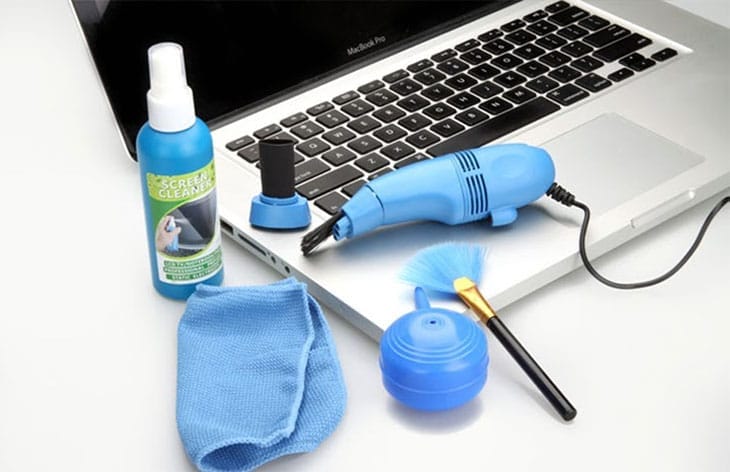
Trước khi bắt đầu vệ sinh laptop, bạn cần chuẩn bị những dụng cụ sau:
- Khăn mềm hoặc vải microfiber để lau màn hình.
- Dung dịch vệ sinh màn hình chuyên dụng (không dùng nước thường).
- Cọ mềm hoặc chổi nhỏ để quét bụi.
- Bình xịt khí nén để làm sạch các khe thoát nhiệt.
- Tăm bông và cồn isopropyl 70% (để vệ sinh bàn phím).
- Bộ tua vít nhỏ nếu cần mở máy để vệ sinh bên trong.
- Găng tay chống tĩnh điện để đảm bảo an toàn.
4. Hướng Dẫn Vệ Sinh Laptop Tại Nhà Từng Bước
4.1. Vệ Sinh Bàn Phím Laptop
Bàn phím là nơi dễ bám bụi và vi khuẩn nhất. Các bước vệ sinh như sau:
- Tắt laptop và tháo dây sạc.
- Dùng bình xịt khí nén để thổi bụi bẩn ra khỏi các khe bàn phím.
- Sử dụng tăm bông thấm cồn isopropyl lau nhẹ nhàng bề mặt các phím.
- Để bàn phím khô hoàn toàn trước khi sử dụng lại.
4.2. Vệ Sinh Màn Hình Laptop
Màn hình cần được làm sạch cẩn thận để tránh trầy xước:
- Sử dụng khăn microfiber mềm.
- Xịt một ít dung dịch vệ sinh lên khăn (không xịt trực tiếp lên màn hình).
- Lau nhẹ nhàng theo chiều dọc hoặc ngang để loại bỏ vết bẩn.
4.3. Vệ Sinh Quạt Tản Nhiệt và Khe Thoát Gió
- Dùng bình xịt khí nén thổi vào các khe thoát nhiệt để đẩy bụi bẩn ra ngoài.
- Nếu có kỹ năng, bạn có thể dùng tua vít mở máy và vệ sinh trực tiếp quạt tản nhiệt.
Lưu ý: Không được thổi hơi miệng vào quạt vì hơi ẩm sẽ làm hỏng linh kiện.
4.4. Vệ Sinh Thân Máy và Cổng Kết Nối
- Sử dụng cọ mềm hoặc tăm bông để làm sạch các cổng USB, HDMI.
- Lau bề mặt thân máy bằng khăn mềm khô.
5. Lưu Ý Quan Trọng Khi Vệ Sinh Laptop Tại Nhà
- Luôn tắt nguồn và rút dây sạc trước khi vệ sinh.
- Sử dụng dụng cụ chuyên dụng, tránh các vật sắc nhọn.
- Không xịt dung dịch trực tiếp lên thiết bị.
- Nếu mở máy, cần có kỹ năng và găng tay chống tĩnh điện.
6. Khi Nào Nên Tìm Đến Dịch Vụ Vệ Sinh Laptop Chuyên Nghiệp?
Bạn nên tìm đến dịch vụ vệ sinh laptop chuyên nghiệp nếu gặp các trường hợp sau:
- Laptop quá bẩn hoặc đã lâu không được vệ sinh.
- Không tự tin mở máy để làm sạch quạt tản nhiệt.
- Laptop nóng bất thường, quạt kêu to nhưng không giảm nhiệt.
7. IT Systems Việt Nam – Dịch Vụ Vệ Sinh Laptop Uy Tín, Chất Lượng
IT Systems Việt Nam cung cấp dịch vụ vệ sinh laptop chuyên nghiệp với:
- Đội ngũ kỹ thuật viên giàu kinh nghiệm.
- Sử dụng dụng cụ và dung dịch vệ sinh chuyên dụng.
- Làm sạch toàn bộ từ bên ngoài đến linh kiện bên trong.
- Quy trình nhanh chóng, giá cả hợp lý.
Liên hệ ngay IT Systems Việt Nam:
- Hotline: [Số điện thoại]
- Website: [Link website công ty]
8. Kết Luận
Vệ sinh laptop định kỳ là việc làm quan trọng giúp tăng tuổi thọ thiết bị và tối ưu hiệu suất hoạt động. Với hướng dẫn chi tiết trên, bạn hoàn toàn có thể tự vệ sinh laptop tại nhà một cách an toàn và hiệu quả.
Nếu bạn gặp khó khăn hoặc muốn đảm bảo laptop được làm sạch chuyên nghiệp, IT Systems Việt Nam luôn sẵn sàng hỗ trợ bạn.
Thông Tin Liên Hệ IT Systems Việt Nam
CÔNG TY TNHH IT SYSTEMS VIỆT NAM
Giải pháp IT – Phòng IT cho Doanh Nghiệp
☎️ HOTLINE: 0283 9950 359
Email: contact@itsystems.com.vn
Website: https://itsystems.vn/
Facebook: https://www.facebook.com/ITSystems.VIETNAM
Youtube: https://www.youtube.com/@ITSYSTEMS
321/10 Phan Đình Phùng, Phường 15, Quận Phú Nhuận, Tp. Hồ Chí Minh.
Nhà số 22, Biệt thự Nhà vườn, Khu Đô thị Vĩnh Hoàng, 431 Tam Trinh, Quận Hoàng Mai, Hà Nội.
Đại lộ Bình Dương, Phú Hoà, Thủ Dầu Một, Bình Dương.
Câu hỏi thường gặp
Máy tính chậm có nên cài lại Windows ngay không?
Không nên vội cài lại nếu chưa kiểm tra CPU, RAM, ổ cứng, driver, phần mềm nền, malware và Windows update. Cài lại chỉ nên là phương án sau khi đã xác định nguyên nhân hoặc cần chuẩn hóa lại máy.
Doanh nghiệp nên bảo trì máy tính bao lâu một lần?
Tùy quy mô và mức độ sử dụng, doanh nghiệp nên kiểm tra định kỳ theo tháng hoặc quý. Các hạng mục thường gồm cập nhật, dọn dẹp, kiểm tra ổ cứng, driver, antivirus và thiết bị ngoại vi.
Windows bản quyền có giúp giảm rủi ro vận hành không?
Có. Windows bản quyền giúp nhận cập nhật chính thức, giảm rủi ro từ bản cài không rõ nguồn và hỗ trợ doanh nghiệp chuẩn hóa thiết bị tốt hơn. Tuy nhiên vẫn cần bảo trì định kỳ để hệ thống ổn định.
IT Systems có hỗ trợ kiểm tra máy tính hàng loạt không?
Có. IT Systems có thể kiểm tra máy tính theo nhóm, ghi nhận lỗi lặp lại và đề xuất hướng bảo trì, nâng cấp hoặc chuẩn hóa Windows phù hợp.
Cần bảo trì máy tính hoặc xử lý lỗi thiết bị?
IT Systems Việt Nam hỗ trợ bảo trì máy tính, kiểm tra Windows, driver, phần cứng và phần mềm để giảm downtime cho đội ngũ văn phòng.