


Cách tắt ứng dụng bị treo trên máy tính Windows 10 Có khá nhiều nguyên nhân khiến máy tính bị treo và nguyên nhân thường gặp phải đó là bạn chạy một phần mềm quá nặng hoặc nháy liên lục vào một phần mềm đang trong quá trình mở, việc đó khiến CPU và RAM tăng cao dẫn đến máy tính không thể hoạt động được và bị treo. Dưới đây là 2 cách để tắt ứng dụng bị treo trên máy tính Windows 10.
Sử dụng Task Manager để tắt ứng dụng đang bị treo
Tóm tắt nhanh: Lỗi máy tính doanh nghiệp thường đến từ Windows, driver, phần mềm nền, phần cứng xuống cấp hoặc quy trình bảo trì chưa đều. Doanh nghiệp nên kiểm tra theo nhóm nguyên nhân trước khi thay thiết bị hoặc cài lại hàng loạt.
Bước 1: Trước hết, bạn cần mở Task Manager bằng cách nhấn chuột phải vào thanh Taskbar, sau đó chọn vào Task Manager. Ngoài ra, bạn còn có thể mở Task Manager bằng cách sử dụng tổ hợp phím tắt Ctrl + Alt + Del.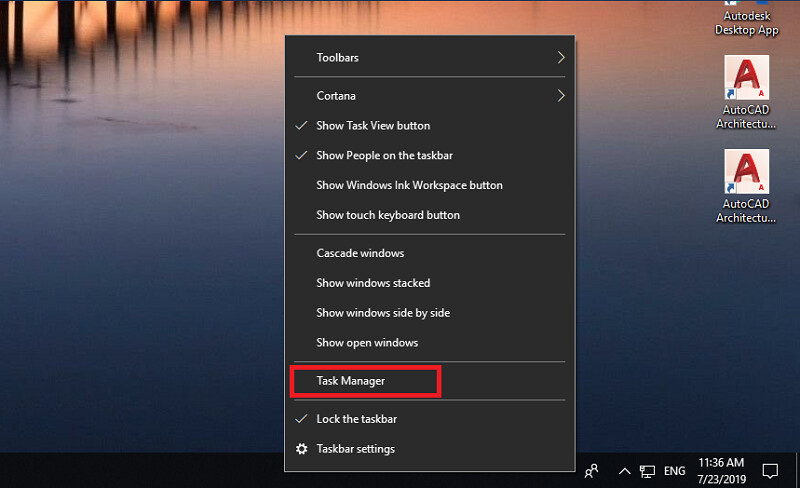
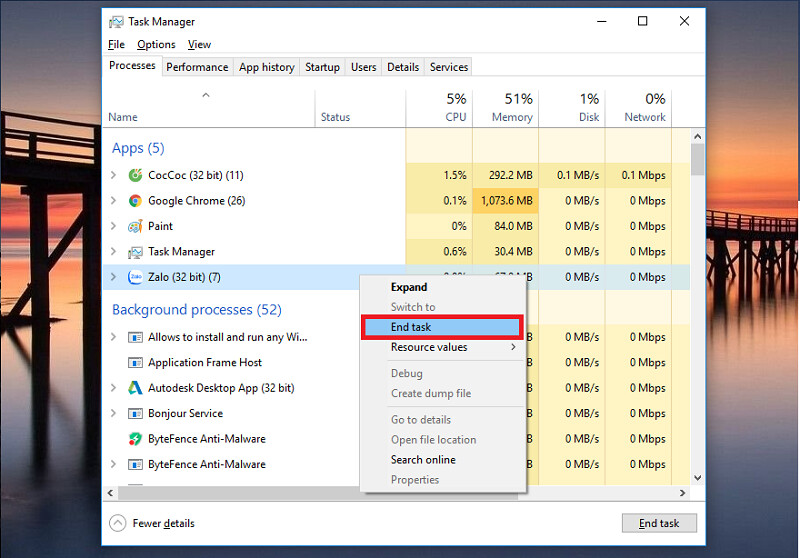
Bước 2: Trong Task Manager, tại mục Apps trong phần Processes sẽ hiện ra những ứng dụng đang chạy trên máy tính. Việc của bạn lúc này đó là bấm chuột phải vào ứng dụng đang bị treo, sau đó chọn vào End task. Ứng dụng đang bị treo đó sẽ dừng ngay lập tức.
Tạo shortcut để buộc dừng một chương trình đang bị treo trên máy tính
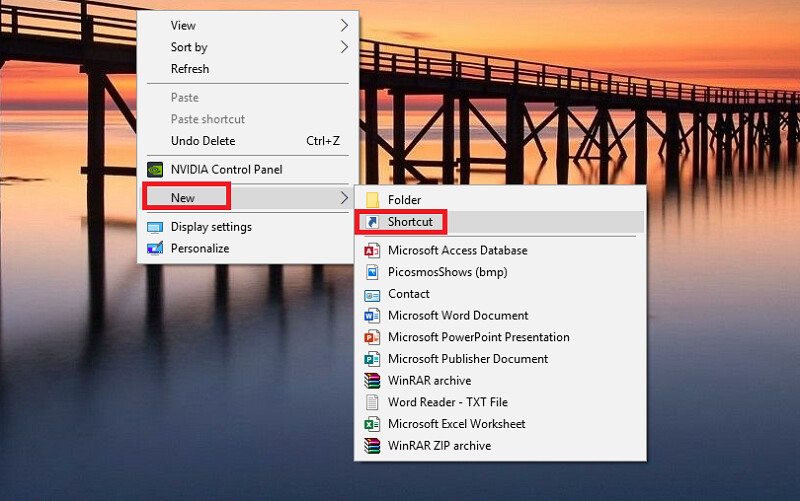
Bước 1: Tại màn hình chính Desktop, bạn hãy nhấn chuột phải vào một nơi bất kỳ, sau đó chọn vào New > Shortcut.
Bước 2: Bảng Create Shortcut sẽ hiện ra ngay sau đó. Lúc này, bạn hãy nhập vào dòng lệnh dưới đây sau đó nhấn vào Next.
- taskkill /f /fi “status eq not responding”
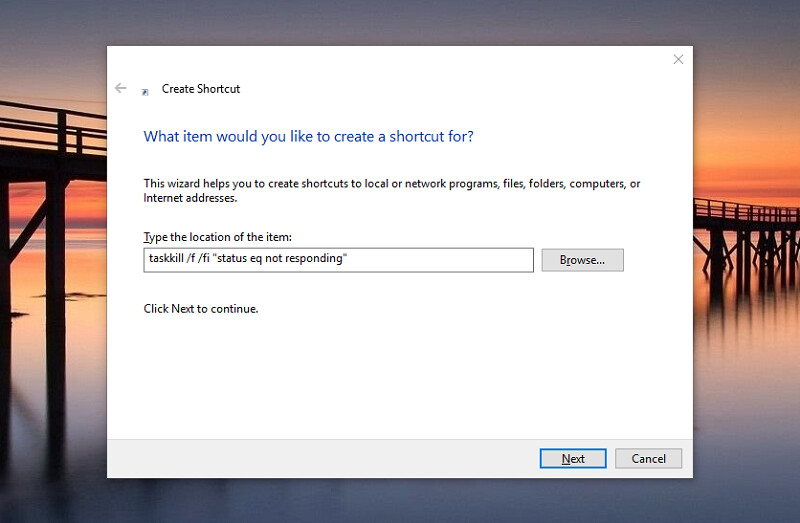
Dòng lệnh trên mang ý nghĩa như sau:
- Taskkill là lệnh để buộc dừng một chương trình nào đó khi nó bị treo.
- /f/ được dùng để ép buộc chương trình đó phải thoát ra. Nếu không có kí tự này thì Windows sẽ chỉ yêu cầu tiến trình đó tự thoát và không có hiệu quả nếu chương trình đó bị treo.
- /fi/ được dùng để chạy trên các chương trình đáp ứng đủ điều kiện cho câu lệnh.
- Chỉ những chương trình nào có dòng chữ Not Responding mới có thể ép buộc thoát.
Sau đó, bạn có thể tùy chọn đặt tên cho Shortcuts, ví dụ ở đây mặc định là taskkill rồi nhấn vào Finish để hoàn thành.
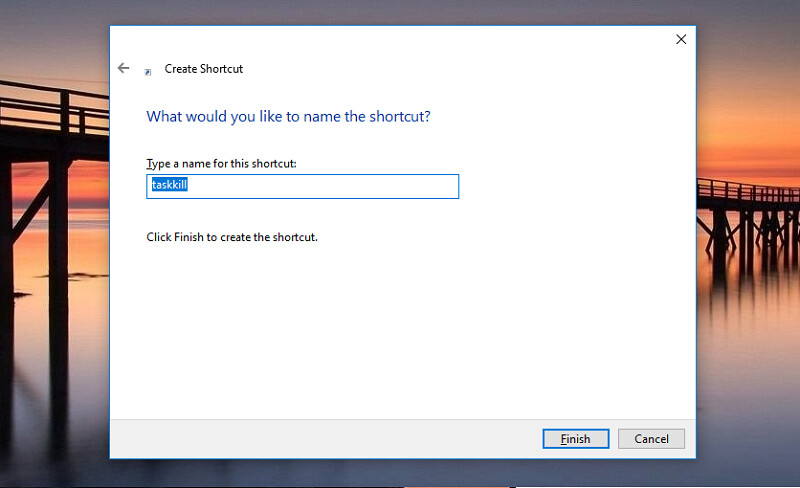
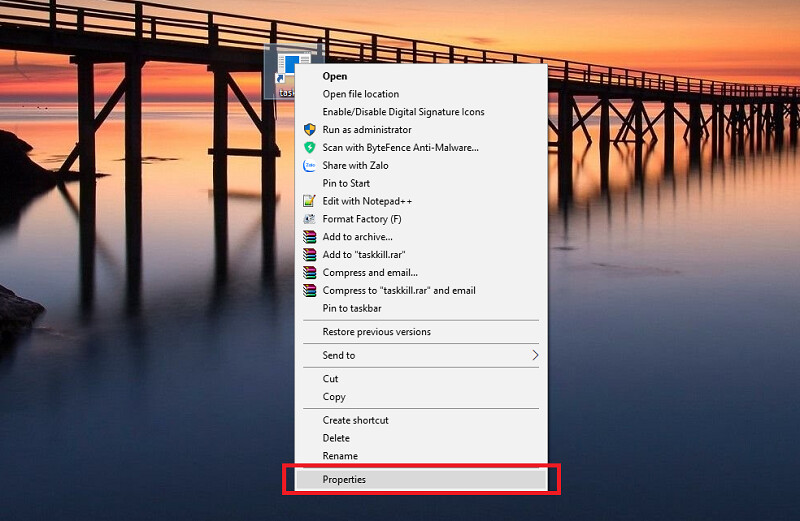
Bước 3: Tiếp theo, bạn có thể gán một tổ hợp phím tắt để giúp việc mở shortcut thuận tiện hơn bằng cách nhấn chuột phải vào shortcut taskkill vừa tạo, chọn vào Properties.
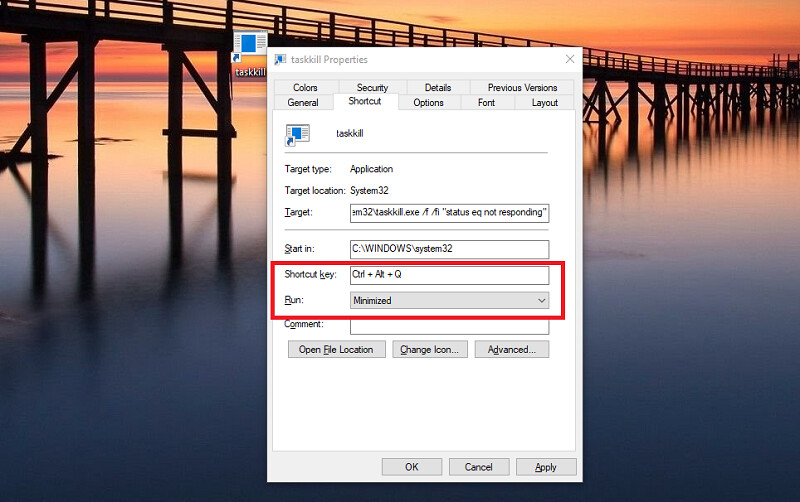
Bảng chỉnh sửa shortcut sẽ hiện lên ngay sau đó, lúc này bạn hãy gán một tổ hợp phím tắt bằng cách chọn vào mục Shortcut key và điền vào tổ hợp đó, ví dụ ở đây là Ctrl + Alt + Q.
Ngoài ra, shortcut này sẽ tạm thời gọi lên một cửa sổ Command Prompt nên bạn có thể chỉnh mục Run thành Minimized để khỏi phải nhìn thấy một màn hình nhá lên khi bạn dùng shortcut này.
Vậy khi có ứng dụng bị treo, chỉ cần sử dụng tổ hợp phím này thì ứng dụng sẽ được đóng lại.
Trên đây là 2 cách “nhỏ mà có võ” để tắt ứng dụng đang bị treo trên máy tính Windows 10. Chúc bạn thành công và đừng quên chia sẻ bài viết này tới bạn bè và người thân nhé.
xem thêm tin tức tại đây
Câu hỏi thường gặp
Máy tính chậm có nên cài lại Windows ngay không?
Không nên vội cài lại nếu chưa kiểm tra CPU, RAM, ổ cứng, driver, phần mềm nền, malware và Windows update. Cài lại chỉ nên là phương án sau khi đã xác định nguyên nhân hoặc cần chuẩn hóa lại máy.
Doanh nghiệp nên bảo trì máy tính bao lâu một lần?
Tùy quy mô và mức độ sử dụng, doanh nghiệp nên kiểm tra định kỳ theo tháng hoặc quý. Các hạng mục thường gồm cập nhật, dọn dẹp, kiểm tra ổ cứng, driver, antivirus và thiết bị ngoại vi.
Windows bản quyền có giúp giảm rủi ro vận hành không?
Có. Windows bản quyền giúp nhận cập nhật chính thức, giảm rủi ro từ bản cài không rõ nguồn và hỗ trợ doanh nghiệp chuẩn hóa thiết bị tốt hơn. Tuy nhiên vẫn cần bảo trì định kỳ để hệ thống ổn định.
IT Systems có hỗ trợ kiểm tra máy tính hàng loạt không?
Có. IT Systems có thể kiểm tra máy tính theo nhóm, ghi nhận lỗi lặp lại và đề xuất hướng bảo trì, nâng cấp hoặc chuẩn hóa Windows phù hợp.
Cần bảo trì máy tính hoặc xử lý lỗi thiết bị?
IT Systems Việt Nam hỗ trợ bảo trì máy tính, kiểm tra Windows, driver, phần cứng và phần mềm để giảm downtime cho đội ngũ văn phòng.


