Tại Sao Ổ Cứng Ngoài Không Hiển Thị?
Ổ cứng ngoài đóng vai trò quan trọng trong việc lưu trữ và sao lưu dữ liệu. Khi không hiển thị trên Disk Management, người dùng thường cảm thấy khó chịu và hoang mang. Có rất nhiều nguyên nhân có thể dẫn đến tình trạng này, từ vấn đề kết nối cho đến vấn đề phần mềm. Bài viết này sẽ giúp bạn hiểu rõ về nguyên nhân và hướng dẫn khắc phục hiệu quả.
Tóm tắt nhanh: Ổ cứng ngoài không hiển thị trong Disk Management thường do lỗi kết nối vật lý, thiếu hoặc lỗi driver, ổ chưa được định dạng hoặc chưa có phân vùng, hay xung đột ký tự ổ đĩa. Bài viết hướng dẫn kiểm tra và khắc phục từng nguyên nhân.
Ổ Cứng Ngoài Không Hiển Thị: Các Nguyên Nhân Phổ Biến
Lỗi Kết Nối Vật Lý:
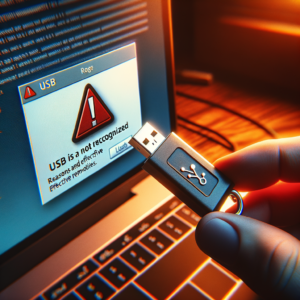
Lỗi kết nối vật lý là một trong những nguyên nhân phổ biến khiến ổ cứng ngoài không hiển thị. Để kiểm tra, bạn nên:
- Kiểm tra cáp USB: Xem cáp có bị hỏng hoặc lỏng không.
- Thử cổng USB khác: Có thể cổng bạn đang sử dụng có vấn đề.
- Sử dụng một cáp USB khác: Đôi khi, cáp bị hỏng mà bạn không nhận ra.
Thiếu Driver Hoặc Driver Lỗi Thời:
Driver giúp cho máy tính nhận diện được thiết bị ngoại vi. Nếu thiếu driver hoặc driver lỗi thời, ổ cứng sẽ không thể hiển thị. Bạn có thể:
- Truy cập Device Manager để kiểm tra xem driver đã được cài đặt chưa và có cần cập nhật hay không.
- Cập nhật driver bằng cách vào trang web của nhà sản xuất và tải driver mới nhất.
Ổ Cứng Chưa Được Định Dạng Hoặc Không Có Phân Vùng:
Nếu ổ cứng mới chưa được định dạng hoặc phân vùng, nó sẽ không hiển thị trong Disk Management. Bạn cần phải:
- Định dạng ổ cứng thông qua Disk Management. Đừng quên sao lưu dữ liệu vì thao tác này sẽ xóa toàn bộ dữ liệu có trong ổ cứng.
Xung Đột Ký Tự Ổ Đĩa (Drive Letter):
Xung đột ký tự ổ đĩa có thể khiến ổ cứng không hiển thị. Mỗi ổ đĩa đều cần một ký tự riêng biệt. Để khắc phục:
- Vào Disk Management để xem các ký tự ổ đĩa. Nếu thấy trùng lặp, bạn có thể thay đổi ký tự ổ đĩa cho ổ cứng của mình.
Ổ Cứng Bị Ẩn Hoặc Chưa Được Gán Ký Tự Ổ:
Trong trường hợp ổ cứng đã có phân vùng nhưng chưa có ký tự ổ đĩa, nó sẽ không hiển thị trong File Explorer. Bạn cần:
- Gán ký tự cho ổ cứng thông qua Disk Management.
Vấn Đề Phần Cứng (Ổ Cứng Bị Hỏng):
Nếu ổ cứng có vấn đề phần cứng, nó sẽ không được nhận diện. Dấu hiệu nhận biết có thể bao gồm tiếng ồn lạ hoặc máy tính không nhận ổ cứng. Bạn có thể dùng phần mềm như CrystalDiskInfo để kiểm tra sức khỏe của ổ cứng.
Cài đặt BIOS/UEFI:
Các ổ cứng ngoài cần được kích hoạt trong BIOS hoặc UEFI. Nếu ổ cứng không được bật trong BIOS/UEFI, nó sẽ không hiển thị trong Windows. Để kiểm tra:
- Khởi động lại máy tính và vào BIOS/UEFI để kiểm tra xem ổ cứng có được nhận không.
Hướng Dẫn Chi Tiết Cách Khắc Phục
Khắc Phục Lỗi Kết Nối Vật Lý:
Đầu tiên, bạn hãy kiểm tra cáp USB và cổng kết nối của mình. Nếu cần, bạn có thể:
- Thay cáp USB hoặc chuyển sang cổng USB khác trên máy tính.
- Nếu ổ cứng vẫn không hiển thị, thử kết nối với một máy tính khác để kiểm tra.
Cập Nhật Hoặc Cài Đặt Lại Driver:
Để cập nhật driver, bạn có thể làm theo các bước dưới đây:
- Mở Device Manager.
- Tìm kiếm ổ cứng ngoài và nhấp chuột phải, chọn Update driver (hoặc Uninstall device rồi rút ổ ra cắm lại để Windows tự cài lại driver).
- Ổ thường nằm trong mục Disk drives hoặc Universal Serial Bus controllers (USB Mass Storage Device). Nếu thấy thiết bị có dấu chấm than vàng, cập nhật cả driver chipset/USB của máy.
Khởi Tạo Ổ Đĩa Mới (Initialize Disk):
Ổ cứng mới mua thường chưa được khởi tạo. Trong Disk Management, nếu ổ hiện “Not Initialized”, nhấp chuột phải > Initialize Disk > chọn GPT (ổ trên 2 TB hoặc máy UEFI) hoặc MBR, rồi tạo phân vùng mới (New Simple Volume). Chỉ làm với ổ mới hoặc ổ không có dữ liệu cần giữ.
Gán Ký Tự Ổ Đĩa:
Nếu ổ có phân vùng nhưng không hiện trong File Explorer: nhấp chuột phải phân vùng > Change Drive Letter and Paths > Add/Change > chọn ký tự chưa dùng (ví dụ E:, F:).
Đưa Ổ Về Trạng Thái Online:
Ổ hiện “Offline” trong Disk Management: nhấp chuột phải vào ô tên ổ (Disk 1, Disk 2…) > Online.
Ổ Hiện “RAW” Hoặc “Unallocated” Dù Đã Có Dữ Liệu:
Đây là dấu hiệu bảng phân vùng hoặc hệ thống file bị hỏng. Không format và không chạy công cụ ghi lên ổ. Dùng phần mềm khôi phục dữ liệu chỉ đọc để sao chép dữ liệu sang ổ khác trước, hoặc liên hệ dịch vụ phục hồi dữ liệu nếu dữ liệu quan trọng.
Kiểm Tra Nguồn Điện Cho Ổ:
Ổ 3,5 inch cần adapter nguồn riêng; ổ 2,5 inch cắm qua hub hoặc cổng USB yếu có thể không đủ điện. Cắm trực tiếp vào cổng USB phía sau máy, dùng cáp đi kèm, hoặc dùng cáp Y/hub có nguồn.
Kiểm Tra BIOS/UEFI Và Tính Năng Tiết Kiệm Điện USB:
Đảm bảo cổng USB được bật trong BIOS. Trong Power Options > Change plan settings > Change advanced power settings, tắt USB selective suspend nếu ổ thường xuyên bị ngắt.
Dấu Hiệu Ổ Cứng Hỏng Phần Cứng:
Ổ phát tiếng lạch cạch, kêu rè, không quay, nóng bất thường, hoặc không nhận trên nhiều máy khác nhau. Lúc này nên ngừng sử dụng để tránh hỏng nặng hơn và nhờ đơn vị chuyên phục hồi dữ liệu kiểm tra.
Kết Luận
Ổ cứng ngoài không hiện trong Disk Management phần lớn do cáp, cổng, nguồn hoặc driver; còn khi ổ hiện nhưng không có trong File Explorer thì thường do chưa khởi tạo, chưa gán ký tự hoặc đang Offline. Với ổ đang chứa dữ liệu quan trọng, ưu tiên sao chép dữ liệu ra trước mọi thao tác sửa chữa. Xem thêm dịch vụ phục hồi dữ liệu của IT Systems.
Nếu bạn cần hỗ trợ, hãy liên hệ ngay với chúng tôi!
CÔNG TY TNHH IT SYSTEMS VIỆT NAM
Giải pháp IT – Phòng IT cho Doanh Nghiệp
HOTLINE: 028.3995.03.59
Email: contact@itsystems.com.vn
Website: https://itsystems.vn/
Facebook: https://www.facebook.com/ITSystems.VIETNAM
Youtube: https://www.youtube.com/@ITSYSTEMS
HCM: 14/33 Đào Duy Anh, Phường Đức Nhuận, TP. Hồ Chí Minh
HCM: 321/10 Phan Đình Phùng, Phường Cầu Kiệu, TP. Hồ Chí Minh.
Hanoi: Nhà số 22, Biệt thự Nhà vườn, Khu Đô thị Vĩnh Hoàng, 431 Tam Trinh, Quận Hoàng Mai, Hà Nội.
Câu hỏi thường gặp
Ổ cứng ngoài không hiện trong Disk Management là lỗi gì?
Thường là lỗi kết nối vật lý (cáp, cổng USB, nguồn), thiếu driver USB hoặc ổ cứng hỏng phần cứng. Nếu hiện trong Disk Management nhưng không có trong This PC thì thường chỉ thiếu ký tự ổ.
Ổ hiện “Unallocated” hoặc “Not initialized” có mất dữ liệu không?
Có thể dữ liệu vẫn còn. Không định dạng hoặc Initialize ngay; hãy dùng phần mềm khôi phục hoặc nhờ dịch vụ cứu dữ liệu nếu dữ liệu quan trọng.
Ổ cứng ngoài phát tiếng lạch cạch thì làm gì?
Ngừng sử dụng ngay, không cắm đi cắm lại nhiều lần. Đây là dấu hiệu hỏng cơ học; nên mang tới đơn vị cứu dữ liệu.
Gặp lỗi này thường xuyên trong văn phòng?
Đội IT Helpdesk của IT Systems tiếp nhận yêu cầu qua ticket, phản hồi từ xa trong 30 phút và có mặt tận nơi tại TP.HCM, Hà Nội khi cần.