


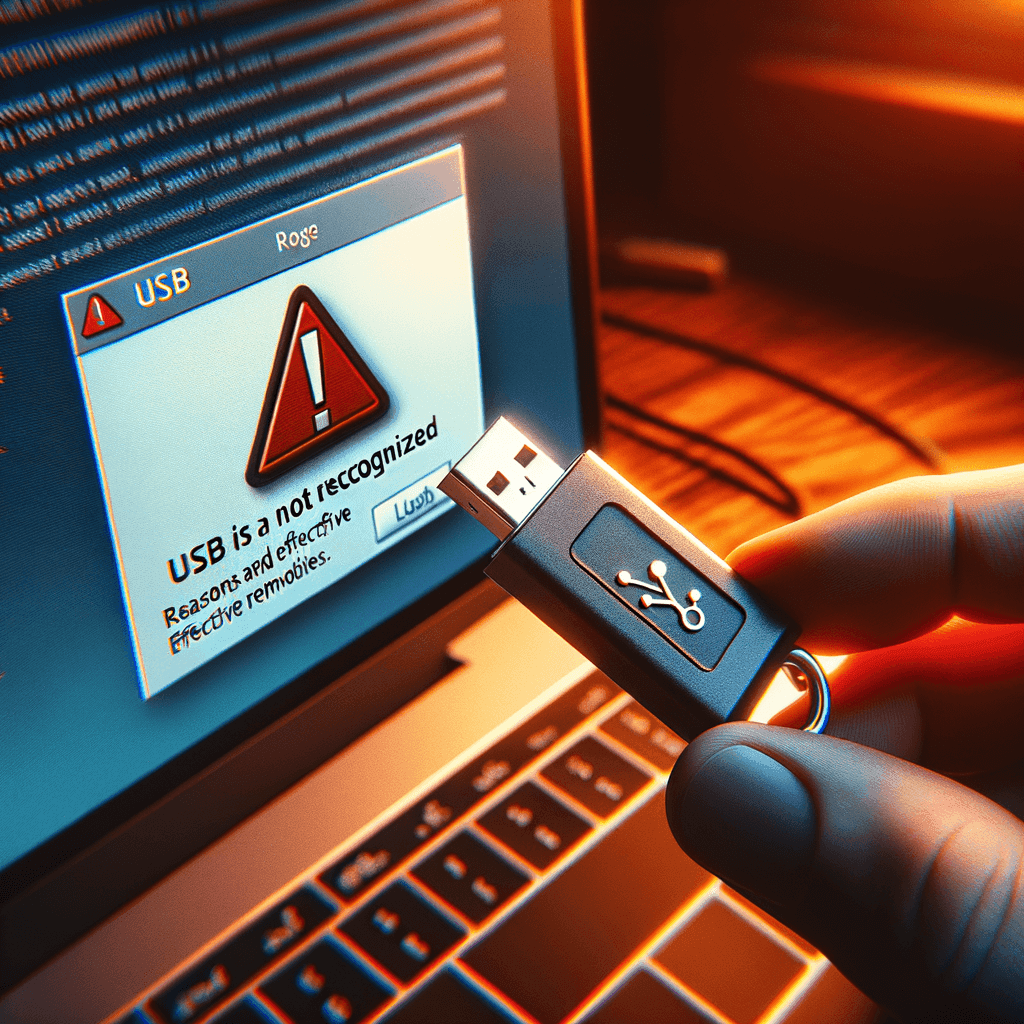
Tóm tắt nhanh: Máy tính không nhận USB hoặc ổ cứng gắn ngoài thường do cổng USB, dây cáp, driver, phân vùng hoặc chính thiết bị bị lỗi. Bài viết nêu dấu hiệu, nguyên nhân phổ biến và checklist kiểm tra nhanh, bắt đầu từ kết nối vật lý.
Cách sửa nhanh khi không nhận USB/ổ cứng gắn ngoài: (1) thử cổng khác (cắm trực tiếp, không qua hub), cáp khác, và thử trên máy khác; ổ cứng 2.5″ cần đủ nguồn — dùng cáp chữ Y hoặc cổng USB có nguồn; (2) mở Disk Management: nếu ổ hiện nhưng chưa có ký tự → chuột phải > Change Drive Letter > Add; nếu báo Unallocated/RAW → dữ liệu có thể còn, cần cứu dữ liệu trước khi format; (3) Device Manager: gỡ mục có chấm than > Scan for hardware changes, cập nhật driver USB/chipset; (4) tắt USB selective suspend; (5) ổ mới chưa khởi tạo → Initialize Disk rồi tạo volume (sẽ mất dữ liệu, chỉ làm với ổ trống); (6) quét virus. Nếu ổ kêu lạch cạch/không quay → hỏng vật lý, mang cứu dữ liệu. Xem thêm bài sửa cổng USB không nhận thiết bị.
Lỗi Không Nhận USB, Ổ Cứng Gắn Ngoài: Nhận Biết Dấu Hiệu và Nguyên Nhân Gây Lỗi
Trong cuộc sống hiện đại, USB và ổ cứng gắn ngoài trở thành những thiết bị không thể thiếu trong việc lưu trữ và truyền tải dữ liệu. Tuy nhiên, đôi khi bạn gặp sự cố khi thiết bị này không được máy tính nhận diện. Dưới đây là một số dấu hiệu nhận biết bạn gặp phải và nguyên nhân khiến lỗi không nhận USB, ổ cứng gắn ngoài xảy ra.Dấu hiệu nhận biết USB, ổ cứng gắn ngoài không được nhận
Các dấu hiệu thường thấy là:- Máy tính không hiển thị thông báo khi kết nối USB.
- Ổ cứng gắn ngoài không xuất hiện trong Windows Explorer.
- Đèn LED trên USB hoặc ổ cứng không sáng.
Tổng hợp các nguyên nhân phổ biến gây ra lỗi
Có nhiều nguyên nhân dẫn đến lỗi không nhận USB, ổ cứng gắn ngoài, bao gồm:- Cổng USB gặp vấn đề vật lý hoặc hỏng hóc.
- Dây cáp kết nối bị hỏng hoặc không tương thích.
- Driver USB bị lỗi hoặc không được cập nhật.
- Thiết bị USB hoặc ổ cứng gắn ngoài bị lỗi phần cứng.
Các Bước Kiểm Tra Nhanh Khi USB, Ổ Cứng Gắn Ngoài Không Hoạt Động
Trước khi tiến hành các bước khắc phục phức tạp hơn, hãy kiểm tra nhanh các vấn đề đơn giản có thể gây ra lỗi không nhận USB, ổ cứng gắn ngoài.Kiểm tra kết nối vật lý: Cổng USB, dây cáp
Đầu tiên, hãy đảm bảo rằng cổng USB trên máy tính không bị bẩn hoặc hỏng hóc. Hãy thử sử dụng một cổng USB khác để xác minh.Kiểm tra đèn báo hiệu trên USB, ổ cứng gắn ngoài
Nếu ổ cứng gắn ngoài hoặc USB có đèn LED, hãy kiểm tra xem nó có sáng không. Nếu không, có thể thiết bị đã bị hỏng.Thử với một máy tính khác
Nếu có thể, hãy thử kết nối USB hoặc ổ cứng gắn ngoài của bạn với một máy tính khác. Nếu thiết bị hoạt động ở máy tính khác, vấn đề có thể nằm ở máy tính ban đầu.Lỗi Không Nhận USB, Ổ Cứng Gắn Ngoài: Khắc Phục do Phần Mềm
Nếu các bước kiểm tra nhanh không giúp bạn khắc phục sự cố, hãy thử các phương pháp khắc phục lỗi không nhận USB, ổ cứng gắn ngoài liên quan đến phần mềm.Cập nhật driver USB (hướng dẫn chi tiết)
Cập nhật driver USB có thể giải quyết vấn đề nếu driver hiện tại đã lỗi thời hoặc không tương thích. Để thực hiện điều này, bạn có thể truy cập vào trang web của nhà sản xuất bo mạch chủ hoặc tìm kiếm trên Google.Cách tìm và tải driver USB mới nhất
Truy cập trang web của nhà sản xuất bo mạch chủ và tìm kiếm driver phù hợp cho hệ thống của bạn. Tải về và tiến hành cài đặt.Hướng dẫn cài đặt driver USB từ Device Manager (Trình quản lý thiết bị)
1. Nhấn chuột phải vào biểu tượng Windows và chọn ‘Device Manager’. 2. Tìm kiếm ‘Universal Serial Bus controllers’. 3. Nhấp chuột phải vào driver USB và chọn ‘Update driver’. 4. Chọn ‘Search automatically for updated driver software’.Gỡ và cài đặt lại driver USB
Nếu driver không được cập nhật, bạn có thể thử gỡ bỏ hoàn toàn driver USB hiện tại và cài đặt lại.Sử dụng Disk Management (Quản lý ổ đĩa) để kiểm tra và gán ký tự ổ đĩa
1. Nhấn chuột phải vào biểu tượng Windows và chọn ‘Disk Management’. 2. Kiểm tra xem ổ cứng gắn ngoài có xuất hiện không. 3. Nếu thấy ổ cứng nhưng không có ký tự ổ đĩa, bạn có thể nhấp chuột phải và chọn ‘Change Drive Letter and Paths…’.Chạy trình Troubleshooter (khắc phục sự cố) của Windows
Windows có một công cụ tự động để phát hiện và khắc phục một số vấn đề. Để sử dụng, hãy vào ‘Settings’ > ‘Update & Security’ > ‘Troubleshoot’ và chọn ‘Additional troubleshooters’ để tìm lỗi liên quan đến USB.Lỗi Không Nhận Ổ Cứng Gắn Ngoài Liên Quan Đến Phần Cứng
Nếu bạn đã thử tất cả các cách trên mà vẫn không khắc phục được sự cố, vấn đề có thể nằm ở phần cứng.Kiểm tra nguồn điện cung cấp cho ổ cứng gắn ngoài
Nhiều ổ cứng gắn ngoài yêu cầu nguồn điện riêng để hoạt động. Hãy đảm bảo rằng nguồn điện được cung cấp đầy đủ.Thử với một hộp đựng ổ cứng (enclosure) khác
Nếu bạn đang sử dụng một ổ cứng gắn ngoài có hộp đựng, hãy thử chuyển sang hộp đựng khác để xem liệu vấn đề có phải do hộp đựng không.Các trường hợp cần đến chuyên gia
Nếu bạn không tự tin trong việc kiểm tra phần cứng, hãy tìm đến các trung tâm sửa chữa máy tính hoặc chuyên gia để được hỗ trợ.Xem thêm các dịch vụ liên quan tại IT Systems hỗ trợ kỹ thuật và chuyên nghiệp thông qua đa kênh:CÔNG TY TNHH IT SYSTEMS VIỆT NAM Giải pháp IT – Phòng IT cho Doanh Nghiệp HOTLINE: 028.3995.03.59 Email: contact@itsystems.com.vn Website: https://itsystems.vn/ Facebook: https://www.facebook.com/ITSystems.VIETNAM Youtube: https://www.youtube.com/@ITSYSTEMSHCM: 321/10 Phan Đình Phùng, Phường Cầu Kiệu, TP. Hồ Chí Minh. Hanoi: Nhà số 22, Biệt thự Nhà vườn, Khu Đô thị Vĩnh Hoàng, 431 Tam Trinh, Quận Hoàng Mai, Hà Nội.
Khi box ổ cứng ngoài hoặc cổng USB bị lỗi
- Box ổ cứng 2.5″ Type-C Unitek S240B – thay box ổ cứng ngoài bị lỗi, đọc lại ổ 2.5″ · 220.000đ
- Hub USB 3.0 Ugreen 90307 (7 cổng, có nguồn riêng) – khi cổng USB máy không đủ điện cho ổ cứng, máy in, thiết bị ngoại vi · 970.000đ
- Ổ SSD di động ADATA SE900G (512GB–2TB) – mang dữ liệu, sao lưu nhanh qua USB-C · từ 3.000.000đ
Giá chưa VAT, theo IT Systems Store tháng 11/2026.
Câu hỏi thường gặp
Ổ cứng gắn ngoài hiện trong Disk Management nhưng không có ký tự ổ thì làm sao?
Nhấp chuột phải vào phân vùng, chọn Change Drive Letter and Paths để gán ký tự ổ. Nếu phân vùng báo RAW, đừng format khi chưa cứu dữ liệu.
Ổ cứng ngoài kêu tạch tạch có nên tiếp tục cắm không?
Không. Đó là dấu hiệu hỏng cơ học; tiếp tục dùng có thể làm mất dữ liệu vĩnh viễn. Nên ngắt và mang đến đơn vị cứu dữ liệu.
Ổ USB báo cần format mới dùng được có mất dữ liệu không?
Format sẽ xóa dữ liệu. Hãy chọn Cancel, dùng công cụ khôi phục dữ liệu hoặc nhờ kỹ thuật viên trước khi format.
Gặp lỗi này thường xuyên trong văn phòng?
Đội IT Helpdesk của IT Systems tiếp nhận yêu cầu qua ticket, phản hồi từ xa trong 30 phút và có mặt tận nơi tại TP.HCM, Hà Nội khi cần.


