Kiểm Tra Laptop Cũ Trước Khi Mua: Tại Sao Cần Kiểm Tra Kỹ
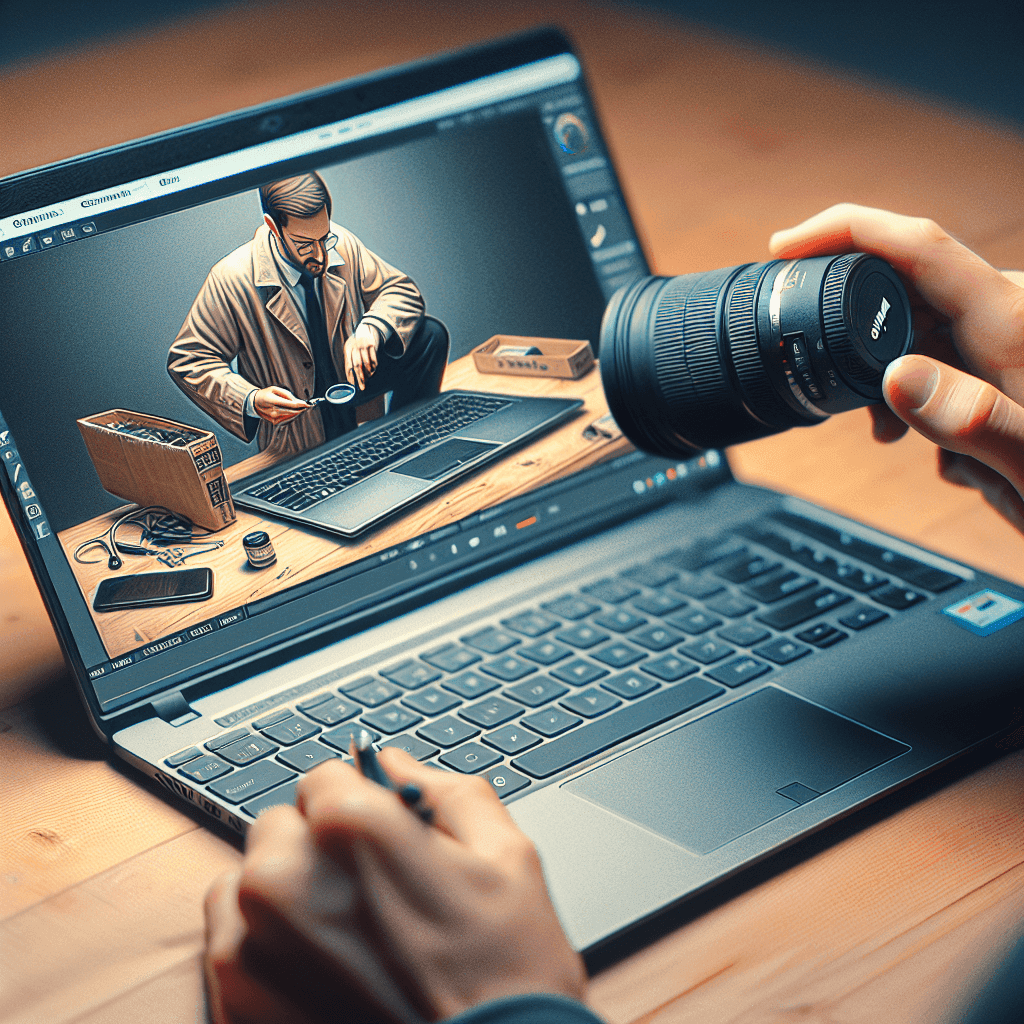
Mua một chiếc laptop cũ có thể giúp bạn tiết kiệm được nhiều tiền, nhưng nó cũng tiềm ẩn nhiều rủi ro. Việc kiểm tra laptop cũ kỹ lưỡng trước khi mua là vô cùng quan trọng. Bài viết này sẽ hướng dẫn bạn những bước cần thiết để có thể lựa chọn một chiếc laptop cũ chất lượng.
Tóm tắt nhanh: Sự cố server, backup, VPN, WiFi, LAN hoặc DNS thường làm gián đoạn nhiều người dùng cùng lúc. Doanh nghiệp nên xác định phạm vi ảnh hưởng, kiểm tra log, backup, thiết bị mạng và quyền truy cập trước khi thay đổi cấu hình hàng loạt.
Rủi ro khi mua laptop cũ không kiểm tra
Nếu bạn quyết định mua một chiếc laptop cũ mà không kiểm tra, bạn có thể gặp phải nhiều vấn đề như:
- Máy tính bị hỏng, không còn hoạt động tốt.
- Các bộ phận quan trọng như ổ cứng, RAM có thể bị lỗi hoặc không hoạt động.
- Các dấu hiệu bên ngoài như trầy xước, móp méo có thể ẩn chứa những hư hỏng nghiêm trọng bên trong.
Lợi ích của việc kiểm tra laptop cũ kỹ lưỡng
Ngược lại, việc kiểm tra laptop một cách cẩn thận sẽ giúp bạn:
- Đảm bảo rằng máy còn hoạt động tốt và phù hợp với nhu cầu của bạn.
- Tiết kiệm chi phí sửa chữa nếu có vấn đề phát sinh.
- Có thể thương lượng giá tốt hơn với người bán nếu phát hiện ra vấn đề.
Kiểm Tra Laptop Cũ Trước Khi Mua: Chuẩn Bị Gì Trước Khi Đi Mua Laptop Cũ?
Để có một trải nghiệm mua laptop cũ thành công, bạn cần chuẩn bị một số điều sau:
Xác định nhu cầu sử dụng laptop
Bạn cần xác định rõ mục đích sử dụng laptop của mình: học tập, làm việc, chơi game hay giải trí. Điều này sẽ giúp bạn chọn được mẫu laptop phù hợp nhất.
Tìm hiểu về các dòng laptop phù hợp
Khi đã biết rõ nhu cầu, hãy tìm hiểu thông tin về các dòng laptop và thương hiệu nổi tiếng. Một chiếc laptop đáng tin cậy sẽ giúp bạn an tâm hơn khi sử dụng.
Chuẩn bị dụng cụ kiểm tra
Khi đi mua laptop, hãy chuẩn bị một số dụng cụ như: USB cài đặt phần mềm kiểm tra, pin dự phòng và các tài liệu cần thiết để xác minh thông tin của người bán.
Kiểm Tra Laptop Cũ Trước Khi Mua: [Checklist] 10+ Bước Kiểm Tra Laptop Cũ Toàn Diện Từ A-Z
Kiểm Tra Ngoại Hình Laptop: Đừng Bỏ Qua Chi Tiết Nhỏ!
Việc kiểm tra bề ngoài rất quan trọng. Bạn sẽ cần chú ý đến:
Kiểm tra vỏ máy
- Xem xét các vết trầy xước, móp méo và dấu hiệu cạy sửa.
Kiểm tra bản lề
- Đảm bảo bản lề vẫn chắc chắn và không bị lỏng lẻo.
Kiểm tra ốc vít
- Đảm bảo các ốc vít còn nguyên vẹn, không bị mất hoặc bị tháo ra.
Kiểm Tra Màn Hình Laptop: Điểm Chết, Ám Ảnh, Sọc Kẻ…
Màn hình là một trong những bộ phận quan trọng nhất:
Kiểm tra điểm chết (dead pixel)
Sử dụng hình nền màu để xác định những điểm chết trên màn hình.
Kiểm tra ám màu, hở sáng
Xem xét màu sắc và độ sáng của màn hình để đảm bảo không có hiện tượng ám màu.
Kiểm tra độ phân giải, độ sáng, độ tương phản
Cần kiểm tra các thông số này để đảm bảo màn hình đáp ứng được nhu cầu của bạn.
Kiểm Tra Bàn Phím Laptop: Gõ Thử Từng Phím!
Bàn phím cũng rất quan trọng để trải nghiệm làm việc của bạn:
Kiểm tra độ nảy của phím
Gõ thử từng phím để cảm nhận độ nảy và phản hồi.
Kiểm tra các phím chức năng
Chắc chắn rằng tất cả các phím chức năng như tắt/mở âm thanh, tăng giảm độ sáng hoạt động bình thường.
Kiểm tra đèn nền bàn phím
Nếu laptop có đèn nền bàn phím, hãy kiểm tra xem nó có hoạt động hay không.
Kiểm Tra Touchpad Laptop: Mượt Mà, Nhạy Bén?
Xem xét chức năng của touchpad, đảm bảo nó nhạy và không bị giật lag.
Kiểm Tra Cổng Kết Nối: USB, HDMI, Audio…
Kiểm tra các cổng kết nối để đảm bảo rằng tất cả đều hoạt động tốt.
Kiểm Tra Cấu Hình Laptop: CPU, RAM, Ổ Cứng, Card Đồ Họa
Sử dụng phần mềm để kiểm tra thông số cấu hình:
Kiểm tra thông số cấu hình bằng phần mềm
Các phần mềm như CPU-Z, Speccy sẽ giúp bạn kiểm tra cấu hình.
So sánh cấu hình thực tế với thông tin từ người bán
Đồng thời bạn cũng nên xác minh thông tin từ nhà cung cấp.
Kiểm Tra Ổ Cứng Laptop: Sức Khỏe, Tốc Độ Đọc Ghi
Ổ cứng cũng rất quan trọng, bạn cần:
Sử dụng phần mềm kiểm tra sức khỏe ổ cứng
Các phần mềm như CrystalDiskInfo sẽ giúp bạn kiểm tra tình trạng ổ cứng.
Kiểm tra số giờ hoạt động của ổ cứng
Biết được thời gian hoạt động để đánh giá tình trạng thực tế.
Kiểm Tra RAM Laptop: Đảm Bảo Dung Lượng, Tốc Độ
Kiểm tra xem dung lượng RAM có đủ cho nhu cầu sử dụng của bạn hay không, cũng như tốc độ.
Kiểm Tra Card Đồ Họa Laptop: Test Hiệu Năng Với Phần Mềm
Chạy một số phần mềm để đảm bảo card đồ họa đang hoạt động tốt.
Kiểm Tra Pin Laptop: Mức Độ Chai, Thời Gian Sử Dụng Thực Tế
Đánh giá xem tình trạng pin có tốt không:
Kiểm tra số lần sạc/xả của pin
Biết rõ số lần sạc/xả là một chỉ số quan trọng.
Kiểm tra thời lượng pin khi sử dụng các tác vụ khác nhau
Đánh giá thời gian pin có thể duy trì khi thực hiện thử nghiệm thực tế.
Kiểm Tra Loa Laptop: Âm Thanh Có Rõ Ràng, Sống Động?
Test loa tích hợp trên laptop để đảm bảo âm thanh phát ra rõ ràng.
Kiểm Tra Webcam Laptop: Hình Ảnh Có Sắc Nét?
Thử nghiệm webcam để đảm bảo hình ảnh chụp ra là rõ nét.
Kiểm Tra Kết Nối Wifi, Bluetooth: Ổn Định Không?
Đảm bảo rằng kết nối internet và bluetooth đang hoạt động ổn định.
Kiểm Tra Nhiệt Độ Laptop: Có Quá Nóng Khi Sử Dụng?
Kiểm tra nhiệt độ của laptop trong quá trình hoạt động để đảm bảo không bị quá nóng.
Kiểm Tra BIOS Laptop: Đảm Bảo Không Bị Khóa
Kiểm tra BIOS để xác nhận rằng nó không bị khóa hoặc có vấn đề gì.
Mẹo Thương Lượng Giá Khi Mua Laptop Cũ
Khi bạn đã hoàn thành các bước kiểm tra, hãy chuẩn bị để thương lượng giá. Hãy cân nhắc các vấn đề đã phát hiện trong quá trình kiểm tra. Luôn nhớ rằng bạn có quyền đàm phán giá hợp lý hơn.
Kiểm Tra Laptop Cũ Trước Khi Mua: Lưu Ý Quan Trọng Khi Mua Laptop Cũ Từ Người Bán Cá Nhân
Khi mua từ cá nhân, hãy chắc chắn rằng bạn có thể kiểm tra máy trực tiếp và yêu cầu bảo đảm không có khiếu nại sau khi mua. Điều này giúp bạn yên tâm hơn về chất lượng sản phẩm.
Nên Mua Laptop Cũ Ở Đâu Uy Tín?
Nên tìm đến các cửa hàng uy tín, có đánh giá cao từ người tiêu dùng để đảm bảo bạn sẽ nhận được sản phẩm chất lượng.
Kết Luận: Mua Laptop Cũ Không Khó Nếu Bạn Biết Cách!
Tóm lại, kiểm tra laptop cũ trước khi mua là một bước không thể thiếu. Bằng việc thực hiện theo hướng dẫn này, bạn sẽ nâng cao khả năng lựa chọn được một chiếc laptop cũ chất lượng tốt và phù hợp với nhu cầu của mình.
Nếu bạn cần hỗ trợ, hãy liên hệ ngay với chúng tôi!
CÔNG TY TNHH IT SYSTEMS VIỆT NAM
Giải pháp IT – Phòng IT cho Doanh Nghiệp
HOTLINE: 0283 9950 359
Email: contact@itsystems.com.vn
Website: https://itsystems.vn/
Facebook: https://www.facebook.com/ITSystems.VIETNAM
Youtube: https://www.youtube.com/@ITSYSTEMS
HCM: Lầu 2, 184/1A Lê Văn Sĩ, Phường 10, Quận Phú Nhuận, Tp Hồ Chí Minh
HCM: 321/10 Phan Đình Phùng, Phường 15, Quận Phú Nhuận, Tp. Hồ Chí Minh.
Hanoi: Nhà số 22, Biệt thự Nhà vườn, Khu Đô thị Vĩnh Hoàng, 431 Tam Trinh, Quận Hoàng Mai, Hà Nội.
Bình Dương: Đại lộ Bình Dương, Phú Hoà, Thủ Dầu Một, Bình Dương.
Câu hỏi thường gặp
Khi hạ tầng mạng hoặc server lỗi nên kiểm tra gì trước?
Nên kiểm tra phạm vi ảnh hưởng, thiết bị mạng, log server, DNS, DHCP, đường truyền, quyền truy cập và trạng thái backup. Cách làm theo thứ tự giúp tránh thay đổi sai cấu hình.
Doanh nghiệp nên backup server như thế nào?
Nên có lịch backup rõ ràng, bản sao tách quyền và kiểm tra khôi phục định kỳ. Với dữ liệu quan trọng, nên kết hợp backup nội bộ và cloud/offsite để giảm rủi ro.
VPN hoặc WiFi chập chờn có nên thay thiết bị ngay không?
Không nên vội thay khi chưa khảo sát. Cần kiểm tra cấu hình, tải người dùng, nhiễu sóng, firmware, firewall, DNS và đường truyền để xác định đúng nguyên nhân.
IT Systems có hỗ trợ kiểm tra hạ tầng định kỳ không?
Có. IT Systems có thể kiểm tra mạng, server, backup, thiết bị truy cập và ticket người dùng để đề xuất kế hoạch bảo trì phù hợp với quy mô doanh nghiệp.
Cần kiểm tra hạ tầng mạng, server hoặc backup?
IT Systems Việt Nam hỗ trợ rà soát mạng LAN/WiFi, server, cloud, VPN, DNS và backup để giảm downtime và rủi ro mất dữ liệu cho doanh nghiệp.