Hướng Dẫn Kiểm Tra Chất Lượng Ổ Cứng – Phát Hiện Lỗi và Đảm Bảo Hiệu Suất Ổ Cứng
Tóm tắt nhanh: Sự cố bảo mật thường bắt đầu từ tài khoản yếu, email độc hại, firewall cấu hình sai hoặc thiết bị chưa được giám sát. Doanh nghiệp nên cô lập điểm nghi ngờ, kiểm tra log, rà soát tài khoản và củng cố backup trước khi sự cố ảnh hưởng đến dữ liệu hoặc khách hàng.
Giới Thiệu Về Ổ Cứng và Tầm Quan Trọng Của Việc Kiểm Tra Chất Lượng Ổ Cứng
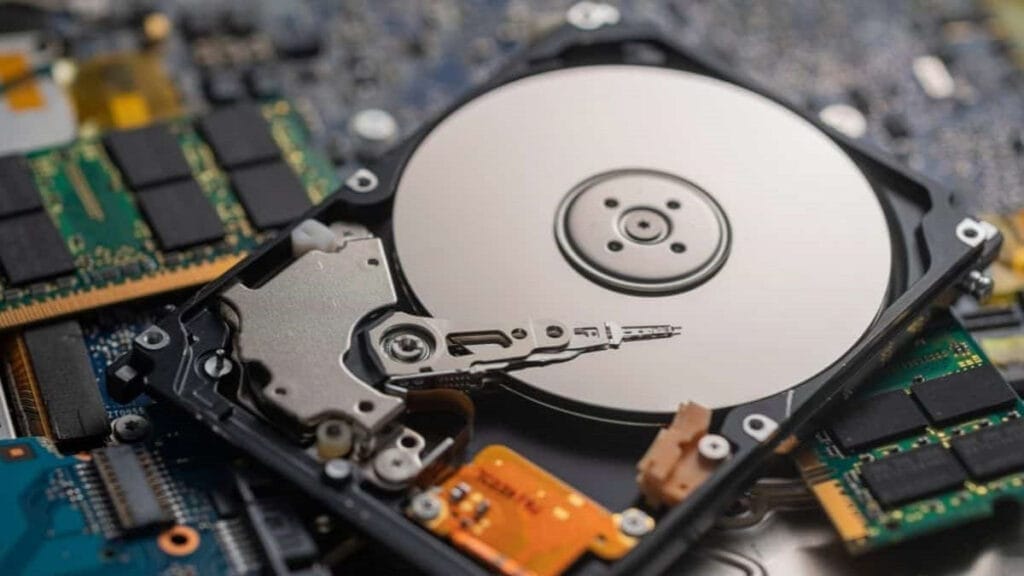
Ổ cứng máy tính (HDD, SSD) là thành phần quan trọng lưu trữ tất cả dữ liệu, hệ điều hành và phần mềm trong máy tính. Khi ổ cứng gặp sự cố, bạn có thể mất dữ liệu quan trọng, làm giảm hiệu suất và trải nghiệm người dùng. Việc kiểm tra chất lượng ổ cứng thường xuyên giúp phát hiện và khắc phục lỗi trước khi chúng gây hại nghiêm trọng.
Bài viết này sẽ giúp bạn hiểu rõ các phương pháp kiểm tra chất lượng ổ cứng, phát hiện lỗi và những công cụ hữu ích để kiểm tra trạng thái ổ cứng của bạn.
Lý Do Bạn Nên Kiểm Tra Chất Lượng Ổ Cứng
Ổ cứng là bộ phận chứa đựng rất nhiều dữ liệu quan trọng của người dùng. Khi ổ cứng gặp sự cố, không chỉ dữ liệu của bạn bị mất mà hiệu suất máy tính cũng sẽ bị giảm sút. Vì vậy, kiểm tra chất lượng ổ cứng là việc làm cần thiết để:
- Phát hiện lỗi sớm: Phát hiện những vấn đề nhỏ trước khi chúng biến thành sự cố nghiêm trọng.
- Duy trì hiệu suất: Giúp ổ cứng hoạt động ở hiệu suất tối đa, giảm thiểu thời gian truy cập và xử lý dữ liệu.
- Bảo vệ dữ liệu: Kiểm tra chất lượng ổ cứng giúp bảo vệ dữ liệu quan trọng của bạn khỏi sự cố mất mát.
Các Dấu Hiệu Cảnh Báo Khi Ổ Cứng Của Bạn Có Vấn Đề
Trước khi thực hiện kiểm tra chi tiết, bạn cần nhận diện các dấu hiệu cảnh báo sau để xác định rằng ổ cứng của bạn có thể đang gặp vấn đề:
- Máy tính chạy chậm: Nếu máy tính của bạn đột nhiên chạy chậm hơn bình thường, đặc biệt là khi truy cập các tệp tin, đó có thể là dấu hiệu của ổ cứng gặp sự cố.
- Lỗi đọc/ghi: Nếu bạn gặp phải các lỗi khi đọc hoặc ghi dữ liệu, điều này có thể báo hiệu vấn đề với ổ cứng.
- Khởi động máy tính lâu: Máy tính khởi động chậm hoặc không thể khởi động được là dấu hiệu của một ổ cứng đang gặp sự cố.
- Tiếng ồn lạ: Nếu ổ cứng phát ra tiếng ồn lạ (như tiếng kêu rít, tiếng lạch cạch), đó là dấu hiệu rõ ràng cho thấy ổ cứng có thể đang bị hỏng.
- Màn hình xanh (Blue Screen of Death – BSOD): Nếu máy tính của bạn thường xuyên xuất hiện màn hình xanh, có thể ổ cứng đang gặp vấn đề.
Phương Pháp Kiểm Tra Chất Lượng Ổ Cứng
Việc kiểm tra chất lượng ổ cứng có thể thực hiện thông qua nhiều phương pháp khác nhau. Dưới đây là các bước kiểm tra hiệu quả giúp bạn phát hiện lỗi và kiểm tra tình trạng ổ cứng của mình.
1. Sử Dụng Công Cụ Check Disk (chkdsk)
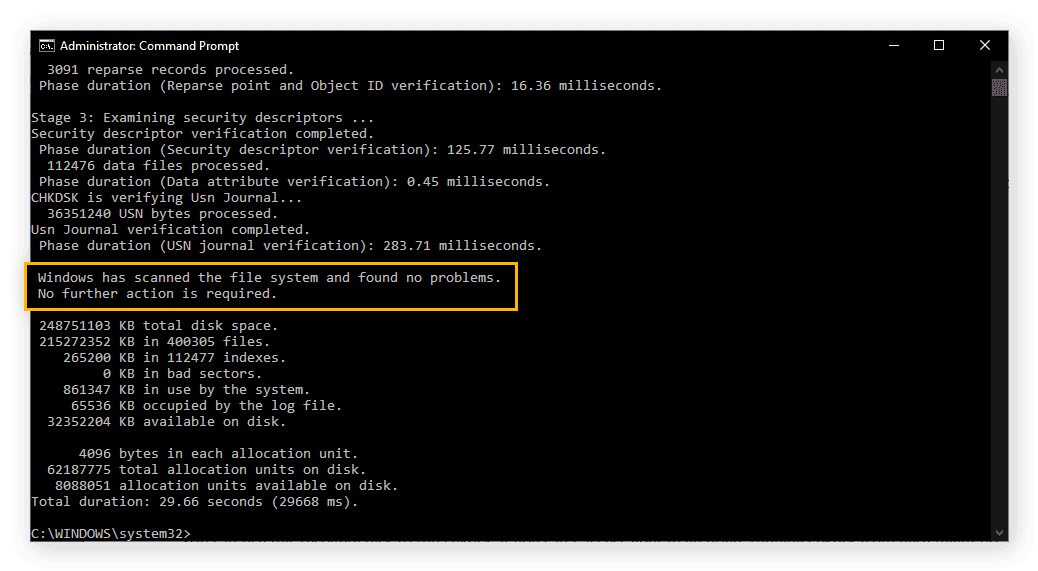
Windows cung cấp công cụ Check Disk (chkdsk) để kiểm tra ổ cứng và sửa chữa các lỗi liên quan đến hệ thống tệp. Đây là công cụ đơn giản và dễ sử dụng:
- Mở Command Prompt dưới quyền Administrator.
Gõ lệnh sau và nhấn Enter:
chkdsk C: /f /r
- Thay “C:” bằng tên ổ đĩa bạn muốn kiểm tra. Tham số /f sẽ sửa chữa các lỗi, và /r sẽ tìm và sửa các điểm xấu trên ổ cứng.
- Quá trình kiểm tra và sửa chữa sẽ mất thời gian tùy thuộc vào dung lượng và tình trạng ổ cứng của bạn.
2. Sử Dụng Phần Mềm CrystalDiskInfo
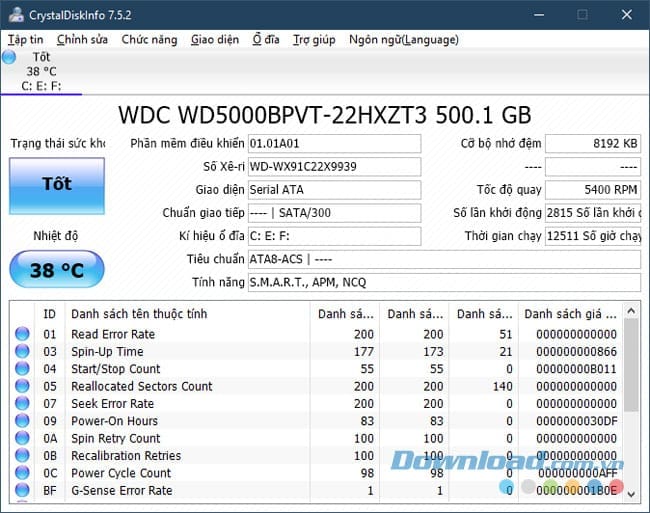
CrystalDiskInfo là một phần mềm miễn phí được sử dụng rộng rãi để kiểm tra tình trạng ổ cứng. CrystalDiskInfo cung cấp thông tin chi tiết về các ổ cứng của bạn, bao gồm tình trạng sức khỏe, nhiệt độ và các thông số kỹ thuật khác.
Cách sử dụng CrystalDiskInfo:
- Tải phần mềm CrystalDiskInfo từ trang web chính thức.
- Cài đặt và mở phần mềm.
- CrystalDiskInfo sẽ tự động quét và hiển thị tình trạng ổ cứng của bạn. Các chỉ số như Health Status (Trạng thái sức khỏe), Temperature (Nhiệt độ) và Number of Bad Sectors (Số lượng vùng xấu) sẽ giúp bạn xác định tình trạng ổ cứng.
3. Sử Dụng Công Cụ HD Tune
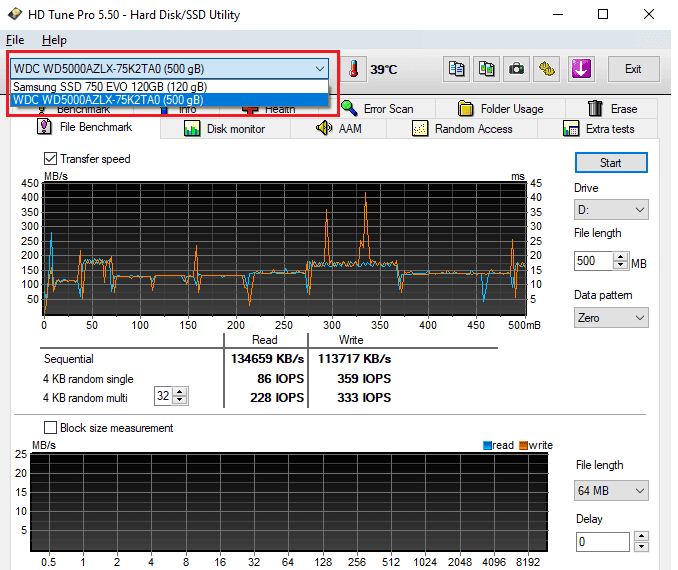
HD Tune là công cụ kiểm tra và kiểm tra tốc độ ổ cứng được phát triển dành riêng cho ổ cứng HDD và SSD. Bạn có thể sử dụng công cụ này để kiểm tra độ ổn định và phát hiện các lỗi cơ học của ổ cứng.
Cách sử dụng HD Tune:
- Tải và cài đặt phần mềm HD Tune.
- Mở phần mềm và chọn ổ cứng bạn muốn kiểm tra.
- HD Tune sẽ thực hiện quét và hiển thị thông tin tình trạng ổ cứng, bao gồm Health, Error Scan và Benchmark.
4. Sử Dụng Công Cụ SMART (Self-Monitoring, Analysis, and Reporting Technology)
Ổ cứng hiện đại, đặc biệt là ổ SSD, thường có công nghệ SMART tích hợp, giúp giám sát tình trạng của ổ cứng và cảnh báo sớm khi có dấu hiệu hỏng hóc.
Bạn có thể sử dụng các phần mềm như CrystalDiskInfo hoặc Hard Disk Sentinel để kiểm tra các thông số SMART của ổ cứng. Các thông số này bao gồm số lượng lỗi, số giờ sử dụng, nhiệt độ và các vấn đề khác mà ổ cứng có thể gặp phải.
Phương Pháp Khắc Phục Các Vấn Đề Với Ổ Cứng
Khi đã xác định được nguyên nhân gây hỏng hóc ổ cứng, bạn có thể thực hiện một số biện pháp khắc phục:
- Sửa Chữa Các Vùng Xấu Trên Ổ Cứng: Nếu ổ cứng của bạn có các bad sectors, bạn có thể sử dụng công cụ như chkdsk để sửa chữa chúng.
- Chuyển Dữ Liệu Để Bảo Vệ Dữ Liệu Quan Trọng: Nếu ổ cứng gặp vấn đề nghiêm trọng, bạn nên sao lưu dữ liệu ngay lập tức để tránh mất mát dữ liệu quan trọng.
- Thay Thế Ổ Cứng: Nếu ổ cứng đã bị hỏng hoàn toàn, việc thay thế ổ cứng mới là giải pháp duy nhất. Đảm bảo sao lưu dữ liệu trước khi thay thế.
Cách Bảo Quản Ổ Cứng Để Tăng Tuổi Thọ
Để ổ cứng hoạt động ổn định và kéo dài tuổi thọ, bạn nên thực hiện các biện pháp bảo dưỡng sau:
- Giữ Nhiệt Độ Ổ Cứng Ở Mức Thấp: Nhiệt độ cao là nguyên nhân chính khiến ổ cứng giảm tuổi thọ. Đảm bảo máy tính của bạn có hệ thống làm mát tốt.
- Thường Xuyên Sao Lưu Dữ Liệu: Để bảo vệ dữ liệu quan trọng, bạn nên sao lưu dữ liệu vào ổ cứng ngoài hoặc sử dụng dịch vụ lưu trữ đám mây.
- Tránh Chạy Quá Nhiều Ứng Dụng: Tránh chạy nhiều chương trình cùng lúc có thể làm giảm hiệu suất và tăng nhiệt độ ổ cứng.
Tại Sao Nên Lựa Chọn IT Systems Việt Nam Để Kiểm Tra Và Sửa Chữa Ổ Cứng?
Tại IT Systems Việt Nam, chúng tôi cung cấp dịch vụ kiểm tra, bảo trì và sửa chữa ổ cứng với đội ngũ kỹ thuật viên chuyên nghiệp. Chúng tôi cam kết giúp bạn phát hiện và khắc phục các vấn đề về ổ cứng nhanh chóng và hiệu quả, bảo vệ dữ liệu và nâng cao hiệu suất máy tính.
Thông Tin Liên Hệ IT Systems Việt Nam
CÔNG TY TNHH IT SYSTEMS VIỆT NAM
Giải pháp IT – Phòng IT cho Doanh Nghiệp
☎️ HOTLINE: 0283 9950 359
Email: contact@itsystems.com.vn
Website: https://itsystems.vn/
Facebook: https://www.facebook.com/ITSystems.VIETNAM
Youtube: https://www.youtube.com/@ITSYSTEMS
321/10 Phan Đình Phùng, Phường 15, Quận Phú Nhuận, Tp. Hồ Chí Minh.
Nhà số 22, Biệt thự Nhà vườn, Khu Đô thị Vĩnh Hoàng, 431 Tam Trinh, Quận Hoàng Mai, Hà Nội.
Đại lộ Bình Dương, Phú Hoà, Thủ Dầu Một, Bình Dương.
Câu hỏi thường gặp
Doanh nghiệp nên làm gì khi nghi ngờ có sự cố bảo mật?
Cần cô lập thiết bị hoặc tài khoản nghi ngờ, ghi nhận thời điểm phát hiện, kiểm tra log và thông báo cho người phụ trách IT. Không nên tự xóa dấu vết hoặc format máy trước khi đánh giá phạm vi sự cố.
Firewall và antivirus có đủ để bảo vệ doanh nghiệp không?
Không. Firewall và antivirus chỉ là hai lớp phòng vệ. Doanh nghiệp vẫn cần MFA, phân quyền, backup, cập nhật hệ thống, giám sát log và quy trình phản ứng sự cố.
Backup có vai trò gì trong sự cố ransomware?
Backup giúp phục hồi dữ liệu nếu bản sao được tách quyền, có nhiều phiên bản và đã kiểm tra khả năng khôi phục. Backup đặt chung quyền với dữ liệu chính vẫn có thể bị mã hóa cùng lúc.
IT Systems có thể hỗ trợ rà soát bảo mật không?
Có. IT Systems có thể kiểm tra tài khoản, email, firewall, endpoint, backup và hạ tầng liên quan để đề xuất mức ưu tiên xử lý phù hợp với doanh nghiệp.
Cần rà soát bảo mật hệ thống doanh nghiệp?
IT Systems Việt Nam hỗ trợ kiểm tra email, tài khoản, firewall, thiết bị và backup để giảm rủi ro mất dữ liệu, downtime và lộ thông tin.