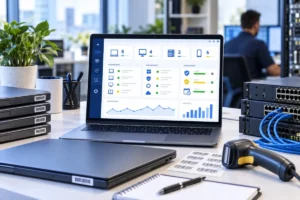
Bạn đang gặp khó khăn với Wi-Fi yếu, không ổn định ở một số khu vực trong nhà hoặc văn phòng? Đừng lo lắng! Bài viết này sẽ hướng dẫn bạn cách cấu hình Access Point một cách chi tiết và dễ hiểu, giúp bạn mở rộng vùng phủ sóng Wi-Fi, tăng cường tín hiệu và tối ưu hiệu suất mạng một cách hiệu quả. Dù bạn là người mới bắt đầu, bạn hoàn toàn có thể tự tin thực hiện theo hướng dẫn từng bước dưới đây.
Tóm tắt nhanh: Sự cố phần mềm nghiệp vụ thường ảnh hưởng đến dữ liệu, quy trình vận hành và năng suất của nhiều phòng ban. Doanh nghiệp nên kiểm tra backup, phân quyền, tích hợp, thiết bị người dùng và hạ tầng trước khi cập nhật hoặc can thiệp sâu.
Cấu hình Access Point là gì và tại sao bạn cần nó?
Access Point (AP) là một thiết bị mạng giúp mở rộng tín hiệu Wi-Fi, cho phép nhiều thiết bị kết nối mạng không dây. Để hiểu rõ hơn về Access Point, chúng ta cần xem xét vai trò và lợi ích của nó trong môi trường gia đình và văn phòng.
Khái niệm Access Point (AP) và vai trò trong mạng gia đình, văn phòng
Access Point là thiết bị phục vụ như 1 điểm truy cập không dây cho người dùng. Trong khi một router có thể tạo ra mạng Wi-Fi, Access Point lại mở rộng khả năng kết nối và cung cấp tín hiệu cho những khu vực xa hoặc các tầng của ngôi nhà hoặc văn phòng.
So sánh Access Point với Router, Repeater, Mesh Wi-Fi: lựa chọn nào phù hợp?
Router là thiết bị quản lý tất cả các kết nối mạng trong gia đình hay văn phòng, trong khi Access Point chỉ đơn thuần là một điểm truy cập mở rộng. Repeater có chức năng khuếch đại tín hiệu của mạng Wi-Fi hiện có, tuy nhiên, nó không tối ưu bằng cách lắp đặt một AP thực thụ, nơi có thể tối ưu hóa băng thông và tốc độ. Một hệ thống Mesh có thể là một giải pháp cộng đồng hơn, nhưng cũng có độ phức tạp hơn trong việc cấu hình.
Lợi ích khi sử dụng Access Point: mở rộng vùng phủ sóng, tăng tốc độ, ổn định kết nối
Khi bạn muốn một mạng Wi-Fi mạnh mẽ, một Access Point sẽ giúp bạn mở rộng vùng phủ sóng, tăng tốc độ và đảm bảo kết nối ổn định hơn so với nhiều router đơn lẻ. Sử dụng AP giúp tạo ra một không gian kết nối mượt mà hơn cho bạn và các thiết bị IoT.
Khi nào bạn nên sử dụng Access Point?
Mở rộng vùng phủ sóng Wi-Fi cho nhà nhiều tầng, không gian rộng
Trong các ngôi nhà nhiều tầng hoặc không gian văn phòng lớn, việc sử dụng Access Point là cần thiết để đảm bảo tín hiệu Wi-Fi được phủ sóng toàn bộ khu vực.
Tăng cường tín hiệu Wi-Fi cho khu vực có vật cản (tường dày,…)
Access Point có thể giúp bạn vượt qua những vật cản như tường dày, tạo ra một mạng lưới kết nối mạnh mẽ và liền mạch.
Tận dụng Router cũ làm Access Point để tiết kiệm chi phí
Nếu bạn đã có một router cũ, bạn có thể cấu hình nó làm Access Point để tiết kiệm chi phí thay vì mua thiết bị mới.
Tạo mạng Wi-Fi riêng cho khách, thiết bị IoT,…
Với Access Point, bạn có thể dễ dàng tạo ra một mạng Wi-Fi riêng cho khách hoặc thiết bị IoT mà không làm ảnh hưởng đến mạng chính của bạn.
Các chế độ hoạt động phổ biến của Access Point
Chế độ Access Point (AP): hoạt động như một điểm truy cập thông thường
Chế độ Access Point là chế độ cơ bản nhất, cho phép AP hoạt động như một điểm truy cập thông thường cho các thiết bị kết nối.
Chế độ Bridge (Cầu nối): kết nối hai mạng có dây qua Wi-Fi
Chế độ Bridge cho phép Access Point kết nối và mở rộng một mạng có dây qua Wi-Fi, tối ưu hóa sự kết nối giữa những khu vực khác nhau.
Chế độ Client (AP-Client): biến thiết bị có dây thành thiết bị Wi-Fi
Chế độ Client biến thiết bị có dây, như máy tính để bàn hoặc máy in, thành một thiết bị Wi-Fi.
Chế độ Repeater (Mở rộng sóng): khuếch đại tín hiệu Wi-Fi (nếu có)
Chế độ Repeater giúp khuếch đại tín hiệu Wi-Fi hiện có, cung cấp tín hiệu mạnh hơn cho những khu vực cần thiết.
Chế độ Mesh: tạo mạng Wi-Fi Mesh liền mạch (nếu thiết bị hỗ trợ)
Khi sử dụng chế độ Mesh, Access Point phối hợp với các thiết bị khác để tạo ra một mạng Wi-Fi liền mạch và mạnh mẽ.
Chuẩn bị trước khi cấu hình Access Point
Kiểm tra khả năng tương thích của Access Point với Router chính
Hãy đảm bảo Access Point bạn chọn tương thích với router chính của bạn để tránh các vấn đề trong quá trình cấu hình.
Xác định vị trí lắp đặt Access Point tối ưu (tránh vật cản, gần nguồn điện)
Chọn vị trí lắp đặt Access Point cần phải tránh xa các vật cản và gần nguồn điện để đảm bảo hiệu suất tối đa.
Chuẩn bị dây cáp mạng (Ethernet), laptop/điện thoại để cấu hình
Khi tiến hành cấu hình, bạn cần có đủ dây cáp Ethernet và thiết bị di động để truy cập giao diện cấu hình.
Hướng dẫn cấu hình Access Point từng bước (Step-by-Step)
Bước 1: Kết nối Access Point với Router chính bằng dây cáp mạng
Sử dụng dây cáp Ethernet để kết nối Access Point tới router chính của bạn.
Bước 2: Cấp nguồn và khởi động Access Point
Đảm bảo Access Point được cấp nguồn và khởi động hoàn tất.
Bước 3: Truy cập giao diện cấu hình Access Point (qua địa chỉ IP mặc định hoặc phần mềm của hãng)
Sử dụng địa chỉ IP mặc định để truy cập vào giao diện cấu hình của Access Point.
Bước 4: Đặt địa chỉ IP tĩnh cho Access Point (khác dải IP của Router chính)
Thiết lập địa chỉ IP tĩnh cho Access Point để tránh xung đột IP với router chính.
Bước 5: Tắt hoặc tùy chỉnh DHCP Server trên Access Point
Vô hiệu hóa hoặc tùy chỉnh chức năng DHCP trên Access Point để đảm bảo hỗ trợ tốt nhất cho mạng.
Bước 6: Thiết lập tên Wi-Fi (SSID) và mật khẩu bảo mật (WPA2/WPA3)
Bạn có thể đặt tên cho mạng Wi-Fi của Access Point và thêm mật khẩu bảo mật để đảm bảo an toàn.
Bước 7: Chọn băng tần (2.4GHz hoặc 5GHz) và kênh sóng phù hợp
Chọn băng tần và kênh sóng giúp tối ưu hóa băng thông và giảm thiểu can thiệp sóng Wi-Fi.
Bước 8: Lưu cấu hình và khởi động lại Access Point
Khi kiến thức đã được thiết lập, lưu lại và khởi động lại Access Point để áp dụng các thay đổi.
(Tùy chọn) Cấu hình chế độ Bridge/Mesh nếu cần
Nếu cần, cấu hình các chế độ Bridge أو Mesh hấp dẫn để mở rộng khả năng mạng.
Lưu ý quan trọng để cấu hình Access Point thành công
Tránh xung đột địa chỉ IP giữa Access Point và Router chính
Đảm bảo địa chỉ IP của Access Point không xung đột với router chính để đảm bảo kết nối ổn định.
Đảm bảo bảo mật Wi-Fi với mật khẩu mạnh (WPA2/WPA3)
Cần phải mèo mật khẩu mạnh để đảm bảo rằng mạng Wi-Fi của bạn được bảo mật tốt.
Kiểm tra vùng phủ sóng và tốc độ Wi-Fi sau khi cấu hình
Cuối cùng, cần kiểm tra xem vùng phủ sóng và tốc độ có đạt yêu cầu hay không.
Cập nhật Firmware cho Access Point để vá lỗi và tối ưu hiệu năng
Luôn kiểm tra và cập nhật firmware cho Access Point để đảm bảo hiệu suất hoạt động tốt nhất.
Khắc phục sự cố thường gặp khi cấu hình Access Point
Không truy cập được giao diện cấu hình
Bạn có thể không truy cập vào giao diện cấu hình vì địa chỉ IP không đúng hoặc cáp không kết nối đúng.
Mạng Wi-Fi không ổn định, chập chờn
Đảm bảo rằng Access Point được đặt đúng vị trí và không có vật cản.
Thiết bị không nhận diện địa chỉ IP
Kiểm tra lại cấu hình IP và DHCP Server trên Access Point.
Lỗi bảo mật khi truy cập Wi-Fi
Kiểm tra lại mật khẩu Wi-Fi và các thông số bảo mật đã cấu hình.
Cách Reset Access Point về cài đặt gốc
Nếu cần, bạn có thể reset Access Point về cài đặt gốc bằng cách nhấn nút reset.
Tối ưu hóa mạng Wi-Fi khi sử dụng nhiều Access Point
Sử dụng cùng SSID và mật khẩu cho tất cả Access Point để Roaming liền mạch
Cấu hình cùng một SSID và mật khẩu ở tất cả các Access Point để giúp các thiết bị của bạn di chuyển liền mạch giữa các điểm truy cập.
Sử dụng phần mềm quản lý tập trung (nếu có)
Sử dụng phần mềm quản lý để dễ dàng theo dõi và điều chỉnh các Access Point.
Lưu ý khi triển khai hệ thống lớn: số lượng AP, vị trí, kênh sóng
Khi triển khai một hệ thống lớn, cần phải chú ý đến số lượng, vị trí, và kênh sóng của các Access Point để đảm bảo không bị xung đột.
Tổng kết và tài liệu tham khảo
Tóm tắt các bước cấu hình Access Point
Để cấu hình Access Point, bạn cần xác định vị trí, kiểm tra kết nối, thực hiện các bước từ kết nối đến thiết lập địa chỉ IP và mật khẩu.
Các nguồn tài liệu, video hướng dẫn tham khảo thêm
Đọc thêm tại đây để biết các bước chi tiết hơn.
Liên hệ hỗ trợ kỹ thuật (nếu cần)
Nếu gặp phải vấn đề, vui lòng liên hệ với bộ phận hỗ trợ kỹ thuật.
Câu hỏi thường gặp
Trước khi cập nhật phần mềm nghiệp vụ cần chuẩn bị gì?
Cần backup dữ liệu, ghi nhận phiên bản hiện tại, kiểm tra tích hợp, phân quyền và có phương án rollback. Nên thử trên nhóm nhỏ hoặc môi trường test trước khi cập nhật diện rộng.
Lỗi phần mềm có thể liên quan đến hạ tầng IT không?
Có. Nhiều lỗi phần mềm đến từ mạng, server, database, quyền truy cập, máy trạm hoặc cấu hình bảo mật. Vì vậy cần kiểm tra cả ứng dụng và môi trường vận hành xung quanh.
Khi nào cần Helpdesk cho phần mềm nội bộ?
Khi nhiều nhân viên cần hỗ trợ thường xuyên, doanh nghiệp nên có kênh Helpdesk để tiếp nhận, phân loại và theo dõi ticket. Điều này giúp giảm tình trạng xử lý rời rạc qua chat cá nhân.
IT Systems có hỗ trợ phần mềm nghiệp vụ không?
Có. IT Systems có thể hỗ trợ kiểm tra máy trạm, server, backup, mạng, quyền truy cập và phối hợp với nhà cung cấp phần mềm để xử lý sự cố.
Cần hỗ trợ phần mềm nghiệp vụ hoặc quy trình IT?
IT Systems Việt Nam hỗ trợ kiểm tra phần mềm, dữ liệu, máy trạm, server và quy trình Helpdesk để doanh nghiệp vận hành ổn định hơn.