Cách sửa lỗi wifi không có internet trên laptop
1. Lỗi “No internet access” là gì?
Lỗi “No internet access” là một lỗi cơ bản thường xuyên gặp trên máy tính hay laptop. Lúc này, biểu tượng hình dấu chấm than và hình tam giác màu vàng sẽ xuất hiện ở biểu tượng kết nối mạng.
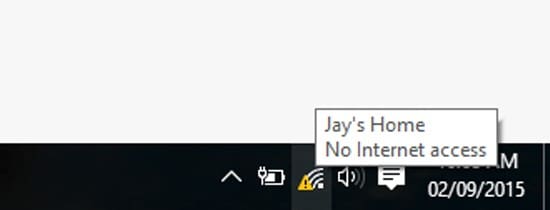
Lỗi này vẫn xảy ra dù cho máy tính hay laptop của bạn đã được kết nối với thiết bị mạng hoặc mạng wifi, nó khiến thiết bị của bạn không thể truy cập vào Internet.
Tóm tắt nhanh: Sự cố server, backup, VPN, WiFi, LAN hoặc DNS thường làm gián đoạn nhiều người dùng cùng lúc. Doanh nghiệp nên xác định phạm vi ảnh hưởng, kiểm tra log, backup, thiết bị mạng và quyền truy cập trước khi thay đổi cấu hình hàng loạt.
2. Một số nguyên nhân dẫn đến lỗi
Đừng vội đổ lỗi cho thiết bị mạng hay nhà mạng khi bạn gặp lỗi “No internet access“, thật ra có rất nhiều nguyên nhân dẫn đến lỗi này như:
– Do sự cố mạng (nghẽn mạng hoặc quá tải)
– Máy tính của bạn bị trùng IP (xung đột IP) với một thiết bị khác cùng kết nối wifi
– Lỗi limited: khi có quá nhiều kết nối cùng một thời điểm
– Do lỗi modem, có thể do sử dụng modem lâu quá không tắt
– Sự ngăn chặn của tường lửa & proxy
– Lỗi driver wifi không tương thích
3. 10 bước đơn giản khắc phục lỗi “No internet access”
Bước 1: Kiểm tra kết nối trên các thiết bị khác
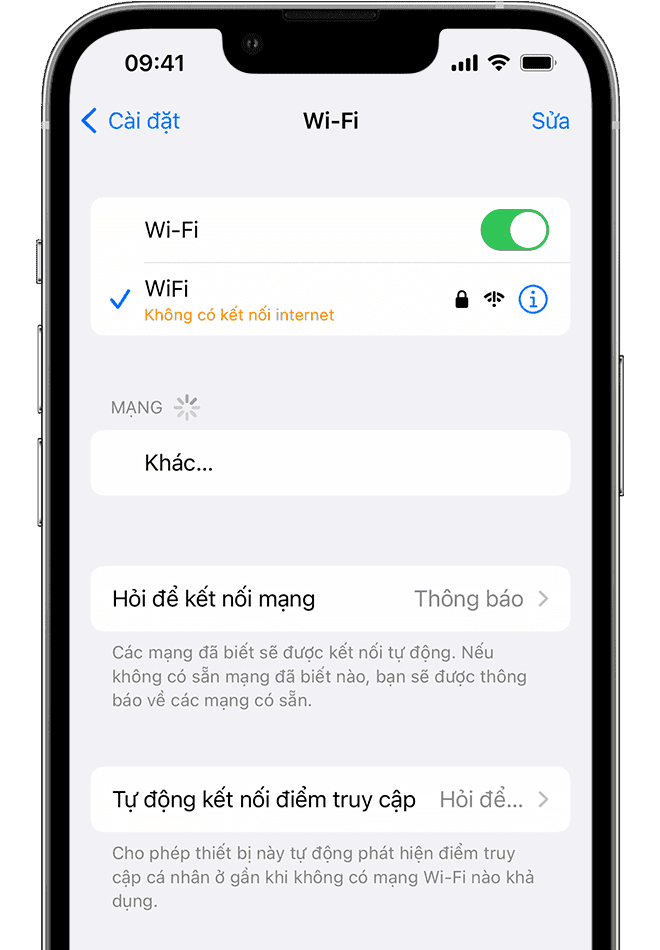
Đôi khi lỗi này xảy ra do chính máy tính hoặc laptop, hãy thử kiểm tra và kết nối mạng với các thiết bị khác như điện thoại, máy tính bảng để kiểm tra đường truyền có đang ổn định.
Lưu ý: Nếu tất cả các thiết bị khác cũng không truy cập được Interner thì có thể thiết bị mạng và đường truyền mạng có vấn đề hãy kiểm tra lại thiết bị phát.
Bước 2: Khởi động lại máy tính, laptop
Lưu ý: Có thể bỏ qua bước này nếu nhiều thiết bị đều không kết nối được mạng. Nhấn tổ hợp phím alt + F4 để Restart lại máy.
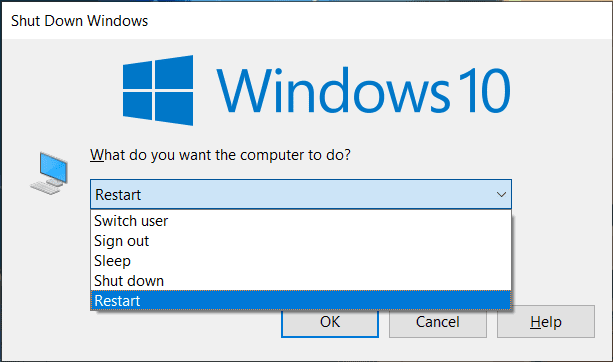
Khởi động lại laptop chính là giải pháp tốt nhất và thường xuyên được sử dụng nhất, do Iđó bạn nên thử qua.
Bước 3: Khởi động lại modem và bộ định tuyến
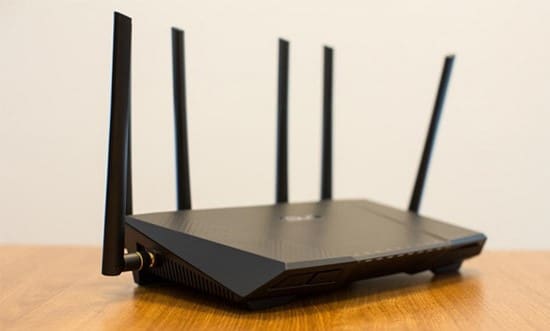
Hầu hết các sự cố về mạng đều liên quan đến modem và bộ định tuyến, vì vậy bạn hãy thử khởi động lại các thiết bị này. Tuy nhiên để khởi động lại thì bạn nên chọn cách tốt nhất là rút nguồn điện của thiết bị ra và đợi vài phút, sau đó kết nối lại nguồn điện cho thiết bị.
Bước 4: Sử dụng Windows Network Troubleshooter
Lưu ý: Có thể bỏ qua bước này nếu nhiều thiết bị đều không kết nối được mạng
Sau khi đã thử qua các bước trên mà vẫn không hiệu quả thì có thể vấn đề nằm ở phần cài đặt mạng.
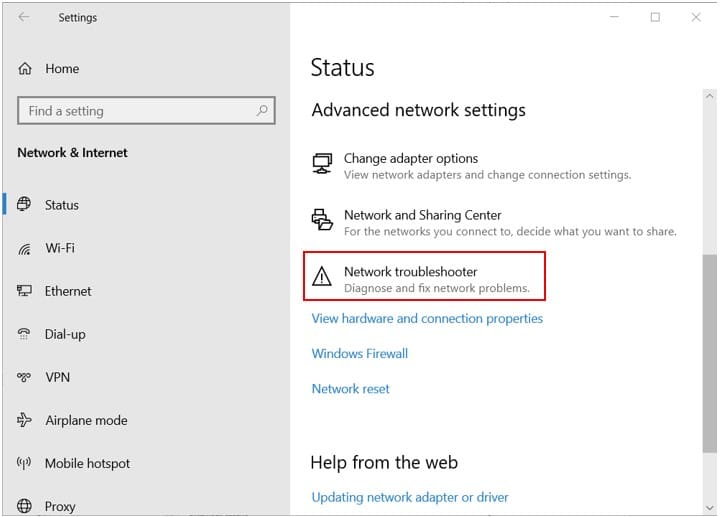
– Với Windows 10, để truy cập Windows Network Troubleshooter, bạn hãy vào Settings => Network & internet => Status => Network troubleshooter và làm theo các bước để xem Windows có thể khắc phục sự cố không
Bước 5: Kiểm tra địa chỉ IP
Lưu ý: Có thể bỏ qua bước này nếu nhiều thiết bị đều không kết nối được mạng.
Mỗi máy tính khác nhau sẽ sử dụng địa chỉ IP riêng khác nhau, nếu địa chỉ này không chính xác thì cũng có thể gây ra lỗi. Bạn hãy kiểm tra lại địa chỉ IP bằng cách:
Trên Windows 10:
– Nhấp chuột phải vào biểu tượng mạng Internet ở góc dưới, bên phải màn hình.
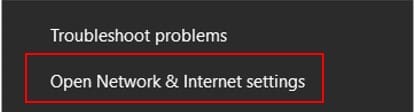
– Chọn Open Network & internet settings.
– Click vào Change adapter options rồi click đúp chuột trái vào biểu tượng kết nối mạng mà bạn đang sử dụng để xem.
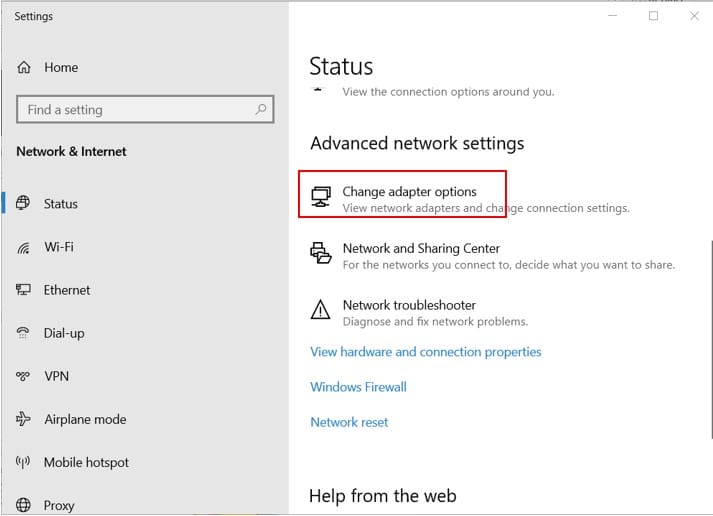
– Click vào tên của mạng Internet bên cạnh Connections để thử.
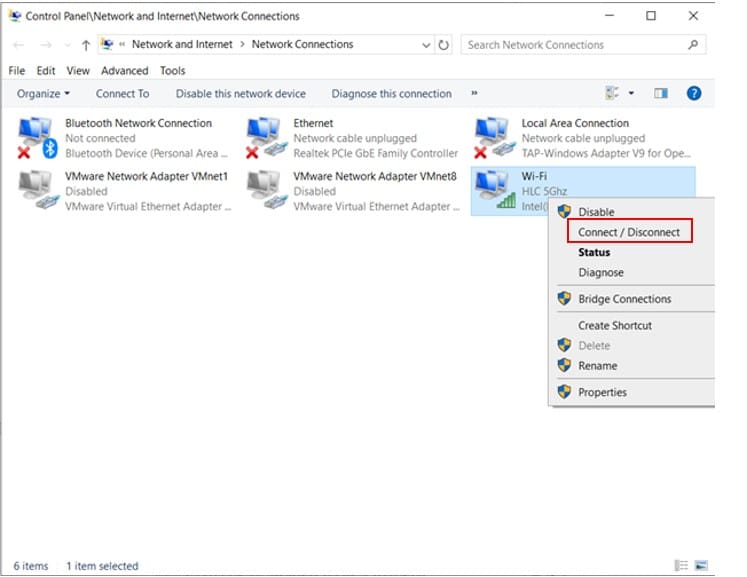
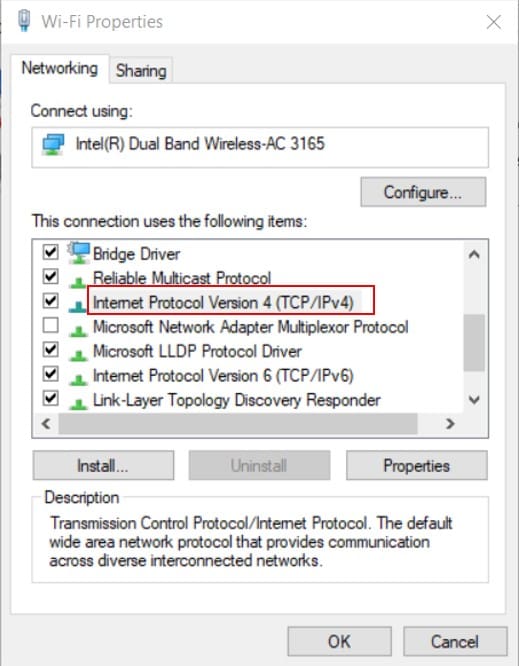
– Nếu không được nhấn chọn Properties và tìm mục Internet Protocol Version 4.
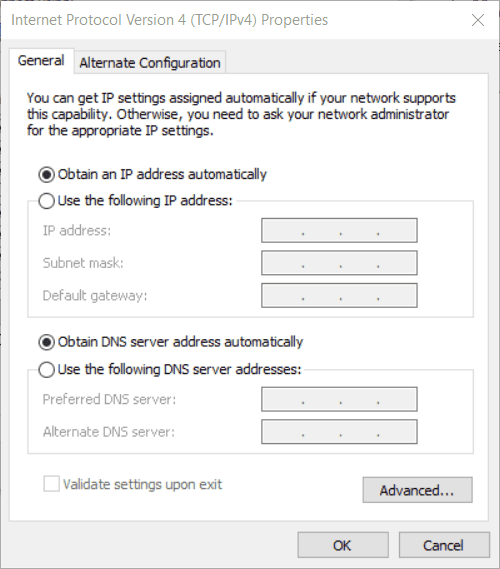
– Trong General, hãy đảm bảo bạn đã tick chọn các mục Obtain an IP address automatically và Obtain DNS server address automatically.
Bước 6: Kiểm tra ISP’s Status
Bạn hãy thử kiểm tra xem nhà cung cấp dịch vụ Internet (ISP) của bạn có gặp sự cố hay không. Dù điều này hiếm khi xảy ra nhưng nó sẽ giải thích tại sao bạn không thể truy cập mạng.
Bước 7: Kiểm tra bằng Command Prompt
Hệ điều hành Windows tích hợp sẵn một số lệnh giúp người dùng kiểm tra được thiết bị của mình. Bạn hãy thử thực hiện kiểm tra như sau:
– Gõ “cmd” vào thanh Start.
– Chuột phải vào biểu tượng cmd rồi chọn Run as administrator để mở cửa sổ Command Prompt.
– Gõ lệnh reset: netsh winsock reset và netsh int ip reset để thử.
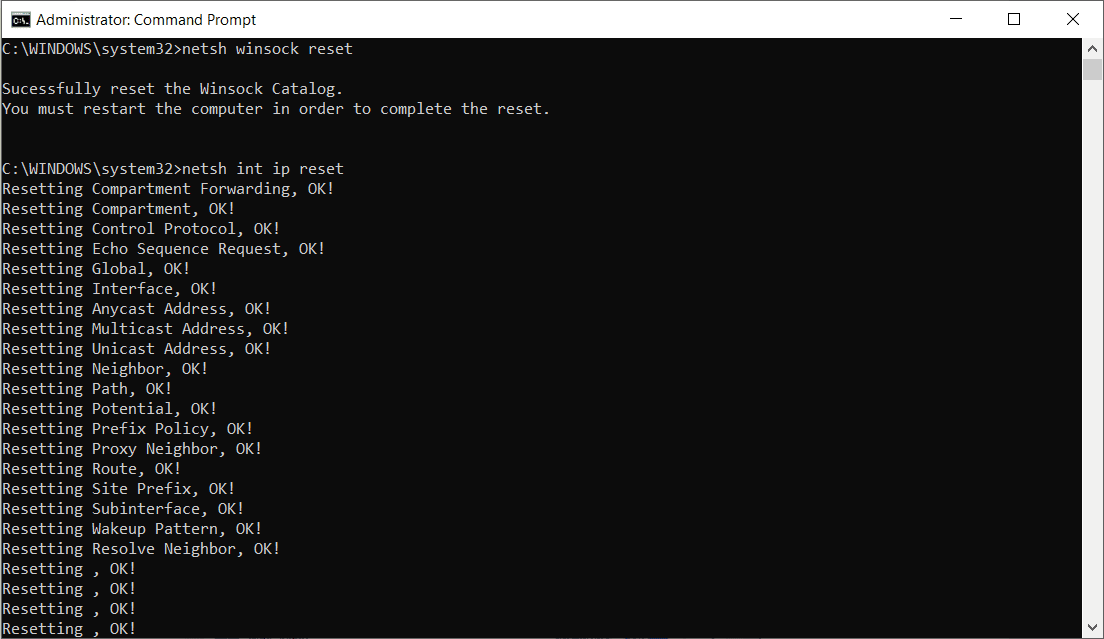
– Nếu không có tác dụng, tiếp tục gõ ipconfig /release và inconfig /renew để giải phóng IP và lấy một địa chỉ mới.
– Cuối cùng là lệnh cài đặt lại DNS ipconfig /flushdns.
Bước 8: Vô hiệu hóa các phần mềm bảo vệ máy tính
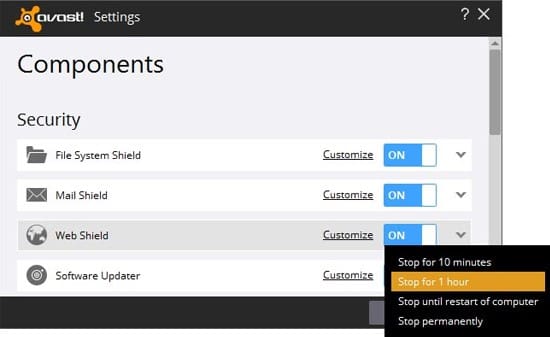
Các phần mềm bảo vệ máy tính, diệt virus đôi khi cũng là nguyên nhân dẫn đến lỗi không truy cập được vào mạng. Theo báo cáo năm 2017 thì chương trình diệt virus miễn phí trên phần mềm Avast đã ngăn người dùng truy cập Internet khi họ kích hoạt tính năng bảo vệ của nó.
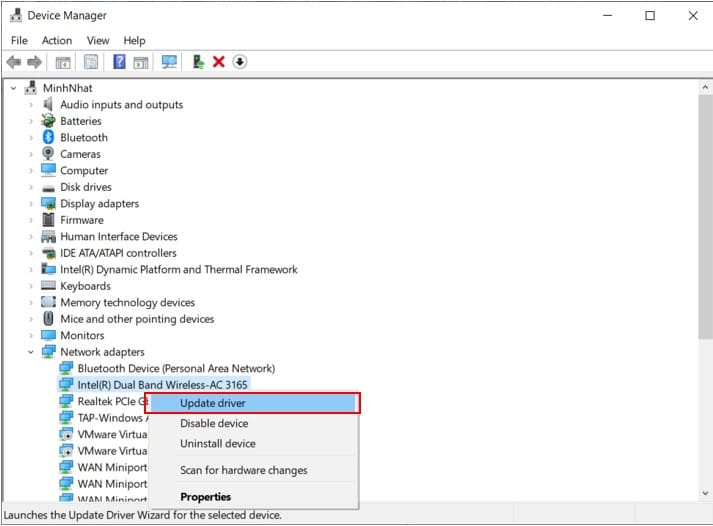
Bước 9: Cập nhật Drivers kết nối không dây (có thể bỏ qua bước này nếu nhiều thiết bị đều không kết nối được mạng)
Nếu máy tính hay laptop của bạn đã cài đặt các ứng dụng cập nhật của nhà sản xuất như HP Support Assistant hoặc Lenovo System Update thì hãy mở nó lên và kiểm tra các bản cập nhật.
Bạn có thể tải trừ trang chủ của hãng.
Bước 10: Thiết lập lại mạng
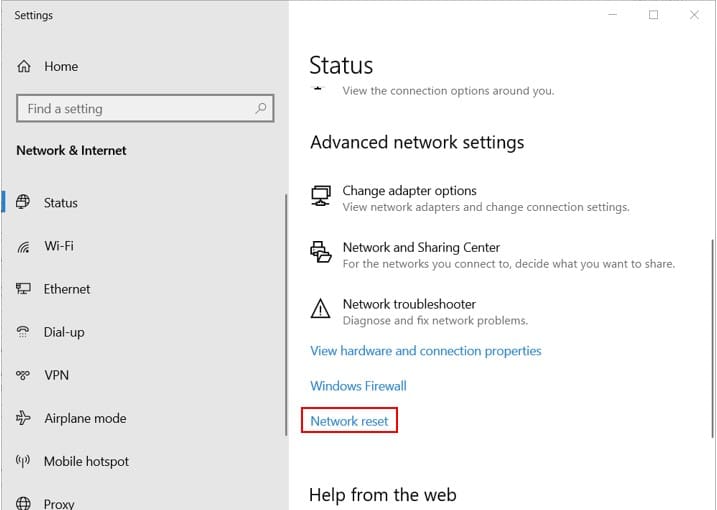
Nếu bạn đã thử qua toàn bộ các bước trên mà vẫn chưa khắc phục được lỗi thì bạn hãy thực hiện thiết lập lại mạng của mình.
Trên Windows 10:
– Vào Settings => Network & internet => Status.
– Click chọn Network reset ở cuối màn hình.
– Chọn tiếp Reset now.
Thao tác này sẽ đưa mọi thứ về mặc định và đương nhiên, bạn sẽ phải cài đặt lại từ đầu.
4. Mẹo giúp laptop bắt wifi tốt hơn
Tùy chỉnh card wifi
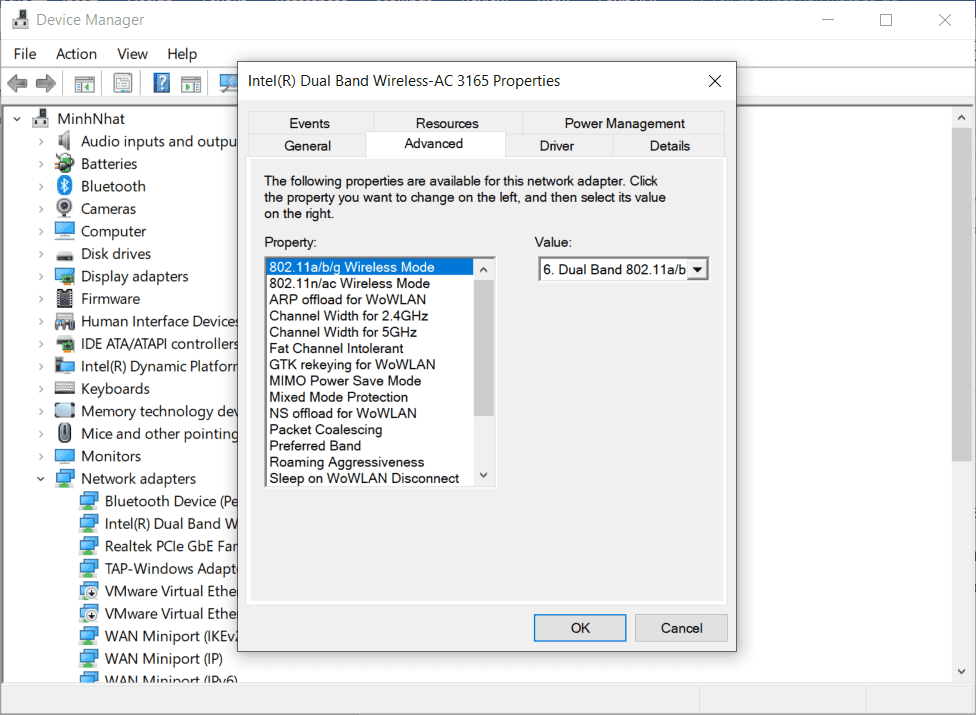
Để laptop có thể bắt wifi tốt hơn, bạn có thể thực hiện như sau:
Bấm chuột phải vào Mycomputer > Manage > Device Manager > Network adapters > chọn Card Wifi của máy tính, bấm chuột phải chọn Properties > Chọn Tab Advanced, trong khung Property chọn thẻ WZC IBSS Channel Number rồi thiết lập Value cho nó bằng 11(40MHz-U) hoặc bằng Maximum.
Tắt bớt các ứng dụng không cần thiết
Khi laptop hoạt động thì nhiều ứng dụng khác cũng chạy ngầm theo, do đó bạn hãy tắt bớt các ứng dụng này bằng cách: nhấn tổ hợp phím Ctrl + Alt + Delete (Windows), hoặc nhấn command + Space và nhập vào từ khóa activity monitor (MacOS).
Tiếp theo, bạn chọn vào mục Network để sắp xếp các ứng dụng theo lưu lượng mạng, sau đó nhấn End Process để tắt bớt các tiến trình không cần thiết.
Thông Tin Liên Hệ IT Systems Việt Nam
CÔNG TY TNHH IT SYSTEMS VIỆT NAM
Giải pháp IT – Phòng IT cho Doanh Nghiệp
☎️ HOTLINE: 0283 9950 359
Email: contact@itsystems.com.vn
Website: https://itsystems.vn/
Facebook: https://www.facebook.com/ITSystems.VIETNAM
Youtube: https://www.youtube.com/@ITSYSTEMS
321/10 Phan Đình Phùng, Phường 15, Quận Phú Nhuận, Tp. Hồ Chí Minh.
Nhà số 22, Biệt thự Nhà vườn, Khu Đô thị Vĩnh Hoàng, 431 Tam Trinh, Quận Hoàng Mai, Hà Nội.
Đại lộ Bình Dương, Phú Hoà, Thủ Dầu Một, Bình Dương.
Câu hỏi thường gặp
Khi hạ tầng mạng hoặc server lỗi nên kiểm tra gì trước?
Nên kiểm tra phạm vi ảnh hưởng, thiết bị mạng, log server, DNS, DHCP, đường truyền, quyền truy cập và trạng thái backup. Cách làm theo thứ tự giúp tránh thay đổi sai cấu hình.
Doanh nghiệp nên backup server như thế nào?
Nên có lịch backup rõ ràng, bản sao tách quyền và kiểm tra khôi phục định kỳ. Với dữ liệu quan trọng, nên kết hợp backup nội bộ và cloud/offsite để giảm rủi ro.
VPN hoặc WiFi chập chờn có nên thay thiết bị ngay không?
Không nên vội thay khi chưa khảo sát. Cần kiểm tra cấu hình, tải người dùng, nhiễu sóng, firmware, firewall, DNS và đường truyền để xác định đúng nguyên nhân.
IT Systems có hỗ trợ kiểm tra hạ tầng định kỳ không?
Có. IT Systems có thể kiểm tra mạng, server, backup, thiết bị truy cập và ticket người dùng để đề xuất kế hoạch bảo trì phù hợp với quy mô doanh nghiệp.
Cần kiểm tra hạ tầng mạng, server hoặc backup?
IT Systems Việt Nam hỗ trợ rà soát mạng LAN/WiFi, server, cloud, VPN, DNS và backup để giảm downtime và rủi ro mất dữ liệu cho doanh nghiệp.