


Cách sửa máy tính không kết nối được Wi-Fi: (1) xác định phạm vi: chỉ một máy hay nhiều thiết bị cùng mất Wi-Fi (nhiều thiết bị → kiểm tra router/modem trước); (2) kiểm tra Wi-Fi đã bật trên máy (phím Fn, chế độ máy bay tắt); (3) khởi động lại router và máy tính; (4) Forget (quên) mạng rồi kết nối lại, nhập đúng mật khẩu; (5) chạy Network troubleshooter; (6) cập nhật/cài lại driver Wi-Fi (Device Manager > Network adapters); (7) reset mạng: netsh winsock reset, netsh int ip reset hoặc Settings > Network reset; (8) kiểm tra router có lọc MAC/giới hạn số thiết bị; (9) thử băng tần 2.4GHz nếu 5GHz yếu. Nếu kết nối được nhưng không vào mạng, xem bài WiFi không có internet.
Chọn đúng hướng dẫn: Trước khi đổi cấu hình router, hãy xem chỉ một máy hay nhiều thiết bị cùng mất Wi-Fi. Nếu một PC/laptop cần kiểm tra theo lần tại TP.HCM, xem dịch vụ sửa máy tính tận nơi. Nếu Wi-Fi và máy in lỗi lặp lại trên nhiều người dùng, xem quy trình xử lý sự cố văn phòng.
Nếu máy tính của bạn không thể kết nối với Wi-Fi, có thể do nhiều nguyên nhân khác nhau. Dưới đây là các bước sửa lỗi cơ bản mà bạn có thể thử:
1. Kiểm tra Router/Modem
- Kiểm tra tín hiệu Wi-Fi:
- Đảm bảo router/modem đang bật và có đèn tín hiệu Wi-Fi sáng.
- Thử kết nối các thiết bị khác (như điện thoại) với mạng Wi-Fi để xác định xem router có hoạt động bình thường không.
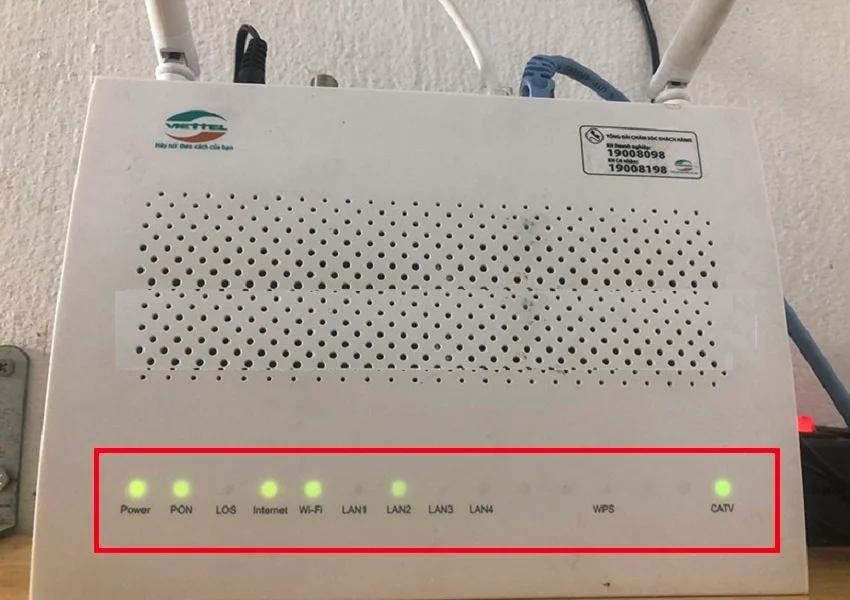
- Khởi động lại Router/Modem:
- Tắt router/modem, đợi khoảng 30 giây rồi bật lại.
- Điều này có thể giúp khôi phục lại kết nối nếu có sự cố tạm thời.

2. Kiểm tra Wi-Fi trên máy tính
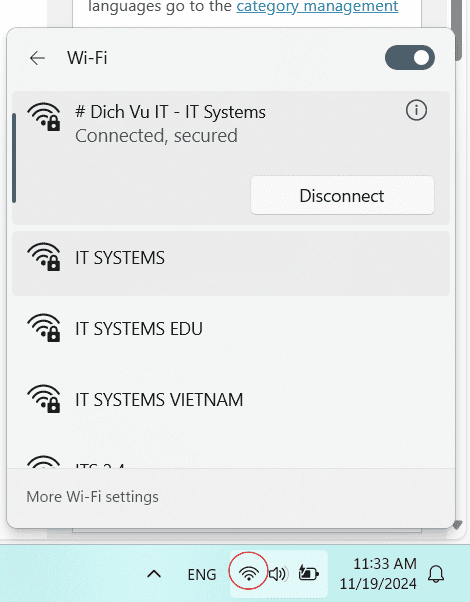
Bật Wi-Fi:
- Windows: Nhấn tổ hợp phím Fn + F2 (hoặc phím khác tùy vào laptop của bạn) để bật/tắt Wi-Fi.
- Đảm bảo Wi-Fi trên máy tính đang được bật. Kiểm tra biểu tượng Wi-Fi trên Taskbar để xác nhận.
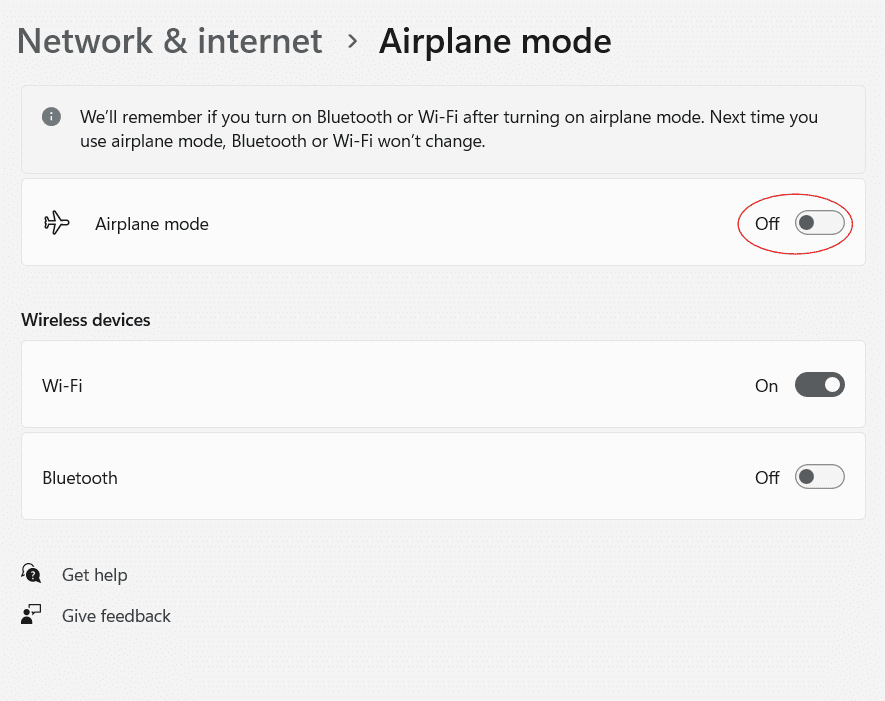
Chế độ máy bay:
- Đảm bảo rằng Chế độ máy bay không được bật trên máy tính. Để kiểm tra, vào Settings → Network & Internet → Airplane mode.
3. Kiểm tra kết nối mạng
Kiểm tra lại mật khẩu Wi-Fi:
- Đảm bảo bạn đang nhập đúng mật khẩu Wi-Fi.
- Nếu không chắc chắn mật khẩu, hãy thử kiểm tra lại trong cài đặt router (thông qua địa chỉ IP của router, thường là
192.168.1.1hoặc192.168.0.1).
Kết nối mạng khác:
- Thử kết nối máy tính với Wi-Fi của một mạng khác để xác định xem vấn đề có phải từ máy tính hay mạng Wi-Fi.
4. Khắc phục sự cố mạng trên Windows
- Sử dụng Troubleshooter:
- Nhấn phải vào biểu tượng Wi-Fi trên thanh tác vụ → chọn Troubleshoot problems (Khắc phục sự cố).
- Windows sẽ tự động phát hiện và sửa chữa một số sự cố kết nối mạng phổ biến.

- Đặt lại cài đặt mạng:
- Vào Settings → Network & Internet → Advanced network settings
- Chọn Network reset (Đặt lại mạng) và làm theo hướng dẫn để khôi phục cài đặt mạng ban đầu.

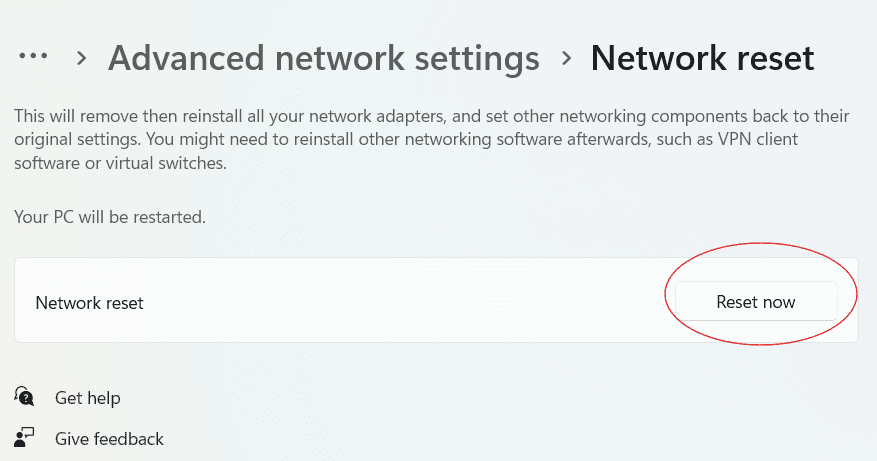
5. Kiểm tra Driver Card Wi-Fi
- Cập nhật Driver:
- Mở Device Manager (This PC/My Computer> Manage > Device Manager).
- Mở mục Network adapters, tìm Wireless Network Adapter, nhấp chuột phải và chọn Update driver.

- Chọn Search automatically for updated driver software để Windows tìm và cài đặt driver mới nhất.
- Cài đặt lại Driver:
- Nếu cập nhật không giúp, bạn có thể thử Uninstall driver (gỡ bỏ) và sau đó khởi động lại máy tính. Windows sẽ tự động cài lại driver khi khởi động lại.

6. Kiểm tra Cài đặt IP
- Đặt lại cài đặt IP:
- Mở Command Prompt (Mở biểu tượng windows và nhập Command Prompt).
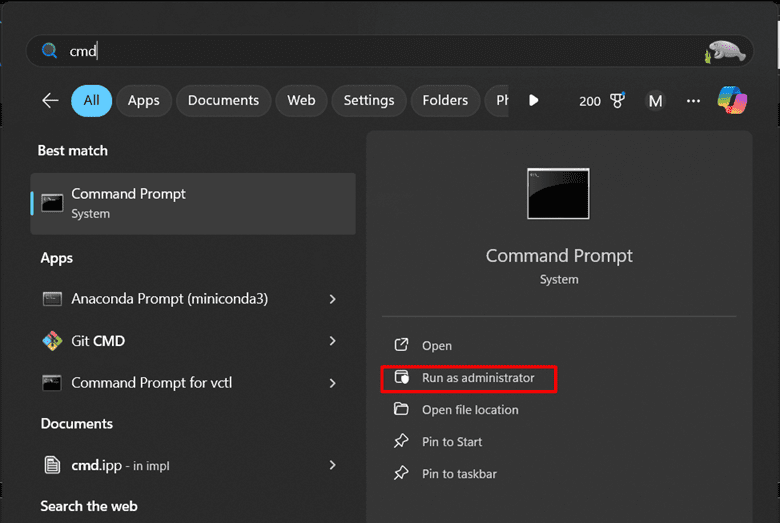
- Gõ các lệnh sau và nhấn Enter sau mỗi lệnh:
- Kiểm tra cài đặt IP:
- Vào Control Panel → Network and Sharing Center → Change adapter settings.
- Nhấp chuột phải vào Wi-Fi và chọn Properties.
- Chọn Internet Protocol Version 4 (TCP/IPv4) → Properties.
- Đảm bảo là Obtain an IP address automatically và Obtain DNS server address automatically.
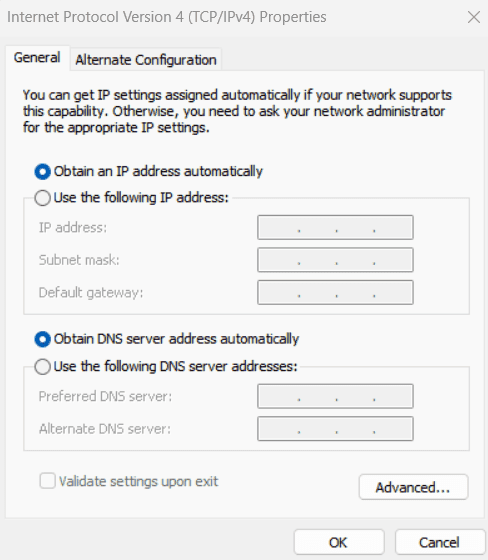
7. Tắt/kiểm tra phần mềm diệt virus và tường lửa
- Một số phần mềm diệt virus hoặc tường lửa có thể chặn kết nối Wi-Fi.
- Tạm thời tắt phần mềm diệt virus hoặc tường lửa để kiểm tra xem có phải chúng đang gây ra sự cố kết nối không.

8. Cập nhật Windows
- Đảm bảo rằng hệ điều hành Windows của bạn đã được cập nhật phiên bản mới nhất.
- Vào Settings → Update & Security → Windows Update, rồi kiểm tra các bản cập nhật.
9. Thử với một thiết bị khác
- Nếu bạn có thể, hãy thử kết nối một máy tính hoặc thiết bị khác vào cùng mạng Wi-Fi để xác định liệu vấn đề có phải từ máy tính của bạn hay từ mạng Wi-Fi.
10. Liên hệ với nhà cung cấp dịch vụ (ISP)
- Nếu bạn đã thử tất cả các cách trên mà vẫn không kết nối được Wi-Fi, có thể có vấn đề với kết nối mạng từ nhà cung cấp dịch vụ. Hãy liên hệ với ISP của bạn để kiểm tra.
Mạng văn phòng chập chờn, cần thiết kế lại?
IT Systems khảo sát, thiết kế và triển khai mạng LAN, Wi-Fi, firewall, VPN cho văn phòng và chi nhánh, bàn giao tài liệu đầy đủ.
Thiết kế và triển khai hệ thống mạng, CNTT · Gọi 028.3995.03.59


