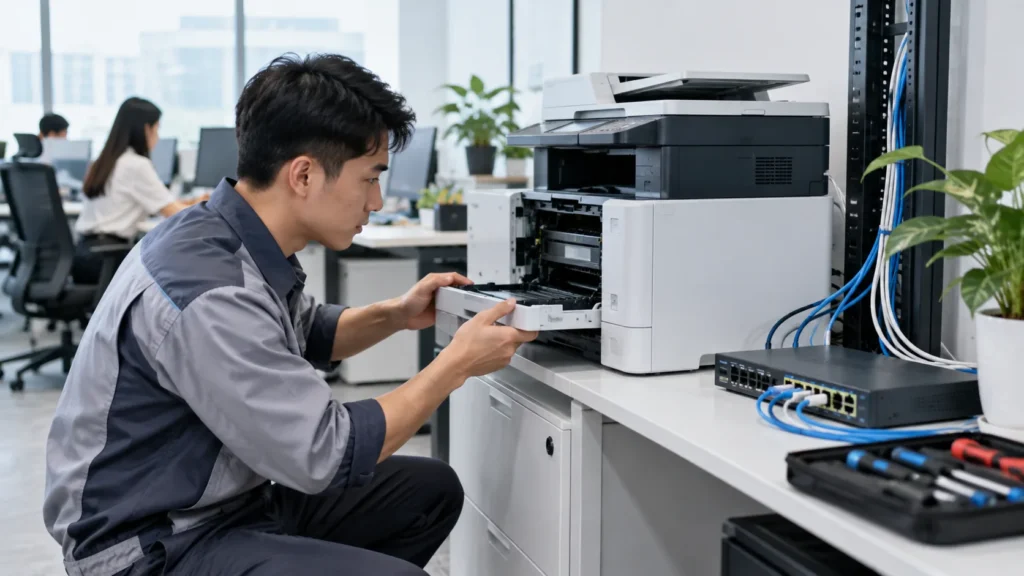
Tóm tắt nhanh: Lỗi Wi-Fi và máy in trong văn phòng không nên xử lý kiểu “restart rồi thôi”. Nếu lỗi lặp lại, IT Support cần gom ticket, phân biệt lỗi một người dùng hay cả khu vực, kiểm IP/DHCP/VLAN/SSID/driver/spooler, xác định nguyên nhân gốc và đưa vào báo cáo cải tiến.
Vì sao Wi-Fi và máy in hay lỗi lặp lại?
Hai nhóm lỗi này lặp lại vì chúng nằm giữa nhiều lớp: thiết bị người dùng, driver, IP, DHCP, VLAN, Wi-Fi guest, router/firewall, vị trí AP, máy in cũ và thói quen người dùng. Nếu chỉ sửa từng máy, doanh nghiệp có thể thấy “hết lỗi hôm nay” nhưng tuần sau lại phát sinh cùng nguyên nhân.
Không nên xem máy in và Wi-Fi là lỗi nhỏ
Trong văn phòng, máy in và Wi-Fi thường là điểm gây mất thời gian nhiều nhất vì ảnh hưởng trực tiếp đến kế toán, kho, bán hàng, lễ tân và phòng họp. Một lỗi in chứng từ, mất Wi-Fi phòng họp hoặc laptop không thấy máy in có thể khiến nhiều người dừng việc dù server và internet vẫn “có vẻ bình thường”.
Đây là lý do IT Helpdesk cần ghi nhận ticket thay vì xử lý qua tin nhắn rời rạc. Khi có dữ liệu ticket, IT Support mới thấy được khu vực nào lỗi nhiều, thiết bị nào cần thay, driver nào không ổn và cấu hình mạng nào cần chuẩn hóa.
Nguyên nhân gốc thường gặp
| Hiện tượng | Nguyên nhân có thể | Cách xử lý bền vững |
|---|---|---|
| Máy in mất kết nối | IP máy in đổi sau khi router/DHCP cấp lại, Windows vẫn lưu IP cũ | Đặt IP tĩnh hoặc DHCP reservation, chuẩn hóa cổng in |
| In được lúc được lúc không | Người dùng ở Wi-Fi guest/VLAN khác, bị chặn truy cập nội bộ | Tách SSID đúng vai trò, kiểm rule giữa VLAN |
| Laptop thấy mạng nhưng không thấy máy in | Máy in chỉ hỗ trợ 2.4GHz, laptop đang ở 5GHz/guest network | Thiết kế SSID và chính sách in phù hợp thiết bị cũ |
| Lệnh in bị treo | Spooler lỗi, driver sai, queue kẹt hoặc firmware cũ | Chuẩn hóa driver, xóa queue, cập nhật firmware có kiểm soát |
| Wi-Fi chập chờn theo khu vực | AP đặt sai vị trí, nhiễu kênh, roaming kém, quá tải người dùng | Khảo sát sóng, channel, tải AP và vị trí thiết bị |
Cách phân loại trước khi onsite
| Phạm vi ảnh hưởng | Cần kiểm tra | Hướng xử lý |
|---|---|---|
| Một người dùng | Máy/laptop, driver, profile, quyền in, VPN | Remote trước |
| Một phòng ban | Switch/AP khu vực, VLAN, máy in dùng chung, cáp mạng | Remote + onsite nếu lặp lại |
| Toàn văn phòng | Internet, router/firewall, DHCP/DNS, controller Wi-Fi | Ưu tiên cao |
| Chỉ xảy ra giờ cao điểm | Tải AP, băng thông, số client, queue máy in | Đo log theo thời gian |
| Sau khi đổi thiết bị/cấu hình | Rule firewall, SSID, driver, IP, firmware | So sánh trước/sau thay đổi |
Checklist kiểm tra định kỳ
| Nhóm | Cần kiểm | Bằng chứng nên lưu |
|---|---|---|
| Mạng | IP, DHCP reservation, DNS, VLAN, firewall rule, SSID guest/nội bộ | Bảng IP, sơ đồ mạng, ảnh cấu hình |
| Wi-Fi | Sóng, kênh, tải AP, roaming, 2.4GHz/5GHz, vị trí AP | Heatmap đơn giản hoặc ghi nhận khu vực lỗi |
| Máy in | IP, driver, firmware, queue, spooler, quyền in, model/vật tư | Trang cấu hình, log lỗi, ticket lặp lại |
| Người dùng | Máy nào lỗi, tài khoản nào, phòng ban nào, thời điểm nào | Ticket đủ thông tin |
| Báo cáo | Lỗi lặp lại, thiết bị cần thay, rule cần sửa, hướng dẫn người dùng | Báo cáo tháng |
Ưu tiên SLA cho lỗi Wi-Fi và máy in
| Mức | Ví dụ | Phản hồi tham khảo | Cách xử lý |
|---|---|---|---|
| P1 | Toàn văn phòng mất Wi-Fi hoặc không in được chứng từ/bán hàng quan trọng | 15-30 phút | Xử lý ngay, onsite nếu cần |
| P2 | Một phòng ban mất kết nối máy in/Wi-Fi ảnh hưởng công việc | 30-60 phút | Phân tích log, cô lập vùng lỗi |
| P3 | Một người dùng lỗi driver, không thấy máy in, Wi-Fi yếu | Trong ngày làm việc | Remote trước, gom lỗi lặp lại |
| P4 | Tối ưu vị trí AP, chuẩn hóa driver, tài liệu hướng dẫn | Theo lịch | Làm trong đợt bảo trì/cải tiến |
Vì sao restart thiết bị không đủ?
Restart router, máy in hoặc máy tính có thể giúp tạm thời, nhưng không trả lời được câu hỏi tại sao lỗi xảy ra. Nếu IP máy in bị đổi, lỗi sẽ quay lại. Nếu laptop vào Wi-Fi guest, người dùng vẫn không in được. Nếu AP quá tải vào giờ cao điểm, việc khởi động lại chỉ che triệu chứng. Nếu driver sai, queue in vẫn có thể kẹt sau vài ngày.
IT Support cần ghi lại dấu hiệu trước khi restart: thời điểm, khu vực, user, SSID, IP máy in, trạng thái queue, thông báo lỗi, số người bị ảnh hưởng. Đây là dữ liệu để xử lý nguyên nhân gốc.
Khi nào cần onsite?
Remote support phù hợp khi cần kiểm driver, queue, spooler, profile người dùng, quyền in hoặc cấu hình máy tính. Onsite cần thiết khi lỗi liên quan vị trí AP, dây mạng, switch, tín hiệu Wi-Fi, nguồn điện, cổng mạng, vật tư máy in, kẹt giấy hoặc cần đo thực tế theo khu vực. Bài khi nào cần onsite, khi nào remote support đủ có thể dùng để thống nhất kỳ vọng với người dùng.
Chuẩn hóa để giảm ticket lặp lại
Với máy in dùng chung, nên đặt IP tĩnh hoặc DHCP reservation, đặt tên máy in theo phòng ban/vị trí, dùng driver thống nhất, ghi lại model/vật tư, kiểm quyền in và có hướng dẫn người dùng. Với Wi-Fi, nên tách SSID nhân viên/khách, kiểm vùng phủ sóng, tránh đặt AP sai vị trí, kiểm kênh nhiễu và theo dõi số client trên mỗi AP.
Nếu có nhiều chi nhánh, hãy chuẩn hóa naming: mã chi nhánh, tên AP, tên máy in, dải IP, VLAN và người phụ trách. Khi có ticket, kỹ thuật viên không mất thời gian đoán thiết bị nào đang lỗi.
Báo cáo tháng nên thể hiện gì?
Báo cáo không chỉ ghi “đã xử lý máy in” hoặc “đã sửa Wi-Fi”. Báo cáo nên có số ticket theo khu vực, thiết bị lặp lỗi, thời gian ảnh hưởng, nguyên nhân đã xác nhận, thiết bị cần thay, cấu hình cần chuẩn hóa và đề xuất ngân sách. Nếu tháng nào cũng lỗi cùng một máy in hoặc cùng một khu vực Wi-Fi, đó là tín hiệu cần hành động.
Gắn phần này với KPI/SLA và báo cáo IT Support sẽ giúp doanh nghiệp nhìn được hiệu quả thực sự thay vì chỉ nhìn số lần gọi hỗ trợ.
Đọc tiếp trong cụm IT Support
Wi-Fi, máy in hoặc mạng văn phòng cứ lỗi lặp lại?
IT Systems có thể rà soát ticket, thiết bị, IP, Wi-Fi, máy in và quy trình hỗ trợ để tìm nguyên nhân gốc, giảm lỗi lặp và lập báo cáo rõ cho doanh nghiệp.