

Bạn vô tình bắt gặp một hình ảnh trong khi lướt web và bạn muốn biết thêm nhiều thông tin hơn nữa từ hình ảnh đó? Tìm kiếm bằng hình ảnh trên Google sẽ giúp bạn. Vậy làm cách nào? Hãy cùng mình theo dõi bài viết này để biết cách tìm kiếm bằng hình ảnh trên Google.
Tóm tắt nhanh: Sự cố phần mềm nghiệp vụ thường ảnh hưởng đến dữ liệu, quy trình vận hành và năng suất của nhiều phòng ban. Doanh nghiệp nên kiểm tra backup, phân quyền, tích hợp, thiết bị người dùng và hạ tầng trước khi cập nhật hoặc can thiệp sâu.
Cách tìm kiếm bằng hình ảnh trên Google cho máy tính, laptop
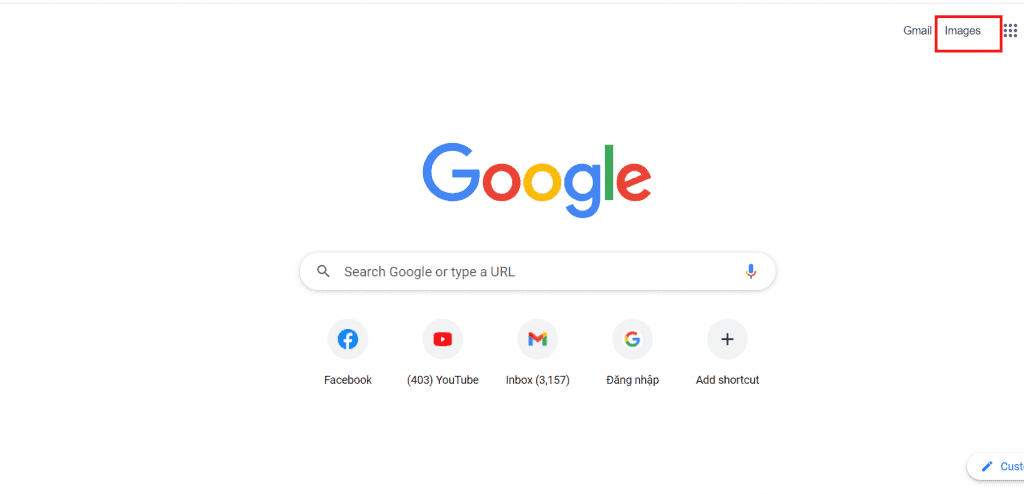
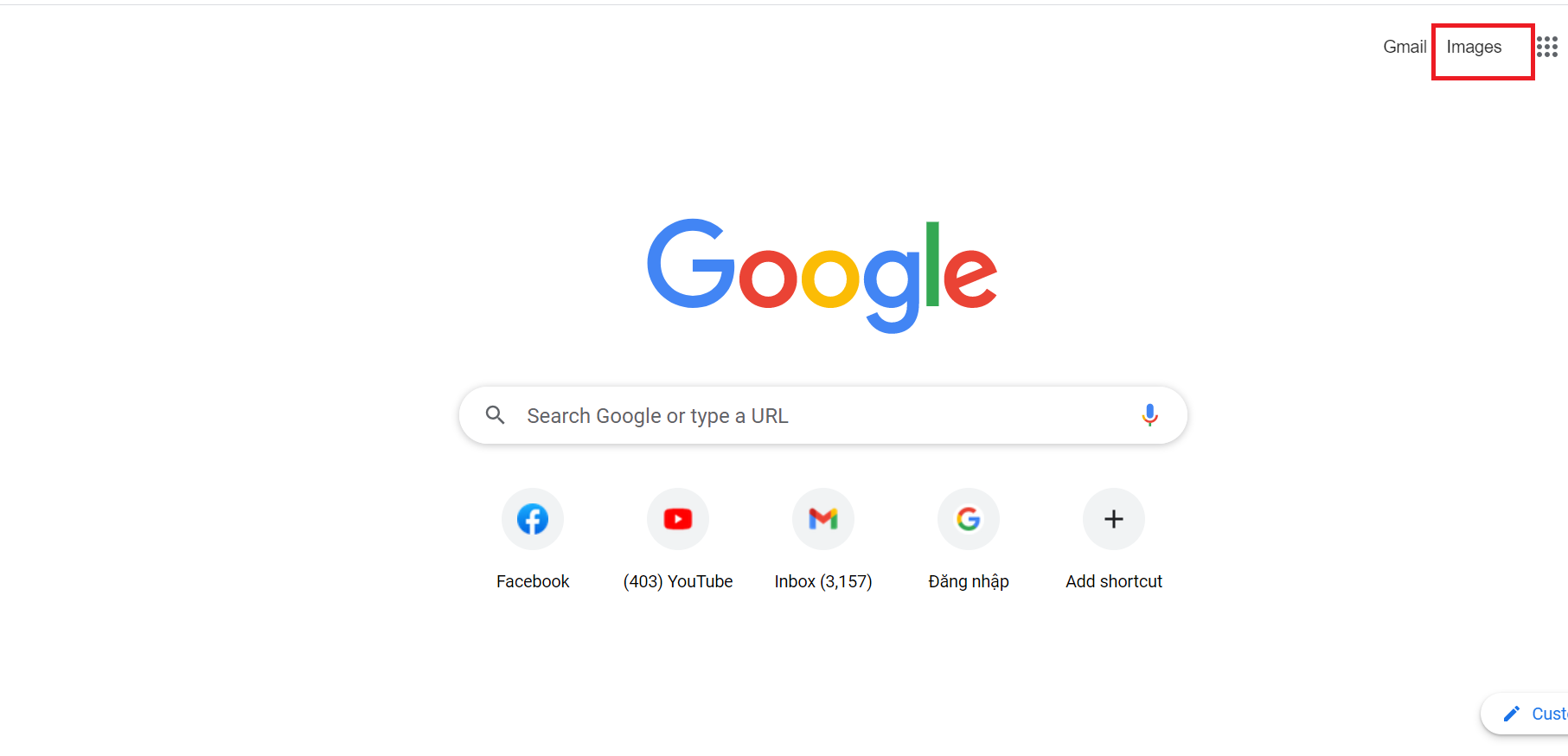
Bước 1: Truy cập vào Google.com. Sau đó click sang mục Hình ảnh ở góc trên bên phải màn hình. Click vào biểu tượng camera.
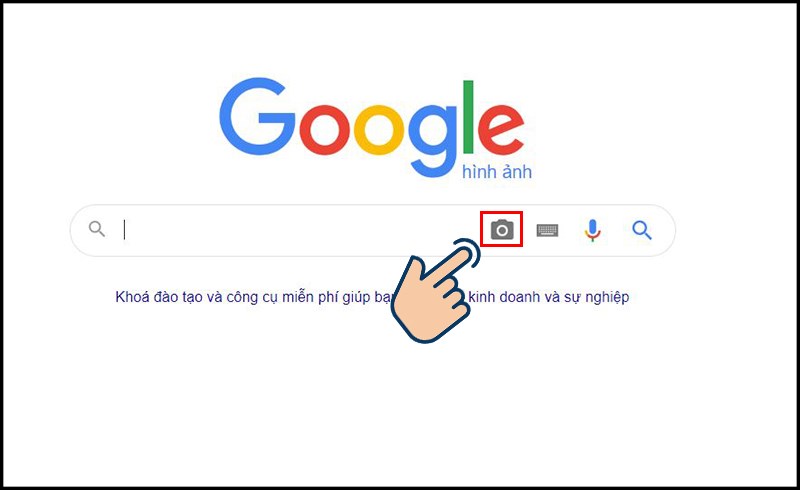
Bước 2: Lúc này bạn có thể chọn một ảnh có sẵn trong máy tính, hoặc dán vào URL của một ảnh trong một trang web khác để tìm kiếm
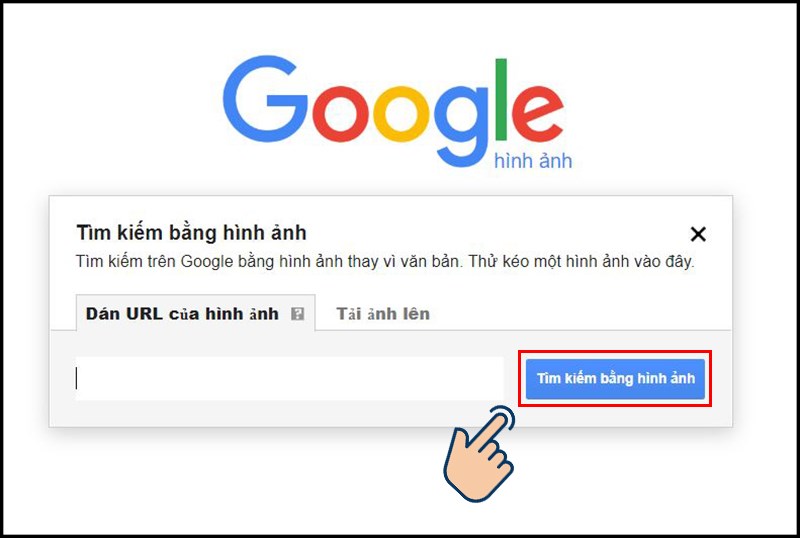
Lưu ý: Để lấy URL của một ảnh, bạn click chuột phải vào ảnh và chọn Copy image address (Sao chép liên kết của hình ảnh).
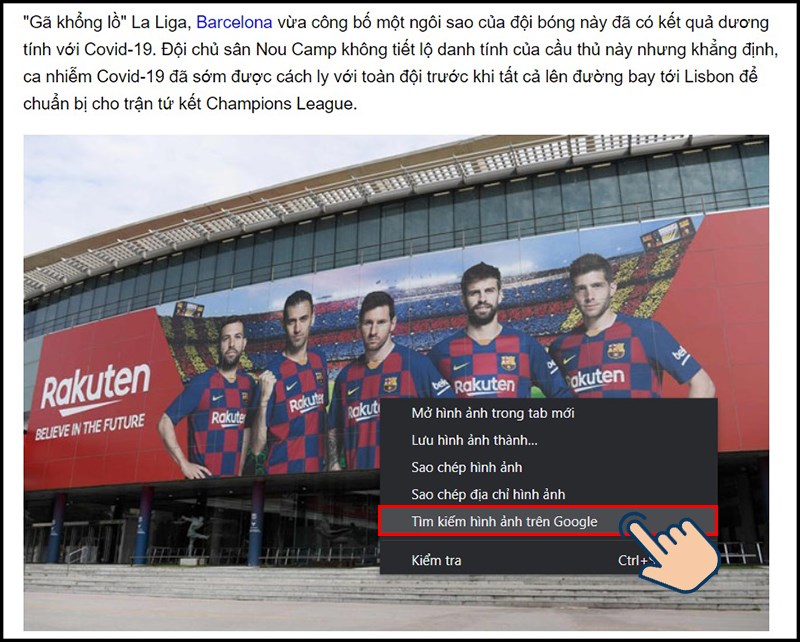
Sau đó trở về ô tìm kiếm của Google Hình ảnh, click chuột phải chọn Paste hoặc Ctr+V để dán Url ra. Xong, click vào Tìm kiếm bằng hình ảnh.
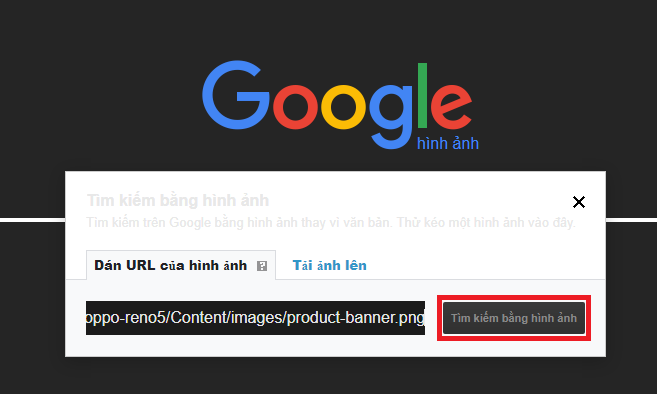
Còn nếu muốn chọn một ảnh từ trong máy tính của mình, click vào Tải ảnh lên rồi click Choose file để click chọn một ảnh bất kì trong máy tính.
Cách tìm kiếm bằng hình ảnh trên Google cho điện thoại Iphone
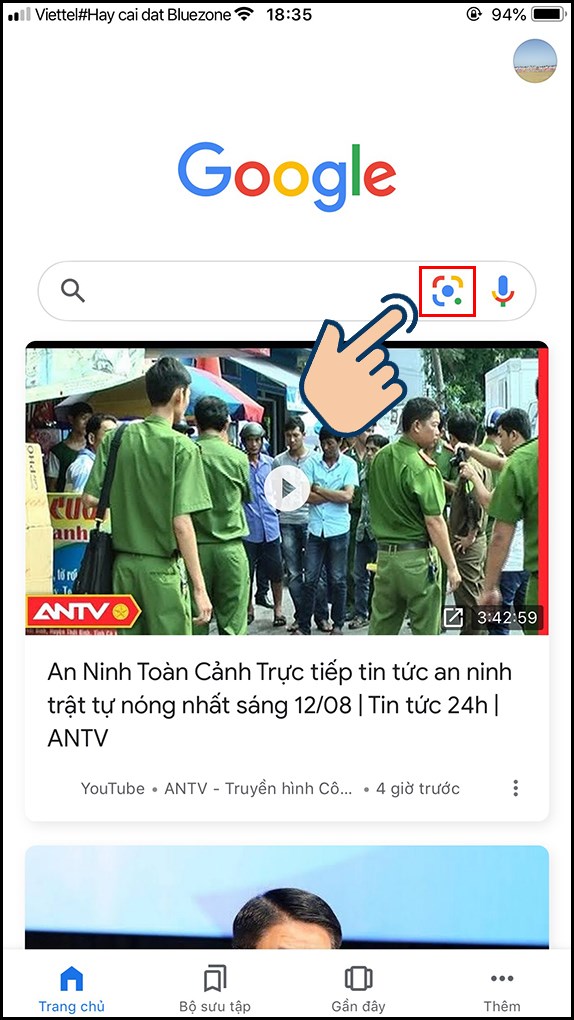
Bước 1: Mở ứng dụng Google trên điện thoại. Tại đây bạn chọn vào biểu tượng camera. Đối với điện thoại Android, nếu không có biểu tượng camera trên thanh tìm kiếm bạn chọn cập nhật dưới màn hình sẽ thấy biểu tượng camera.
Bước 2: Chọn vào biểu tượng thư viện hình ảnh.
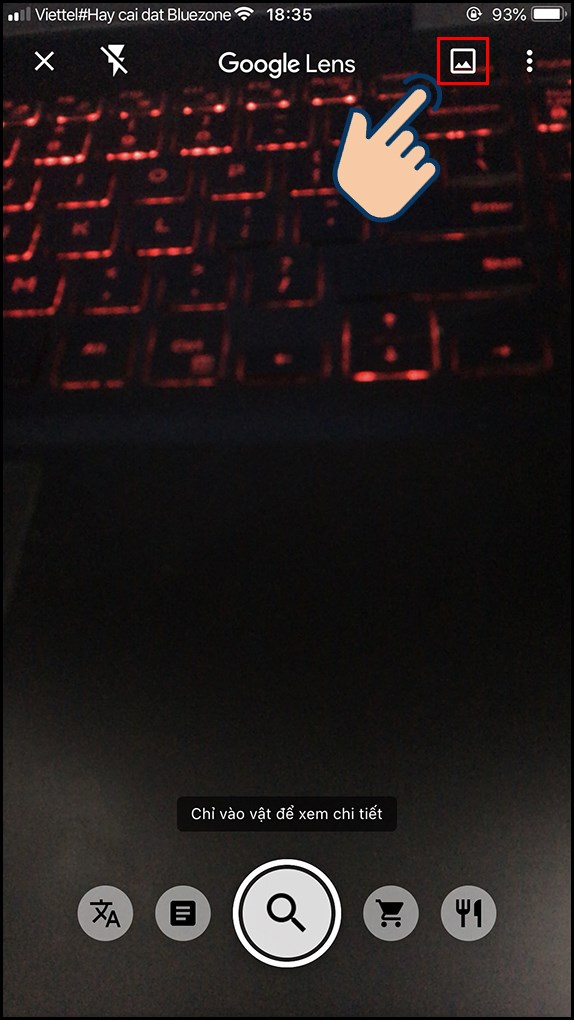
Nếu muốn tìm trực tiếp hình ảnh. Đưa camera vào hình ảnh bạn muốn tìm, chạm vào hình ảnh trên màn hình. Google sẽ hiển thị thông tin hình ảnh bạn muốn tìm.
Cách kiếm bằng hình ảnh trên Google điện thoại Android
Bước 1: Mở ứng dụng Google, ở dưới cùng, hãy nhấn vào Cập nhật (Nếu bạn chưa thấy camera).
Bước 2: Nhấn vào biểu tượng Google Ống kính.
Bước 3: Bạn có thể thực hiện một trong hai thao tác sau:
Chụp ảnh: Chụp một hỉnh ảnh, vật bất kỳ bạn muốn rồi nhấn vào biểu tượng Tìm kiếm.
Tải ảnh lên: Ở trên cùng bên trái, chọn biểu tượng thư viện rồi chọn một ảnh trong album của bạn.
Bạn có thể tham khảo các bài viết liên quan của IT System tại đây
Câu hỏi thường gặp
Trước khi cập nhật phần mềm nghiệp vụ cần chuẩn bị gì?
Cần backup dữ liệu, ghi nhận phiên bản hiện tại, kiểm tra tích hợp, phân quyền và có phương án rollback. Nên thử trên nhóm nhỏ hoặc môi trường test trước khi cập nhật diện rộng.
Lỗi phần mềm có thể liên quan đến hạ tầng IT không?
Có. Nhiều lỗi phần mềm đến từ mạng, server, database, quyền truy cập, máy trạm hoặc cấu hình bảo mật. Vì vậy cần kiểm tra cả ứng dụng và môi trường vận hành xung quanh.
Khi nào cần Helpdesk cho phần mềm nội bộ?
Khi nhiều nhân viên cần hỗ trợ thường xuyên, doanh nghiệp nên có kênh Helpdesk để tiếp nhận, phân loại và theo dõi ticket. Điều này giúp giảm tình trạng xử lý rời rạc qua chat cá nhân.
IT Systems có hỗ trợ phần mềm nghiệp vụ không?
Có. IT Systems có thể hỗ trợ kiểm tra máy trạm, server, backup, mạng, quyền truy cập và phối hợp với nhà cung cấp phần mềm để xử lý sự cố.
Cần hỗ trợ phần mềm nghiệp vụ hoặc quy trình IT?
IT Systems Việt Nam hỗ trợ kiểm tra phần mềm, dữ liệu, máy trạm, server và quy trình Helpdesk để doanh nghiệp vận hành ổn định hơn.


