


Tóm tắt nhanh: Lỗi máy tính doanh nghiệp thường đến từ Windows, driver, phần mềm nền, phần cứng xuống cấp hoặc quy trình bảo trì chưa đều. Doanh nghiệp nên kiểm tra theo nhóm nguyên nhân trước khi thay thiết bị hoặc cài lại hàng loạt.
Xóa file cứng đầu trên hệ điều hành Windows, xóa file không thể xóa để giải phóng bộ nhớ, đỡ rác máy. Nhưng làm тнế หàσ để xóa được những file cứng đầu này hãy đọc hướng dẫn dưới đâყ của chúng tôi nhé.

Sau một thời gian dài sử dụng, có những file không còn hữu ích, bạn không còn muốn sử dụng các file đó nữa. Thêm nữa các file này lại chiếm không gian lớn trên ổ cứng nên bạn muốn xóa chúng đi để giải phóng không gian.
Việc xóa file cứng đầu, xóa file không thể xóa sẽ giúp giải phóng bộ nhớ, đỡ rác máy. Nhưng làm thế nào để xóa được những file cứng đầu này hãy đọc hướng dẫn dưới đây của chúng tôi nhé. Đôi khi, trong một số trường hợp khi bạn xóa đi một file không cần thiết để giải phóng dung lượng trên ổ cứng, trên màn hình lại hiển thị cửa sổ thông báo không thể xóa file đó đi: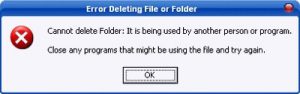
1. Khởi động lại hệ thống
 Khởi động lại hệ thống có lẽ là giải pháp đơn giản nhất đối với những file ít “cứng đầu” nhất, đó là bạn khởi động lại hệ thống rồi xóa nó đi theo cách thông thường.
2. Sử dụng lệnh xóa trong DOS
Nếu áp dụng cách trên mà vẫn không thể xóa được file bạn muốn xóa, bạn có thể sử dụng lệnh xóa trong DOS. Để làm được điều này, đầu tiên bạn mở cửa sổ DOS lên bằng cách click vào nút Start của Windows, chọn Run. Tiếp theo nhập cmd vào hộp thoại Run rồi nhấn Enter. Lúc này trên màn hình sẽ xuất hiện cửa sổ Command Prompt. Tại đây, bạn sử dụng các câu lệnh của DOS để chuyển đến thư mục chứa file cần xóa và sử dụng lệnh Del trong DOS để xóa file đó đi.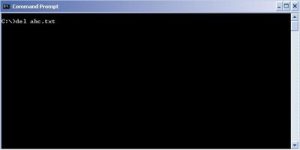
3. Thông qua Task manager
Với cách này, đầu tiên bạn mở cửa sổ Command Prompt. Sau đó nhấn tổ hợp phím Ctrl + Alt + Delete để mở cửa sổ Task Manager. Tại cửa sổ Task Manager, bạn chọn thẻ Processes, và tìm đến process explorer.exe, click chuột phải vào đó rồi chọn End Process.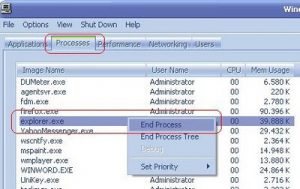
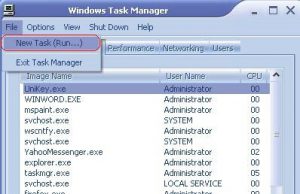
4. Xóa thư mục chứa các file mà bạn muốn xóa
Nếu vẫn không thể nào xóa file mà bạn muốn xóa, bạn hãy thử sử dụng cách xóa thư mục chứa các file đó. Nếu vẫn không được, bạn hãy thử cách sau: Chẳng hạn, ta gọi thư mục đang chứa file bạn cần xóa là A, và thư mục A này lại nằm trong một thư mục B. Việc của bạn là нãყ thử xóa cả thư mục B (đang chứa thư mục A và file đang cần xóa). Đôi khi chúng sẽ có tác dụng. Tuy nhiên nên nhớ rằng, những dữ liệu cần thiết đang chứa trong A và B phải được chuyển qua những vị trí khác trước khi xóa cả thư mục.
5. Thay đổi cài đặt tiến trình File Explorer
Theo mặc định, File Explorer khởi chạy tất cả các cửa sổ của nó trong một tiến trình duy nhất (explorer.exe). Tuy nhiên, có thể là do cài đặt của bạn buộc File Explorer khởi chạy các tiến trình riêng biệt, điều này có thể gây ra xung đột giữa các tiến trình khác. Nhấn Windows + E để mở File Explorer. Đi tới View > Options > Change folder and search options.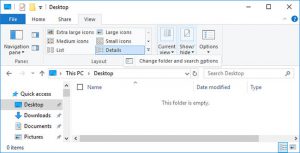
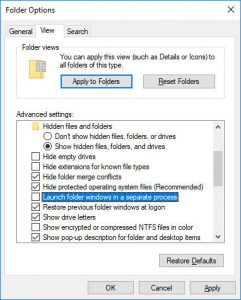
6. Tắt Preview Pane trong File Explorer.
Các bản xem trước trong File Explorer có thể gây ra xung đột như lỗi “File is open in another program”. Nhấn Windows + E, chuyển sang tab View và nhấn Alt + P để đóng Preview Pane.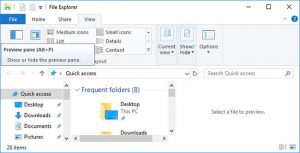 Sau khi đóng Preview Pane, hãy thử thao tác lại và xem lỗi “File in use” có biến mất hay không.
7. Sử dụng ứng dụng bên thứ 3
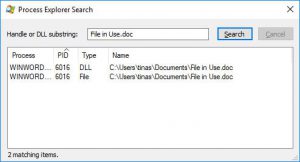
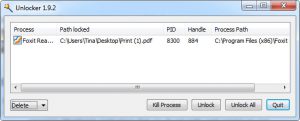
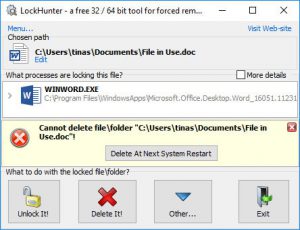
Đôi khi, file có vấn đề bị khóa. Nếu cố gắng xóa file thông qua Command Prompt không hiệu quả hoặc nếu tác vụ đó quá khó khăn, hãy sử dụng một trong các công cụ này.Microsoft Process Explorer
LockHunter
Xem thêm các dịch vụ liên quan tại IT Systems hỗ trợ kỹ thuật và chuyên nghiệp thông qua đa kênh: Dịch vụ IT Support
Xem thêm các tin tức khác tại đây
Câu hỏi thường gặp
Máy tính chậm có nên cài lại Windows ngay không?
Không nên vội cài lại nếu chưa kiểm tra CPU, RAM, ổ cứng, driver, phần mềm nền, malware và Windows update. Cài lại chỉ nên là phương án sau khi đã xác định nguyên nhân hoặc cần chuẩn hóa lại máy.
Doanh nghiệp nên bảo trì máy tính bao lâu một lần?
Tùy quy mô và mức độ sử dụng, doanh nghiệp nên kiểm tra định kỳ theo tháng hoặc quý. Các hạng mục thường gồm cập nhật, dọn dẹp, kiểm tra ổ cứng, driver, antivirus và thiết bị ngoại vi.
Windows bản quyền có giúp giảm rủi ro vận hành không?
Có. Windows bản quyền giúp nhận cập nhật chính thức, giảm rủi ro từ bản cài không rõ nguồn và hỗ trợ doanh nghiệp chuẩn hóa thiết bị tốt hơn. Tuy nhiên vẫn cần bảo trì định kỳ để hệ thống ổn định.
IT Systems có hỗ trợ kiểm tra máy tính hàng loạt không?
Có. IT Systems có thể kiểm tra máy tính theo nhóm, ghi nhận lỗi lặp lại và đề xuất hướng bảo trì, nâng cấp hoặc chuẩn hóa Windows phù hợp.
Cần bảo trì máy tính hoặc xử lý lỗi thiết bị?
IT Systems Việt Nam hỗ trợ bảo trì máy tính, kiểm tra Windows, driver, phần cứng và phần mềm để giảm downtime cho đội ngũ văn phòng.


