

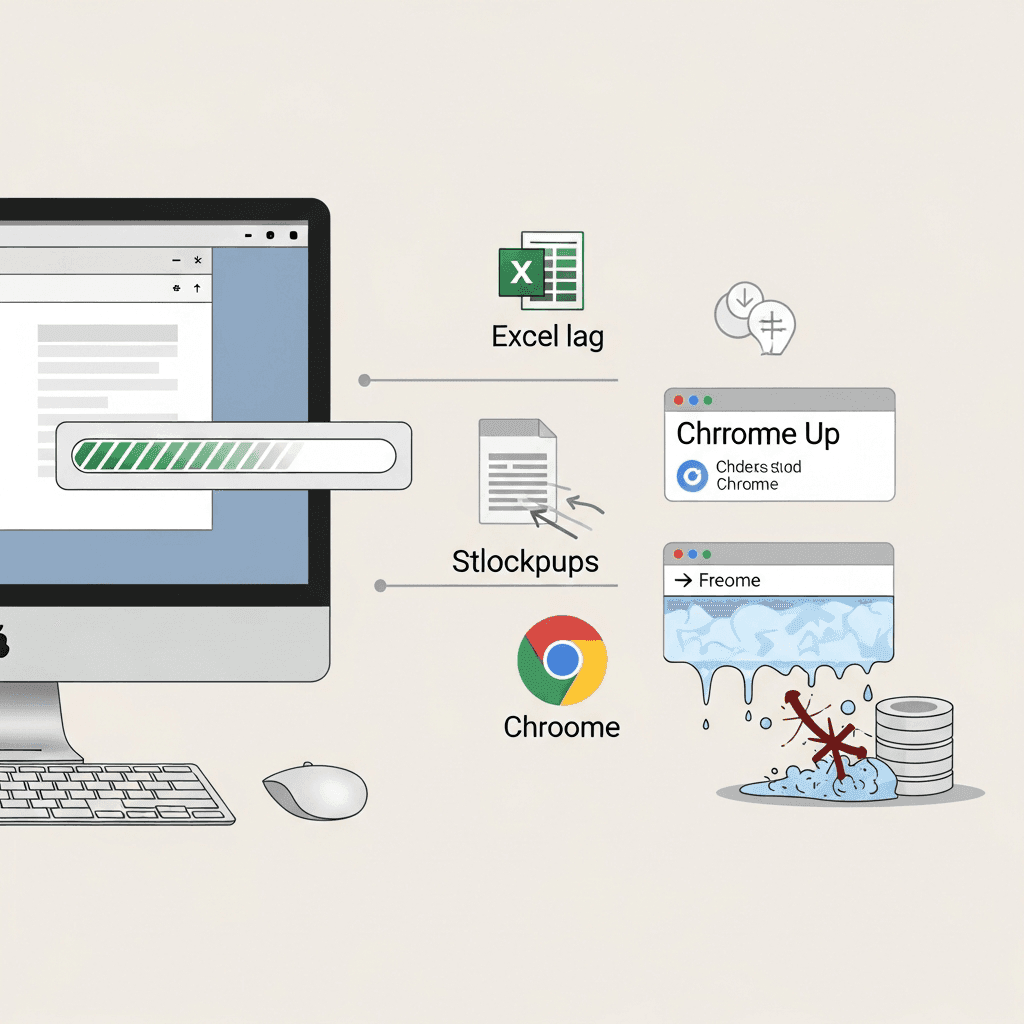
Tóm tắt nhanh: Lỗi máy tính doanh nghiệp thường đến từ Windows, driver, phần mềm nền, phần cứng xuống cấp hoặc quy trình bảo trì chưa đều. Doanh nghiệp nên kiểm tra theo nhóm nguyên nhân trước khi thay thiết bị hoặc cài lại hàng loạt.
Máy tính chậm dần theo thời gian: Nguyên nhân ẩn giấu và rủi ro downtime doanh nghiệp
Bạn có bao giờ cảm thấy máy tính từng chạy mượt mà nay lại máy tính chậm dần theo thời gian, khiến công việc bị gián đoạn? Trong môi trường doanh nghiệp, tình trạng này không chỉ gây khó chịu mà còn dẫn đến rủi ro downtime nghiêm trọng, làm mất năng suất và doanh thu. Hãy tưởng tượng nhân viên đang xử lý báo cáo quan trọng thì Excel lag, Chrome treo tab, toàn bộ quy trình bị đình trệ. Bài viết này sẽ phân tích sâu nguyên nhân và hướng dẫn khắc phục hiệu quả, giúp doanh nghiệp của bạn tránh những tổn thất không đáng có.
Những biểu hiện phổ biến khi máy tính bắt đầu ì ạch
Khi máy chậm một cách từ từ, bạn thường nhận thấy các dấu hiệu sau. Đầu tiên, thời gian khởi động máy kéo dài hơn, từ vài giây thành vài phút. Các ứng dụng quen thuộc như Excel bắt đầu lag Excel nghiêm trọng, đặc biệt khi mở file lớn hoặc tính toán công thức phức tạp.
Tiếp theo, trình duyệt Chrome hay treo tab Chrome liên tục, ngay cả với các trang web đơn giản. Máy tính phản hồi chậm với chuột và bàn phím, con trỏ di chuyển giật cục. Trong doanh nghiệp, điều này biểu hiện rõ khi nhiều nhân viên cùng lúc gặp vấn đề, dẫn đến hàng giờ downtime không lường trước.
Các triệu chứng khác bao gồm quạt máy kêu to hơn, nhiệt độ cao bất thường, và đôi khi màn hình xanh BSOD (Blue Screen of Death). Những dấu hiệu này không xuất hiện đột ngột mà tích tụ dần, khiến nhiều người chủ quan bỏ qua cho đến khi vấn đề trở nên nghiêm trọng.
Nguyên nhân cốt lõi khiến máy tính chậm dần theo thời gian
Máy tính chậm dần theo thời gian không phải ngẫu nhiên mà do sự tích tụ từ nhiều yếu tố phần cứng và phần mềm. Đầu tiên, về phần cứng: RAM đầy theo thời gian do đa nhiệm, đặc biệt khi chạy nhiều tab Chrome cùng lúc. Ổ cứng HDD cũ kỹ với hàng triệu file phân mảnh làm tốc độ đọc/ghi giảm sút.
Nhiệt độ cao là kẻ thù thầm lặng. Bụi bẩn tích tụ trong quạt tản nhiệt khiến CPU/GPU quá tải, tự động giảm hiệu suất (thermal throttling). Trong doanh nghiệp, máy tính sử dụng liên tục 8-10 giờ/ngày mà không bảo dưỡng định kỳ sẽ đẩy nhanh quá trình này.
Về phần mềm, Windows Update lỗi thời hoặc driver cũ gây xung đột. Phần mềm diệt virus kém chất lượng quét nền liên tục, chiếm tài nguyên. Malware ẩn náu, đặc biệt là các công cụ khai thác tiền ảo, làm máy máy chậm mà không hay biết.
Ở cấp độ hệ thống doanh nghiệp, thiếu monitoring dẫn đến server overload, network lag ảnh hưởng toàn bộ. Không tối ưu hóa registry hoặc startup programs làm máy khởi động chậm. Những nguyên nhân sâu xa này thường bị bỏ qua, dẫn đến rủi ro downtime lớn.
Cách kiểm tra và tối ưu hóa để lấy lại tốc độ máy tính
Để khắc phục, bắt đầu bằng kiểm tra cơ bản. Sử dụng Task Manager (Ctrl + Shift + Esc) để xem tiến trình nào chiếm CPU/RAM cao nhất. Đóng các tab Chrome không cần thiết để giảm treo tab Chrome. Chạy Disk Cleanup để xóa file tạm, cache.
Kiểm tra và nâng cấp phần cứng thiết yếu
Mở Case Manager kiểm tra nhiệt độ (nên dưới 80°C). Lau chùi bụi bẩn bằng khí nén. Nếu RAM dưới 8GB, nâng cấp lên 16GB sẽ cải thiện rõ rệt. Thay HDD bằng SSD giúp tốc độ khởi động nhanh gấp 5 lần.
Tối ưu phần mềm và hệ điều hành
Cập nhật Windows và driver qua Device Manager. Gỡ phần mềm không dùng bằng Control Panel. Sử dụng CCleaner (phiên bản miễn phí) để dọn registry. Tắt startup programs trong Task Manager > Startup.
Đối với lag Excel, cập nhật Office mới nhất và giảm công thức phức tạp. Sử dụng công cụ như Malwarebytes quét virus định kỳ.
Biện pháp phòng ngừa cho doanh nghiệp
Thiết lập lịch bảo trì hàng quý: lau máy, kiểm tra phần cứng. Sử dụng công cụ monitoring như SolarWinds hoặc Windows Performance Monitor. Nếu doanh nghiệp bạn gặp vấn đề thường xuyên, hãy cân nhắc dịch vụ IT Helpdesk để hỗ trợ nhanh chóng 24/7.
- Triển khai remote monitoring để phát hiện sớm.
- Đào tạo nhân viên tránh mở quá nhiều tab Chrome.
- Sử dụng phần mềm quản lý tài nguyên tập trung.
Khuyến nghị chiến lược từ chuyên gia IT để tránh downtime
Để tránh máy tính chậm dần theo thời gian tái phát, doanh nghiệp cần tư duy dài hạn. Xây dựng hệ thống IT với backup định kỳ và disaster recovery plan. Đầu tư vào máy chủ ảo hóa (VMware) để phân tải.
Hợp tác với dịch vụ IT Support chuyên nghiệp giúp tối ưu hóa toàn diện, từ phần cứng đến cloud migration. Theo kinh nghiệm, doanh nghiệp áp dụng monitoring giảm 70% downtime. Đừng chờ máy chậm mới sửa, hãy chủ động bảo trì để duy trì năng suất cao nhất.
Kết luận: Hành động ngay để bảo vệ doanh nghiệp
Máy tính chậm dần theo thời gian là tín hiệu cảnh báo cần hành động kịp thời. Áp dụng các bước trên sẽ giúp máy chạy mượt mà trở lại, giảm rủi ro downtime. Nếu cần hỗ trợ chuyên sâu, liên hệ đội ngũ IT của chúng tôi ngay hôm nay. Đừng để tốc độ chậm cản trở sự phát triển doanh nghiệp bạn!
Câu hỏi thường gặp
Máy tính chậm có nên cài lại Windows ngay không?
Không nên vội cài lại nếu chưa kiểm tra CPU, RAM, ổ cứng, driver, phần mềm nền, malware và Windows update. Cài lại chỉ nên là phương án sau khi đã xác định nguyên nhân hoặc cần chuẩn hóa lại máy.
Doanh nghiệp nên bảo trì máy tính bao lâu một lần?
Tùy quy mô và mức độ sử dụng, doanh nghiệp nên kiểm tra định kỳ theo tháng hoặc quý. Các hạng mục thường gồm cập nhật, dọn dẹp, kiểm tra ổ cứng, driver, antivirus và thiết bị ngoại vi.
Windows bản quyền có giúp giảm rủi ro vận hành không?
Có. Windows bản quyền giúp nhận cập nhật chính thức, giảm rủi ro từ bản cài không rõ nguồn và hỗ trợ doanh nghiệp chuẩn hóa thiết bị tốt hơn. Tuy nhiên vẫn cần bảo trì định kỳ để hệ thống ổn định.
IT Systems có hỗ trợ kiểm tra máy tính hàng loạt không?
Có. IT Systems có thể kiểm tra máy tính theo nhóm, ghi nhận lỗi lặp lại và đề xuất hướng bảo trì, nâng cấp hoặc chuẩn hóa Windows phù hợp.
Cần bảo trì máy tính hoặc xử lý lỗi thiết bị?
IT Systems Việt Nam hỗ trợ bảo trì máy tính, kiểm tra Windows, driver, phần cứng và phần mềm để giảm downtime cho đội ngũ văn phòng.


