

Tóm tắt nhanh: Lỗi máy tính doanh nghiệp thường đến từ Windows, driver, phần mềm nền, phần cứng xuống cấp hoặc quy trình bảo trì chưa đều. Doanh nghiệp nên kiểm tra theo nhóm nguyên nhân trước khi thay thiết bị hoặc cài lại hàng loạt.
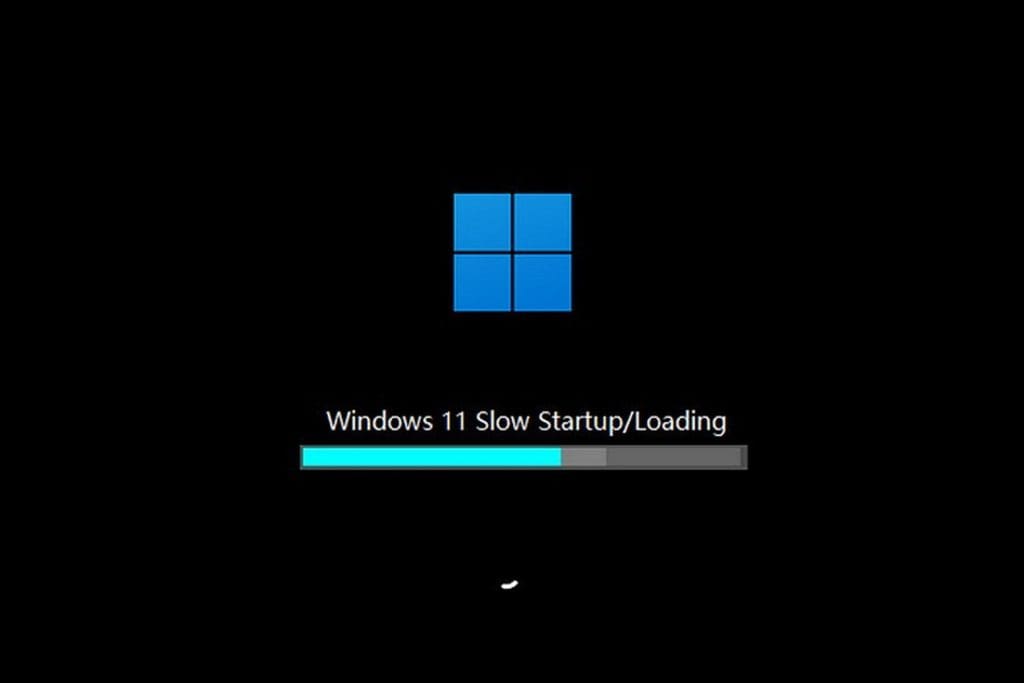
Máy tính khởi động chậm là một vấn đề phổ biến mà nhiều người dùng gặp phải, đặc biệt là khi sử dụng máy tính lâu năm hoặc có quá nhiều ứng dụng cài đặt sẵn. Nếu máy tính của bạn khởi động lâu và khiến bạn mất kiên nhẫn, đừng vội mang nó đến trung tâm sửa chữa. Bạn hoàn toàn có thể tự xử lý vấn đề này bằng một số thao tác đơn giản và hiệu quả.
Bài viết này sẽ hướng dẫn bạn các bước cụ thể để cải thiện tốc độ khởi động của máy tính, từ việc tối ưu hóa hệ thống, dọn dẹp ổ đĩa, cho đến cách tắt các chương trình không cần thiết.
1. Kiểm Tra Các Ứng Dụng Khởi Động Cùng Hệ Thống
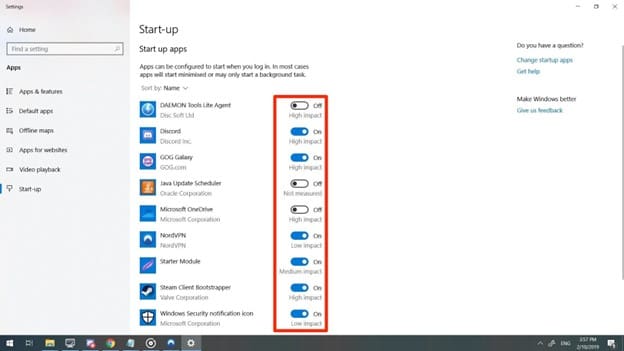
Một trong những nguyên nhân chính gây ra tình trạng máy tính khởi động chậm là các ứng dụng tự động chạy khi khởi động hệ thống. Những ứng dụng này chiếm dụng tài nguyên hệ thống và khiến thời gian khởi động lâu hơn.
- Tắt các chương trình khởi động cùng Windows:
- Nhấn Ctrl + Shift + Esc để mở Task Manager.
- Chọn tab Startup.
- Duyệt qua danh sách các ứng dụng và tắt những ứng dụng không cần thiết (nhấn chuột phải vào ứng dụng và chọn Disable).
- Chỉ giữ lại các ứng dụng quan trọng như phần mềm bảo mật (antivirus) hoặc phần mềm bạn thường sử dụng ngay khi khởi động.
Ngoài ra, bạn có thể sử dụng msconfig (System Configuration) để kiểm tra và vô hiệu hóa các dịch vụ không cần thiết:
- Mở Run (Windows + R), gõ msconfig và nhấn Enter.
- Trong tab Startup, bỏ chọn những ứng dụng không cần thiết.
2. Dọn Dẹp Đĩa Cứng (Disk Cleanup)
Khi ổ cứng của bạn chứa quá nhiều file rác, bộ nhớ của hệ thống sẽ bị chiếm dụng, làm chậm quá trình khởi động. Việc dọn dẹp ổ đĩa có thể giúp tăng tốc thời gian khởi động đáng kể.
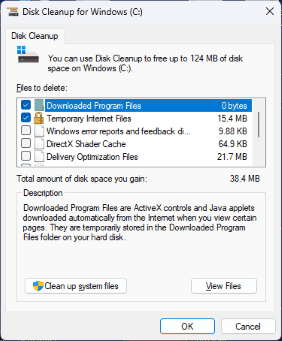
- Sử dụng công cụ Disk Cleanup:
- Mở File Explorer và chọn ổ đĩa bạn muốn dọn dẹp (thường là ổ C).
- Nhấn chuột phải vào ổ đĩa và chọn Properties.
- Chọn tab General và nhấn vào Disk Cleanup.
- Công cụ sẽ quét các tệp rác, file tạm, file hệ thống không cần thiết và cho phép bạn xóa chúng.
- Để dọn dẹp sâu hơn, chọn Clean up system files và tiếp tục xóa các tệp rác hệ thống.
Việc này sẽ giải phóng không gian ổ cứng và giúp máy tính hoạt động nhanh hơn.
3. Kiểm Tra Phần Cứng (Hardware)
Máy tính khởi động chậm cũng có thể do phần cứng bị lỗi hoặc không đủ mạnh để đáp ứng các tác vụ hệ thống. Để khắc phục, bạn có thể thực hiện một số bước kiểm tra sau:
- Kiểm tra ổ cứng (HDD hoặc SSD):
- Ổ cứng HDD có thể trở nên chậm khi sử dụng lâu dài. Nếu bạn đang sử dụng ổ cứng HDD, bạn có thể cân nhắc nâng cấp lên SSD (Solid State Drive) để cải thiện tốc độ khởi động và hiệu suất tổng thể.
- Để kiểm tra tình trạng ổ cứng, mở Command Prompt (Windows + R, gõ cmd và nhấn Enter), sau đó gõ lệnh chkdsk để kiểm tra và sửa các lỗi trên ổ đĩa.
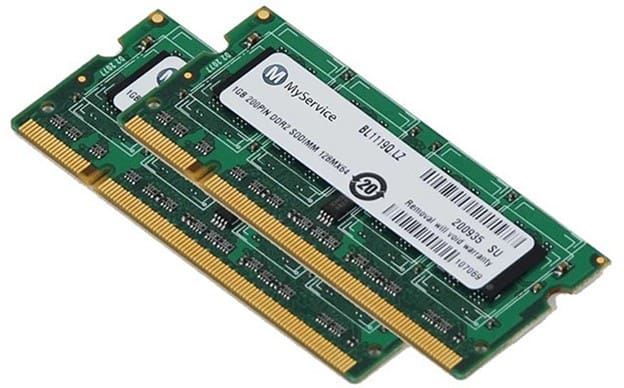
- Nâng cấp RAM: Nếu bạn chỉ có ít RAM (2GB hoặc 4GB), máy tính sẽ phải sử dụng ổ cứng làm bộ nhớ ảo, điều này khiến hệ thống chậm hơn. Nâng cấp RAM có thể giúp cải thiện tốc độ khởi động và hiệu suất máy tính.
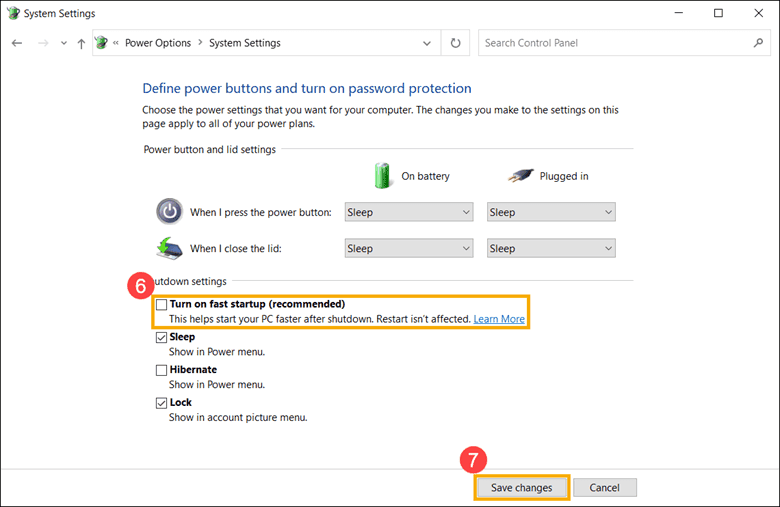
4. Tắt Fast Startup (Khởi Động Nhanh)
Windows có một tính năng gọi là Fast Startup giúp giảm thời gian khởi động máy tính. Tuy nhiên, đôi khi tính năng này lại gặp phải sự cố và làm máy khởi động chậm hơn.
- Vô hiệu hóa Fast Startup:
- Mở Control Panel (Bảng điều khiển) và chọn Power Options.
- Chọn Choose what the power buttons do ở bên trái.
- Nhấn vào Change settings that are currently unavailable.
- Cuộn xuống và bỏ chọn Turn on fast startup.
- Nhấn Save changes và khởi động lại máy tính.
Lúc này, Windows sẽ tắt tính năng khởi động nhanh, giúp khắc phục các vấn đề khởi động chậm đôi khi xảy ra.
5. Cập Nhật Driver và Hệ Điều Hành
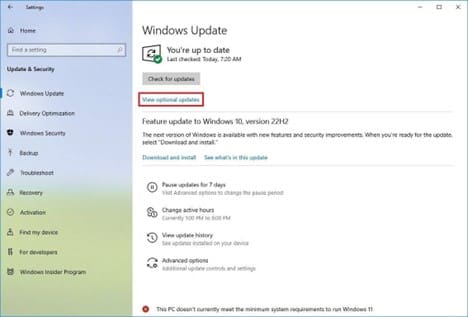
Cập nhật hệ điều hành và driver phần cứng là một trong những cách hiệu quả để đảm bảo máy tính của bạn hoạt động tối ưu. Các phiên bản driver cũ có thể gây ra sự cố với hiệu suất của hệ thống.
- Cập nhật Windows: Mở Settings > Update & Security > Windows Update và chọn Check for updates. Cập nhật Windows sẽ giúp khắc phục các lỗi hệ thống và bảo mật.
- Cập nhật driver: Mở Device Manager và kiểm tra xem các driver phần cứng có cần cập nhật hay không. Đặc biệt chú ý đến driver đồ họa, chipset và ổ cứng.
6. Tối Ưu Hóa và Defragment Hệ Thống (Đối với Ổ Cứng HDD)
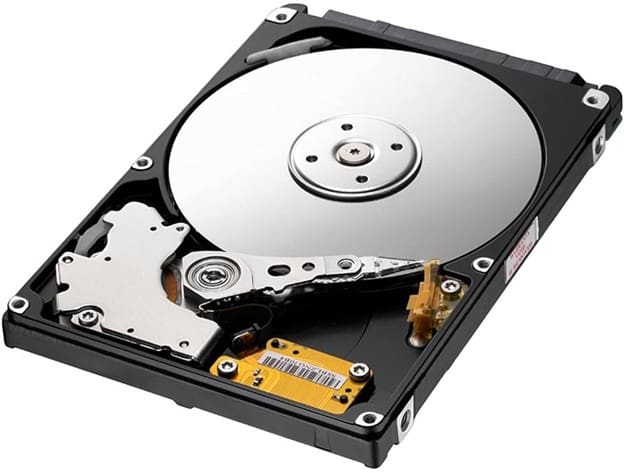
Nếu bạn vẫn sử dụng ổ cứng HDD, việc thực hiện defragment có thể giúp máy tính truy cập dữ liệu nhanh hơn và khởi động mượt mà hơn.
- Defragment ổ cứng HDD:
- Mở File Explorer và chọn ổ C.
- Nhấn chuột phải vào ổ đĩa và chọn Properties.
- Chọn tab Tools và nhấn vào Optimize.
- Chọn ổ đĩa bạn muốn tối ưu hóa và nhấn Optimize.
Lưu ý: Nếu bạn sử dụng SSD, không cần thực hiện defragment vì SSD hoạt động khác với HDD và không cần tối ưu hóa theo cách này.
7. Kiểm Tra và Vô Hiệu Hóa Các Phần Mềm Bảo Mật Nặng (Antivirus)
Một số phần mềm bảo mật hoặc antivirus có thể làm chậm quá trình khởi động của máy tính, đặc biệt nếu chúng quét quá nhiều thứ trong quá trình khởi động. Bạn có thể tắt hoặc thay thế các phần mềm này để giúp máy khởi động nhanh hơn.
- Tắt phần mềm antivirus: Kiểm tra xem phần mềm antivirus của bạn có thực sự cần thiết khởi động cùng hệ thống hay không. Nếu không, hãy tắt nó hoặc điều chỉnh cài đặt để phần mềm này không quét trong lúc khởi động.
8. Cài Đặt Lại Hệ Điều Hành (Windows Reset)
Nếu sau tất cả các bước trên mà máy tính của bạn vẫn khởi động chậm, bạn có thể thử cài đặt lại hệ điều hành. Điều này sẽ giúp xóa bỏ các lỗi hệ thống lâu dài và mang lại một hệ thống sạch sẽ.
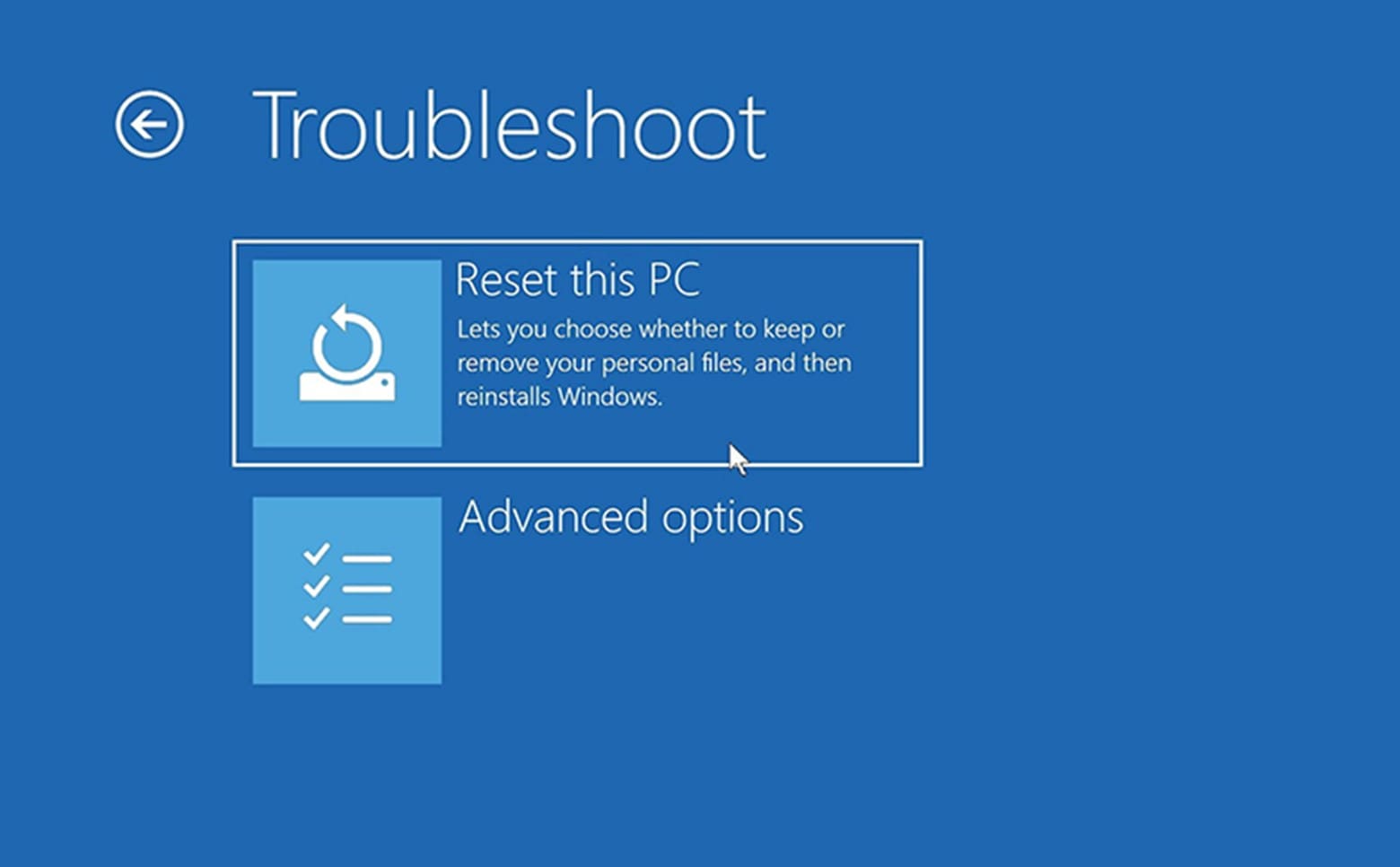
- Cài lại Windows: Mở Settings > Update & Security > Recovery, và chọn Get started dưới mục Reset this PC. Bạn có thể chọn giữ lại các tệp cá nhân hoặc xóa sạch mọi thứ để cài đặt lại Windows từ đầu.
Máy tính khởi động chậm là vấn đề dễ dàng khắc phục nếu bạn kiên nhẫn và làm theo các bước tối ưu hóa đơn giản. Từ việc tắt các ứng dụng không cần thiết, dọn dẹp ổ cứng, đến việc nâng cấp phần cứng, bạn hoàn toàn có thể cải thiện thời gian khởi động máy tính mà không cần tốn nhiều chi phí.
Nếu bạn đã thử tất cả các bước trên mà vấn đề vẫn không được giải quyết, có thể đã đến lúc bạn cần nhờ đến sự trợ giúp từ các chuyên gia IT để kiểm tra và sửa chữa phần cứng.
Chúc bạn thành công và tận hưởng một chiếc máy tính khởi động nhanh chóng và hiệu quả!
Hy vọng bài viết này giúp bạn cải thiện được tốc độ khởi động của máy tính.
Câu hỏi thường gặp
Máy tính chậm có nên cài lại Windows ngay không?
Không nên vội cài lại nếu chưa kiểm tra CPU, RAM, ổ cứng, driver, phần mềm nền, malware và Windows update. Cài lại chỉ nên là phương án sau khi đã xác định nguyên nhân hoặc cần chuẩn hóa lại máy.
Doanh nghiệp nên bảo trì máy tính bao lâu một lần?
Tùy quy mô và mức độ sử dụng, doanh nghiệp nên kiểm tra định kỳ theo tháng hoặc quý. Các hạng mục thường gồm cập nhật, dọn dẹp, kiểm tra ổ cứng, driver, antivirus và thiết bị ngoại vi.
Windows bản quyền có giúp giảm rủi ro vận hành không?
Có. Windows bản quyền giúp nhận cập nhật chính thức, giảm rủi ro từ bản cài không rõ nguồn và hỗ trợ doanh nghiệp chuẩn hóa thiết bị tốt hơn. Tuy nhiên vẫn cần bảo trì định kỳ để hệ thống ổn định.
IT Systems có hỗ trợ kiểm tra máy tính hàng loạt không?
Có. IT Systems có thể kiểm tra máy tính theo nhóm, ghi nhận lỗi lặp lại và đề xuất hướng bảo trì, nâng cấp hoặc chuẩn hóa Windows phù hợp.
Cần bảo trì máy tính hoặc xử lý lỗi thiết bị?
IT Systems Việt Nam hỗ trợ bảo trì máy tính, kiểm tra Windows, driver, phần cứng và phần mềm để giảm downtime cho đội ngũ văn phòng.


