

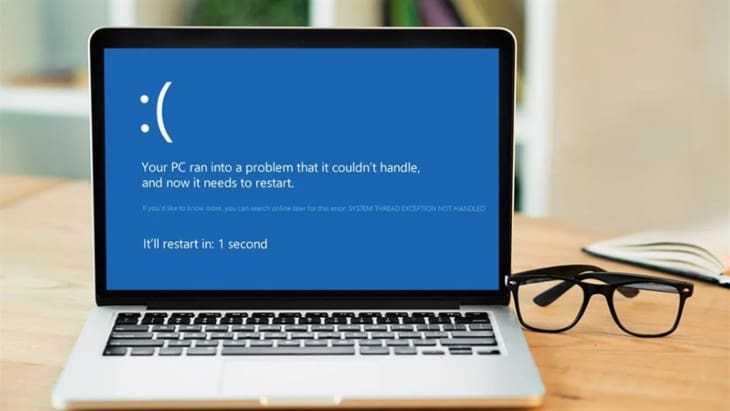
Tóm tắt nhanh: Lỗi máy tính doanh nghiệp thường đến từ Windows, driver, phần mềm nền, phần cứng xuống cấp hoặc quy trình bảo trì chưa đều. Doanh nghiệp nên kiểm tra theo nhóm nguyên nhân trước khi thay thiết bị hoặc cài lại hàng loạt.
Máy tính bị treo hoặc tự khởi động lại là tình trạng phổ biến gây gián đoạn công việc và giảm năng suất. Lỗi này không chỉ xuất hiện ở những thiết bị cũ mà ngay cả các máy tính cấu hình mạnh cũng có thể gặp phải.
Trong bài viết này, IT Systems Việt Nam sẽ giúp bạn xác định nguyên nhân gốc rễ của vấn đề và cung cấp các giải pháp khắc phục hiệu quả nhất.
1. Các dấu hiệu nhận biết máy bị treo hoặc tự khởi động lại
1.1. Máy tính bị treo (Freeze)
- Con trỏ chuột không di chuyển được.
- Màn hình đứng yên, không phản hồi thao tác.
- Ứng dụng đang chạy bị dừng lại đột ngột.
1.2. Máy tính tự khởi động lại
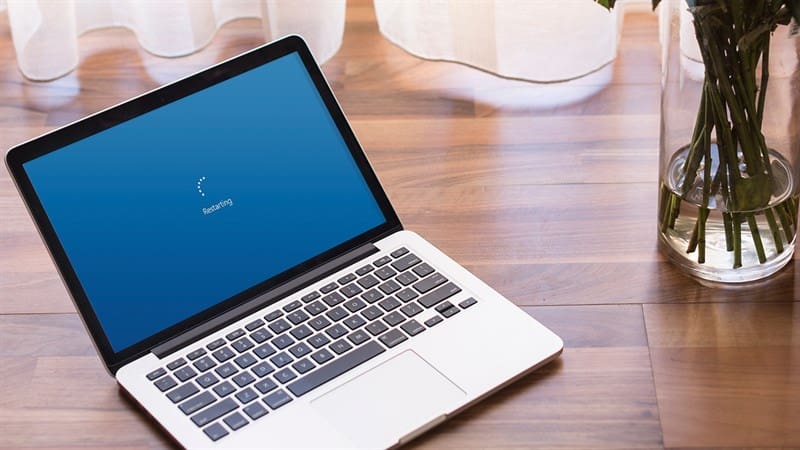
- Màn hình đột ngột tắt và bật lại không rõ nguyên nhân.
- Hệ điều hành khởi động lại giữa chừng trong khi làm việc.
- Thời gian khởi động lại không cố định.
2. Nguyên nhân khiến máy bị treo hoặc tự khởi động lại
2.1. Lỗi phần cứng
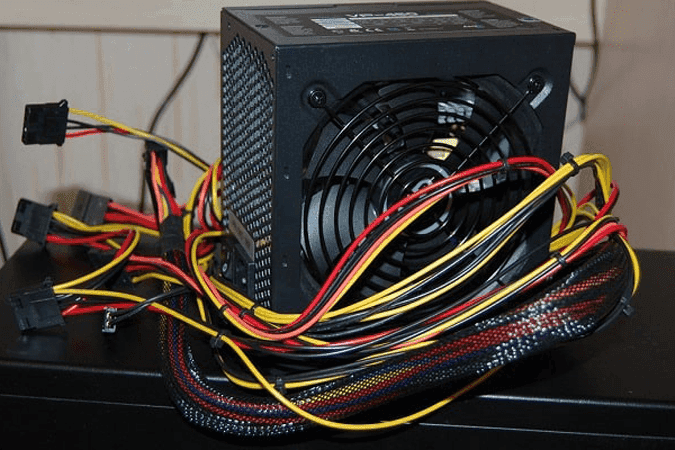
- Nguồn điện không ổn định: Nguồn máy tính cung cấp không đủ công suất hoặc bị hỏng.
- RAM bị lỗi: RAM hoạt động không ổn định khiến dữ liệu không được xử lý đúng cách.

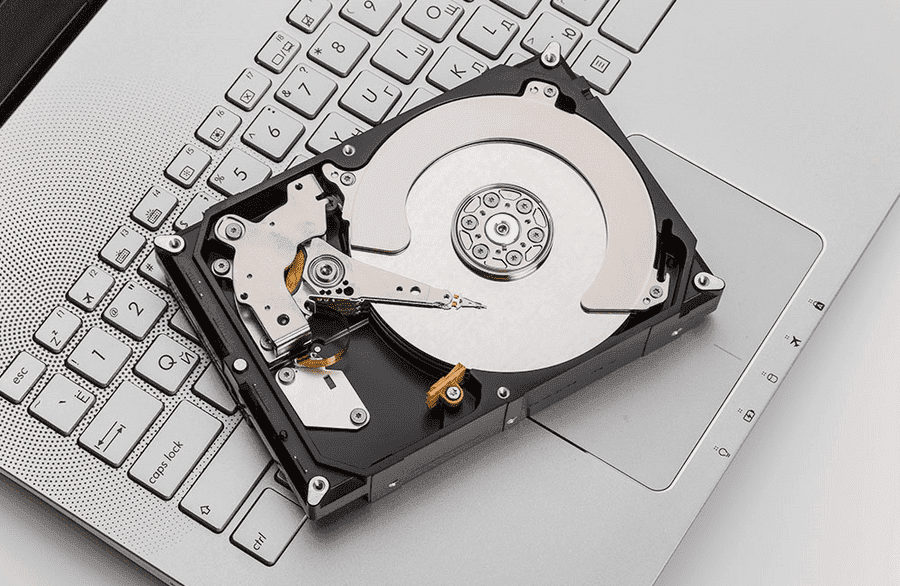
- Ổ cứng hỏng: Ổ HDD hoặc SSD bị bad sector làm ảnh hưởng đến hệ điều hành và ứng dụng.
- Lỗi nhiệt độ: CPU hoặc GPU quá nhiệt do hệ thống tản nhiệt kém, quạt không hoạt động.
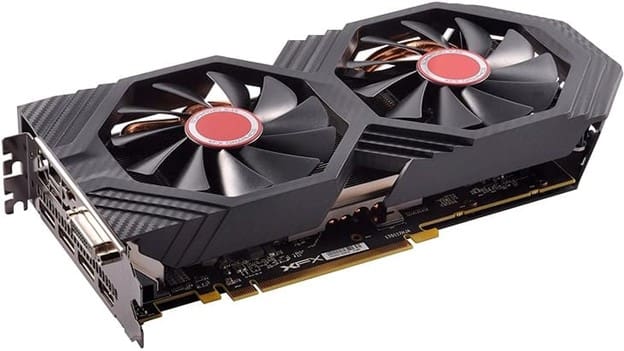
- Card màn hình lỗi: Gây xung đột đồ họa hoặc treo máy khi mở ứng dụng nặng.
2.2. Lỗi phần mềm
- Virus hoặc malware: Phần mềm độc hại chiếm tài nguyên hoặc gây xung đột hệ thống.
- Xung đột driver: Driver không tương thích với phần cứng hoặc hệ điều hành.
- Hệ điều hành bị lỗi: File hệ thống quan trọng bị mất hoặc hỏng.
- Ứng dụng nặng: Chạy các phần mềm yêu cầu tài nguyên vượt khả năng máy tính.
3. Cách khắc phục máy bị treo hoặc tự khởi động lại
3.1. Kiểm tra và khắc phục lỗi phần cứng
Kiểm tra nguồn điện
- Sử dụng thiết bị đo nguồn để kiểm tra công suất cung cấp.
- Thay bộ nguồn mới nếu nguồn hiện tại không đủ công suất hoặc bị lỗi.
Kiểm tra RAM
- Chạy công cụ Windows Memory Diagnostic để phát hiện lỗi RAM.
- Nếu phát hiện RAM lỗi, thử tháo ra và vệ sinh bằng cồn hoặc thay RAM mới.
Kiểm tra nhiệt độ CPU/GPU
- Sử dụng phần mềm như HWMonitor hoặc Core Temp để kiểm tra nhiệt độ.
- Vệ sinh quạt tản nhiệt và thay keo tản nhiệt nếu cần.
Kiểm tra ổ cứng
- Dùng lệnh chkdsk /f /r trên Windows để sửa lỗi ổ cứng.
- Cân nhắc thay ổ SSD nếu HDD bị bad sector nghiêm trọng.
Kiểm tra card màn hình
- Cập nhật driver card đồ họa lên phiên bản mới nhất từ trang chính thức.
- Thử chạy máy với card onboard nếu card rời bị lỗi.
3.2. Khắc phục lỗi phần mềm
Quét và diệt virus/malware
- Cài đặt phần mềm diệt virus uy tín như Kaspersky, Bitdefender, hoặc Windows Defender.
- Thực hiện quét toàn bộ hệ thống để phát hiện và loại bỏ phần mềm độc hại.
Cập nhật driver
- Sử dụng Device Manager trên Windows để kiểm tra và cập nhật driver.
- Tải driver chính thức từ trang web của nhà sản xuất phần cứng.
Sửa lỗi hệ điều hành
- Chạy lệnh sfc /scannow để sửa file hệ thống bị lỗi.
- Cập nhật phiên bản Windows mới nhất để vá lỗi bảo mật.
Quản lý ứng dụng nặng
- Kiểm tra Task Manager để tắt các ứng dụng tiêu tốn nhiều tài nguyên.
- Gỡ cài đặt các phần mềm không cần thiết để giải phóng dung lượng ổ cứng.
4. Các biện pháp phòng ngừa tình trạng máy bị treo hoặc tự khởi động lại
4.1. Bảo dưỡng định kỳ
- Vệ sinh máy tính hàng tháng để tránh bụi bẩn tích tụ.
- Kiểm tra và thay keo tản nhiệt định kỳ cho CPU/GPU.
4.2. Cài đặt phần mềm an toàn
- Chỉ cài đặt phần mềm từ nguồn đáng tin cậy.
- Thường xuyên cập nhật phần mềm và hệ điều hành để vá lỗi bảo mật.
4.3. Sử dụng nguồn điện ổn định
- Sử dụng bộ lưu điện (UPS) để đảm bảo nguồn điện không bị gián đoạn.
- Tránh cắm máy tính vào ổ cắm không đạt chuẩn.
4.4. Sử dụng dịch vụ IT chuyên nghiệp
- Đăng ký dịch vụ bảo trì định kỳ từ IT Systems Việt Nam để đảm bảo máy tính luôn hoạt động ổn định.
5. Vì sao chọn IT Systems Việt Nam để khắc phục lỗi máy tính?
IT Systems Việt Nam là đơn vị tiên phong trong việc cung cấp dịch vụ IT thuê ngoài, bao gồm:
- Bảo trì hệ thống máy tính chuyên nghiệp: Đảm bảo máy luôn trong trạng thái hoạt động tốt nhất.
- Xử lý sự cố nhanh chóng: Đội ngũ kỹ thuật viên giàu kinh nghiệm sẵn sàng hỗ trợ ngay khi bạn cần.
- Dịch vụ tối ưu chi phí: Cung cấp giải pháp phù hợp với mọi quy mô doanh nghiệp.
Liên hệ ngay với IT Systems Việt Nam qua hotline hoặc email để được hỗ trợ và tư vấn chi tiết!
Kết luận
Việc máy tính bị treo hoặc tự khởi động lại có thể gây ảnh hưởng lớn đến công việc của bạn. Hiểu rõ nguyên nhân và áp dụng các biện pháp khắc phục hiệu quả sẽ giúp giảm thiểu rủi ro và tối ưu hiệu suất.
Hãy để IT Systems Việt Nam đồng hành cùng bạn trong việc đảm bảo hệ thống máy tính hoạt động ổn định và an toàn. Đừng ngần ngại liên hệ để nhận được sự hỗ trợ từ các chuyên gia hàng đầu trong lĩnh vực IT!
Câu hỏi thường gặp
Máy tính chậm có nên cài lại Windows ngay không?
Không nên vội cài lại nếu chưa kiểm tra CPU, RAM, ổ cứng, driver, phần mềm nền, malware và Windows update. Cài lại chỉ nên là phương án sau khi đã xác định nguyên nhân hoặc cần chuẩn hóa lại máy.
Doanh nghiệp nên bảo trì máy tính bao lâu một lần?
Tùy quy mô và mức độ sử dụng, doanh nghiệp nên kiểm tra định kỳ theo tháng hoặc quý. Các hạng mục thường gồm cập nhật, dọn dẹp, kiểm tra ổ cứng, driver, antivirus và thiết bị ngoại vi.
Windows bản quyền có giúp giảm rủi ro vận hành không?
Có. Windows bản quyền giúp nhận cập nhật chính thức, giảm rủi ro từ bản cài không rõ nguồn và hỗ trợ doanh nghiệp chuẩn hóa thiết bị tốt hơn. Tuy nhiên vẫn cần bảo trì định kỳ để hệ thống ổn định.
IT Systems có hỗ trợ kiểm tra máy tính hàng loạt không?
Có. IT Systems có thể kiểm tra máy tính theo nhóm, ghi nhận lỗi lặp lại và đề xuất hướng bảo trì, nâng cấp hoặc chuẩn hóa Windows phù hợp.
Cần bảo trì máy tính hoặc xử lý lỗi thiết bị?
IT Systems Việt Nam hỗ trợ bảo trì máy tính, kiểm tra Windows, driver, phần cứng và phần mềm để giảm downtime cho đội ngũ văn phòng.


