


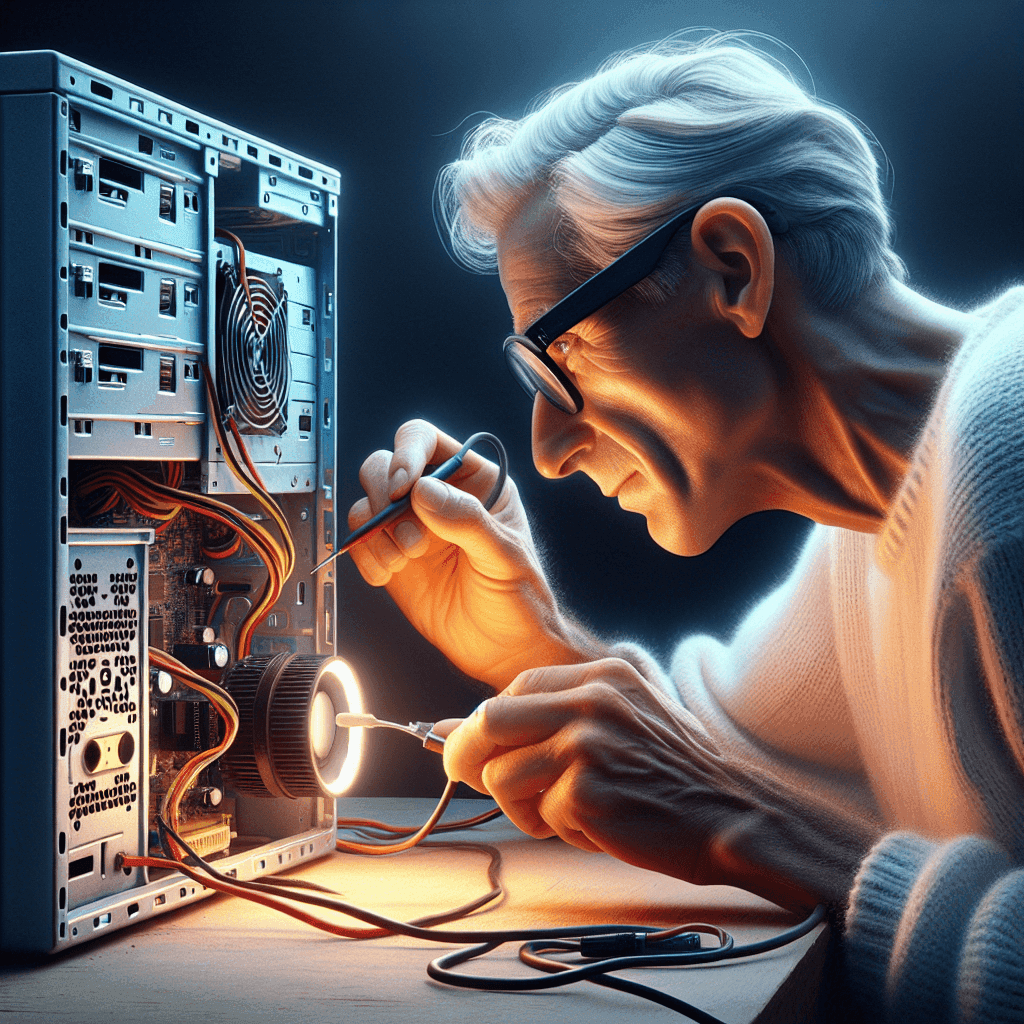
Kiểm Tra Nguồn Máy Tính Trước Khi Thay Thế: Hướng Dẫn Chi Tiết A-Z
Tại Sao Cần Kiểm Tra Nguồn Máy Tính Trước Khi Thay Thế?
Kiểm tra nguồn máy tính là bước đầu tiên quan trọng trước khi quyết định thay thế PSU. Có nhiều lý do khiến việc này trở nên cần thiết:
Tóm tắt nhanh: Lỗi máy tính doanh nghiệp thường đến từ Windows, driver, phần mềm nền, phần cứng xuống cấp hoặc quy trình bảo trì chưa đều. Doanh nghiệp nên kiểm tra theo nhóm nguyên nhân trước khi thay thiết bị hoặc cài lại hàng loạt.
- Tránh Lãng Phí Tiền Bạc: Thay thế có thể không phải là giải pháp duy nhất. Nếu vấn đề không phải do nguồn, bạn có thể tiết kiệm chi phí không cần thiết.
- Đảm Bảo An Toàn: Một nguồn hỏng có thể gây ra các nguy cơ tiềm ẩn cho thiết bị và người sử dụng.
- Xác Định Chính Xác Nguyên Nhân Gây Lỗi: Việc kiểm tra giúp loại trừ các vấn đề khác như lỗi phần mềm hoặc linh kiện khác.
Dấu Hiệu Nguồn Máy Tính (PSU) Có Thể Bị Hỏng
- Máy Tính Không Lên Nguồn: Đây là triệu chứng phổ biến nhất khi nguồn có vấn đề.
- Máy Tính Tự Tắt, Khởi Động Lại Ngẫu Nhiên: Tình trạng này có thể chỉ ra rằng nguồn không ổn định.
- Quạt Nguồn Không Quay Hoặc Quay Rất Ồn: Quạt không hoạt động có thể dẫn đến quá nhiệt và hỏng hóc.
- Xuất Hiện Tiếng Ồn Lạ Từ Bên Trong Thùng Máy: Các tiếng động lạ có thể chỉ ra rằng nguồn đã bị hỏng.
- Mùi Khét, Cháy Khét: Đây là dấu hiệu nghiêm trọng và cần kiểm tra ngay lập tức.
- Lỗi Màn Hình Xanh (BSOD) Liên Quan Đến Nguồn: Nếu thường xuyên xảy ra, có thể nguồn không đủ tải.
- Các Thiết Bị Ngoại Vi Không Hoạt Động Ổn Định: Các thiết bị như ổ đĩa hoặc USB có thể gặp vấn đề nếu nguồn chính không đủ mạnh.
Các Bước Kiểm Tra Nguồn Máy Tính (PSU) Đơn Giản Tại Nhà
Kiểm Tra Nguồn Điện Đầu Vào:
- Đảm Bảo Ổ Cắm Điện Hoạt Động: Kiểm tra xem ổ cắm có hoạt động hay không bằng cách kết nối một thiết bị khác.
- Kiểm Tra Dây Nguồn (Power Cord): Đảm bảo rằng dây nguồn không bị móp méo hoặc đứt.
Kiểm Tra Bằng Mắt Thường:
- Tìm Kiếm Dấu Hiệu Cháy Nổ, Phồng Tụ: Kiểm tra bề ngoài của PSU có dấu hiệu hư hỏng.
- Kiểm Tra Quạt Nguồn: Đảm bảo quạt hoạt động bình thường.
Kiểm Tra Nhanh Bằng Kẹp Giấy (Paperclip Test):
- Hướng Dẫn Chi Tiết Cách Thực Hiện Paperclip Test An Toàn: Dùng một kẹp giấy để kích hoạt PSU mà không cần cắm vào bo mạch chủ.
- Đánh Giá Kết Quả: Nếu nguồn không hoạt động, có thể cần kiểm tra lại.
Sử Dụng Đồng Hồ Vạn Năng (Multimeter) Để Kiểm Tra Điện Áp Nguồn:
- Hướng Dẫn Đo Điện Áp Các Đường 12V, 5V, 3.3V: Đo điện áp và so sánh với thông số kỹ thuật của PSU.
- So Sánh Kết Quả Đo Với Thông Số Kỹ Thuật: Nếu sai, cần thay thế nguồn ngay.
Sử Dụng Công Cụ Kiểm Tra Nguồn Máy Tính Chuyên Dụng (PSU Tester)
PSU Tester Là Gì? Ưu Điểm Khi Sử Dụng
PSU Tester là công cụ giúp kiểm tra nhanh chóng hiệu suất và tình trạng của nguồn máy tính.
Hướng Dẫn Sử Dụng PSU Tester Từng Bước
Kết nối PSU vào tester và thực hiện kiểm tra điện áp theo hướng dẫn của nhà sản xuất.
Đọc và Phân Tích Kết Quả Kiểm Tra
Phân tích các chỉ số đo được để xác định tình trạng nguồn.
Khi Nào Cần Thay Thế Nguồn Máy Tính (PSU)?
- Kết Quả Kiểm Tra Cho Thấy Nguồn Hỏng: Nếu kết quả kiểm tra cho thấy nguồn đã hỏng, cần thay thế ngay.
- Nguồn Không Đủ Công Suất Cho Cấu Hình Máy Tính Hiện Tại: Nếu nâng cấp linh kiện mà nguồn không đủ tải, cần thay thế.
- Nâng Cấp Linh Kiện Yêu Cầu Nguồn Mạnh Hơn: PSU cần có đủ công suất khi nâng cấp phần cứng.
Lựa Chọn Nguồn Máy Tính (PSU) Mới Phù Hợp
- Xác Định Công Suất Nguồn Cần Thiết: Tính toán công suất cần thiết cho cấu hình máy.
- Chọn Thương Hiệu Nguồn Uy Tín: Nên chọn PSU từ các hãng nổi tiếng và được đánh giá tốt.
- Lưu Ý Đến Chuẩn 80 Plus: Chọn nguồn có chứng nhận 80 Plus để đảm bảo hiệu suất năng lượng.
- Chọn Nguồn Có Đầy Đủ Cổng Kết Nối: Đảm bảo nguồn có đủ cổng cho tất cả các linh kiện trong máy.
Hướng Dẫn Thay Thế Nguồn Máy Tính (PSU) An Toàn
- Chuẩn Bị Dụng Cụ Cần Thiết: Tua vít, dây kết nối, và PSU mới.
- Tắt Máy Tính và Ngắt Kết Nối Nguồn Điện: Đảm bảo an toàn trước khi thực hiện.
- Tháo Nguồn Cũ: Lần lượt tháo từng dây kết nối và PSU cũ.
- Lắp Nguồn Mới: Lắp PSU mới vào vị trí cũ.
- Kết Nối Các Dây Nguồn: Gắn lại các dây theo hướng dẫn.
- Kiểm Tra Lại Sau Khi Thay Thế: Đảm bảo mọi thứ đã được lắp ráp đúng và an toàn trước khi bật máy.
Các Lưu Ý Quan Trọng Khi Sử Dụng Nguồn Máy Tính Để Kéo Dài Tuổi Thọ
- Đảm Bảo Nguồn Được Thông Thoáng: Tránh bụi bẩn và đảm bảo lưu thông không khí.
- Vệ Sinh Nguồn Định Kỳ: Làm sạch để tránh quá nhiệt và hỏng hóc.
- Sử Dụng Ổ Cắm Chống Sét: Bảo vệ nguồn khỏi các sự cố điện.
Câu Hỏi Thường Gặp (FAQ) Về Kiểm Tra và Thay Thế Nguồn Máy Tính
Các câu hỏi thường gặp sẽ giúp trả lời thêm cho những thắc mắc của người dùng về nguồn máy tính.
Kết Luận
Kiểm tra nguồn máy tính là bước cần thiết trước khi quyết định thay thế để tiết kiệm chi phí và đảm bảo an toàn cho thiết bị.
Nếu bạn cần hỗ trợ, hãy liên hệ ngay với chúng tôi!
CÔNG TY TNHH IT SYSTEMS VIỆT NAM
Giải pháp IT – Phòng IT cho Doanh Nghiệp
HOTLINE: 0283 9950 359
Email: contact@itsystems.com.vn
Website: https://itsystems.vn/
Facebook: https://www.facebook.com/ITSystems.VIETNAM
Youtube: https://www.youtube.com/@ITSYSTEMS
HCM: Lầu 2, 184/1A Lê Văn Sĩ, Phường 10, Quận Phú Nhuận, Tp Hồ Chí Minh
HCM: 321/10 Phan Đình Phùng, Phường 15, Quận Phú Nhuận, Tp. Hồ Chí Minh.
Hanoi: Nhà số 22, Biệt thự Nhà vườn, Khu Đô thị Vĩnh Hoàng, 431 Tam Trinh, Quận Hoàng Mai, Hà Nội.
Bình Dương: Đại lộ Bình Dương, Phú Hoà, Thủ Dầu Một, Bình Dương.
Câu hỏi thường gặp
Máy tính chậm có nên cài lại Windows ngay không?
Không nên vội cài lại nếu chưa kiểm tra CPU, RAM, ổ cứng, driver, phần mềm nền, malware và Windows update. Cài lại chỉ nên là phương án sau khi đã xác định nguyên nhân hoặc cần chuẩn hóa lại máy.
Doanh nghiệp nên bảo trì máy tính bao lâu một lần?
Tùy quy mô và mức độ sử dụng, doanh nghiệp nên kiểm tra định kỳ theo tháng hoặc quý. Các hạng mục thường gồm cập nhật, dọn dẹp, kiểm tra ổ cứng, driver, antivirus và thiết bị ngoại vi.
Windows bản quyền có giúp giảm rủi ro vận hành không?
Có. Windows bản quyền giúp nhận cập nhật chính thức, giảm rủi ro từ bản cài không rõ nguồn và hỗ trợ doanh nghiệp chuẩn hóa thiết bị tốt hơn. Tuy nhiên vẫn cần bảo trì định kỳ để hệ thống ổn định.
IT Systems có hỗ trợ kiểm tra máy tính hàng loạt không?
Có. IT Systems có thể kiểm tra máy tính theo nhóm, ghi nhận lỗi lặp lại và đề xuất hướng bảo trì, nâng cấp hoặc chuẩn hóa Windows phù hợp.
Cần bảo trì máy tính hoặc xử lý lỗi thiết bị?
IT Systems Việt Nam hỗ trợ bảo trì máy tính, kiểm tra Windows, driver, phần cứng và phần mềm để giảm downtime cho đội ngũ văn phòng.


