

Tóm tắt nhanh: Lỗi máy tính doanh nghiệp thường đến từ Windows, driver, phần mềm nền, phần cứng xuống cấp hoặc quy trình bảo trì chưa đều. Doanh nghiệp nên kiểm tra theo nhóm nguyên nhân trước khi thay thiết bị hoặc cài lại hàng loạt.
Hướng dẫn làm USB cài Windows 10
Giới thiệu
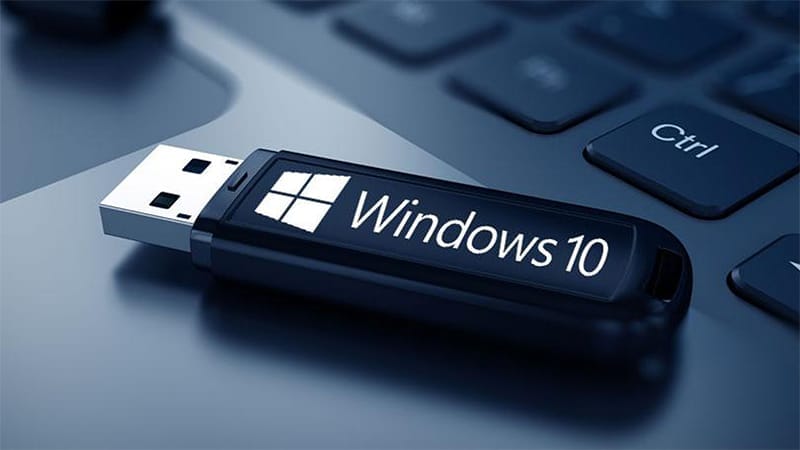
Việc tạo một USB boot cài Windows 10 không chỉ giúp bạn dễ dàng cài đặt lại hệ điều hành mà còn hữu ích trong việc khắc phục sự cố khi máy tính của bạn gặp vấn đề. Bài viết dưới đây sẽ hướng dẫn bạn từng bước chi tiết để tạo USB cài Windows 10, một công cụ mạnh mẽ và tiện dụng cho bất kỳ ai muốn tự cài đặt Windows hoặc khôi phục hệ thống.
IT Systems Việt Nam cam kết mang đến cho bạn những thông tin hữu ích và cập nhật nhất để bạn có thể tự tay thực hiện các thao tác kỹ thuật một cách dễ dàng và an toàn.
I. Những điều cần chuẩn bị trước khi tạo USB cài Windows 10
- USB có dung lượng tối thiểu 8GB:
- USB cần có dung lượng tối thiểu 8GB để chứa tệp cài đặt Windows 10. Tuy nhiên, bạn có thể sử dụng USB có dung lượng lớn hơn để dễ dàng lưu trữ thêm các dữ liệu cần thiết.
- Tệp ISO Windows 10:
- Truy cập trang chính thức của Microsoft để tải về tệp ISO Windows 10, bảo đảm bạn đang tải phiên bản chính thức và mới nhất.
- Phần mềm hỗ trợ tạo USB boot:
- Rufus: Một phần mềm miễn phí phổ biến, dễ sử dụng và được nhiều người tin dùng.
- Media Creation Tool của Microsoft: Đây là công cụ chính thức do Microsoft phát hành, rất dễ sử dụng để tạo USB boot Windows 10.
- Máy tính có quyền quản trị viên:
- Đảm bảo bạn có quyền quản trị viên để cài đặt phần mềm và thực hiện các thay đổi trên hệ thống.
- Kết nối internet ổn định:
- Để tải phần mềm và tệp ISO Windows 10, bạn cần có kết nối internet ổn định.
II. Hướng dẫn chi tiết cách tạo USB cài Windows 10
1. Sử dụng Rufus để tạo USB boot
Rufus là một phần mềm cực kỳ mạnh mẽ và dễ sử dụng để tạo USB cài Windows. Đây là cách bạn thực hiện:
- Tải và cài đặt Rufus:
- Truy cập vào trang web chính thức của Rufus:
- Tải về và mở phần mềm mà không cần cài đặt.
- Kết nối USB vào máy tính:
- Cắm USB vào cổng USB của máy tính.
- Chạy Rufus:
- Mở Rufus và chọn USB của bạn từ menu Device.
- Chọn tệp ISO Windows 10:
- Nhấn vào nút Select và điều hướng đến tệp ISO Windows 10 mà bạn đã tải về.
- Cấu hình thông số:
- Partition Scheme: Chọn MBR nếu máy tính của bạn sử dụng BIOS cũ hoặc GPT nếu máy tính hỗ trợ UEFI.
- File System: Chọn FAT32 (nếu tệp ISO có kích thước dưới 4GB) hoặc NTFS (nếu tệp ISO có kích thước lớn hơn).
- Cluster Size: Để mặc định.
- Bắt đầu quá trình tạo USB boot:
- Nhấn Start và xác nhận các cảnh báo nếu có.
- Quá trình này sẽ mất một vài phút để hoàn thành, tùy thuộc vào tốc độ của USB và kích thước tệp ISO.
2. Sử dụng Media Creation Tool để tạo USB boot
Media Creation Tool là công cụ chính thức của Microsoft và dễ sử dụng để tạo USB boot Windows 10.
- Tải và cài đặt Media Creation Tool:
- Truy cập trang web chính thức của Microsoft:
- Tải và chạy Media Creation Tool.
- Chọn “Create installation media for another PC”:
- Chọn mục Create installation media for another PC và nhấn Next.
- Chọn ngôn ngữ và phiên bản Windows 10:
- Chọn ngôn ngữ, phiên bản và kiến trúc (32-bit hoặc 64-bit) của Windows 10 mà bạn muốn cài đặt.
- Chọn USB làm thiết bị đích:
- Chọn USB flash drive và chọn USB của bạn từ danh sách hiển thị.
- Chờ đợi quá trình tạo USB boot:
- Media Creation Tool sẽ tải về và tạo USB boot cho bạn. Quá trình này có thể mất một chút thời gian.
III. Cách cài đặt Windows 10 từ USB boot
Sau khi tạo thành công USB boot Windows 10, bạn có thể sử dụng nó để cài đặt hệ điều hành. Dưới đây là các bước chi tiết:
- Kết nối USB vào máy tính cần cài đặt Windows 10.
- Khởi động lại máy tính và truy cập BIOS hoặc UEFI:
- Nhấn các phím như F2, F12, Del hoặc Esc (tùy theo nhà sản xuất máy tính) để vào BIOS/UEFI.
- Thay đổi thứ tự khởi động:
- Trong BIOS/UEFI, tìm mục Boot và thiết lập USB làm thiết bị khởi động đầu tiên.
- Lưu và thoát BIOS/UEFI:
- Lưu thay đổi và khởi động lại máy tính.
- Chạy trình cài đặt Windows 10:
- Khi máy tính khởi động từ USB, giao diện cài đặt Windows 10 sẽ xuất hiện.
- Chọn ngôn ngữ và các tùy chọn khác và nhấn Next.
- Cài đặt Windows 10:
- Nhấn Install now và làm theo các bước để hoàn tất quá trình cài đặt Windows 10.
- Chờ quá trình cài đặt hoàn tất:
- Quá trình cài đặt sẽ kéo dài từ 30 phút đến 1 giờ tùy vào tốc độ của máy tính và ổ cứng. Sau khi cài đặt xong, máy tính sẽ tự khởi động lại.
IV. Những điều cần lưu ý khi tạo và sử dụng USB cài Windows 10
- Chắc chắn rằng USB không có dữ liệu quan trọng:
- Việc tạo USB boot sẽ xóa sạch mọi dữ liệu trên USB, vì vậy hãy sao lưu dữ liệu trước khi thực hiện.
- Cập nhật Windows sau khi cài đặt:
- Sau khi cài đặt xong, nhớ kiểm tra và tải về tất cả các bản cập nhật quan trọng từ Windows Update để đảm bảo hệ thống hoạt động ổn định.
- Kiểm tra cấu hình phần cứng và driver:
- Nếu máy tính của bạn là máy mới hoặc không tương thích với Windows 10, hãy chắc chắn rằng bạn có các driver cần thiết, đặc biệt là driver cho card đồ họa và card mạng.
- Sử dụng USB trong trường hợp cần khôi phục hệ điều hành:
- Ngoài việc cài đặt mới, USB boot cũng có thể giúp bạn khôi phục hệ điều hành trong trường hợp máy tính gặp sự cố không thể khởi động.
V. Kết luận
Với những bước hướng dẫn chi tiết ở trên, bạn có thể dễ dàng tạo USB cài Windows 10 và thực hiện cài đặt hệ điều hành cho máy tính của mình. Quá trình này rất hữu ích trong trường hợp bạn cần cài đặt lại hệ điều hành hoặc khôi phục máy tính từ trạng thái lỗi. IT Systems Việt Nam hy vọng rằng hướng dẫn này sẽ giúp bạn tiết kiệm thời gian và công sức trong việc tự tay cài đặt Windows 10 cho máy tính của mình.
Nếu bạn gặp bất kỳ vấn đề nào trong quá trình thực hiện, đừng ngần ngại liên hệ với chúng tôi để được hỗ trợ kỹ thuật kịp thời.
IT Systems Việt Nam – Giải pháp IT đáng tin cậy cho mọi doanh nghiệp và cá nhân!
Thông Tin Liên Hệ IT Systems Việt Nam
CÔNG TY TNHH IT SYSTEMS VIỆT NAM
Giải pháp IT – Phòng IT cho Doanh Nghiệp
☎️ HOTLINE: 0283 9950 359
Email: contact@itsystems.com.vn
Website: https://itsystems.vn/
Facebook: https://www.facebook.com/ITSystems.VIETNAM
Youtube: https://www.youtube.com/@ITSYSTEMS
321/10 Phan Đình Phùng, Phường 15, Quận Phú Nhuận, Tp. Hồ Chí Minh.
Nhà số 22, Biệt thự Nhà vườn, Khu Đô thị Vĩnh Hoàng, 431 Tam Trinh, Quận Hoàng Mai, Hà Nội.
Đại lộ Bình Dương, Phú Hoà, Thủ Dầu Một, Bình Dương.
Câu hỏi thường gặp
Máy tính chậm có nên cài lại Windows ngay không?
Không nên vội cài lại nếu chưa kiểm tra CPU, RAM, ổ cứng, driver, phần mềm nền, malware và Windows update. Cài lại chỉ nên là phương án sau khi đã xác định nguyên nhân hoặc cần chuẩn hóa lại máy.
Doanh nghiệp nên bảo trì máy tính bao lâu một lần?
Tùy quy mô và mức độ sử dụng, doanh nghiệp nên kiểm tra định kỳ theo tháng hoặc quý. Các hạng mục thường gồm cập nhật, dọn dẹp, kiểm tra ổ cứng, driver, antivirus và thiết bị ngoại vi.
Windows bản quyền có giúp giảm rủi ro vận hành không?
Có. Windows bản quyền giúp nhận cập nhật chính thức, giảm rủi ro từ bản cài không rõ nguồn và hỗ trợ doanh nghiệp chuẩn hóa thiết bị tốt hơn. Tuy nhiên vẫn cần bảo trì định kỳ để hệ thống ổn định.
IT Systems có hỗ trợ kiểm tra máy tính hàng loạt không?
Có. IT Systems có thể kiểm tra máy tính theo nhóm, ghi nhận lỗi lặp lại và đề xuất hướng bảo trì, nâng cấp hoặc chuẩn hóa Windows phù hợp.
Cần bảo trì máy tính hoặc xử lý lỗi thiết bị?
IT Systems Việt Nam hỗ trợ bảo trì máy tính, kiểm tra Windows, driver, phần cứng và phần mềm để giảm downtime cho đội ngũ văn phòng.


