

Máy tính ngày nay đã trở thành một công cụ không thể thiếu trong cuộc sống và công việc của chúng ta. Để đảm bảo máy tính hoạt động ổn định và hiệu quả, việc kiểm tra thông số và cấu hình phần cứng của máy là vô cùng quan trọng. Bài viết dưới đây sẽ hướng dẫn chi tiết các bạn cách thực hiện để có thể tự kiểm tra và đánh giá thông số cũng như cấu hình của máy tính một cách chính xác và đầy đủ.
Tóm tắt nhanh: Lỗi máy tính doanh nghiệp thường đến từ Windows, driver, phần mềm nền, phần cứng xuống cấp hoặc quy trình bảo trì chưa đều. Doanh nghiệp nên kiểm tra theo nhóm nguyên nhân trước khi thay thiết bị hoặc cài lại hàng loạt.
Các cách kiểm tra thông số và cấu hình máy tính
Cách 1: Xem phần cứng máy tính trong DirectX Diagnostic Tool
Bấm tổ hợp phím Windows + R để mở cửa sổ Run lên và nhập câu lệnh “dxdiag” chọn OK hoặc ấn Enter để mở bảng DirectX Diagnostic Tool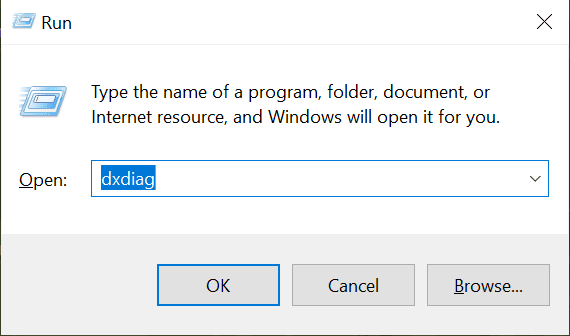
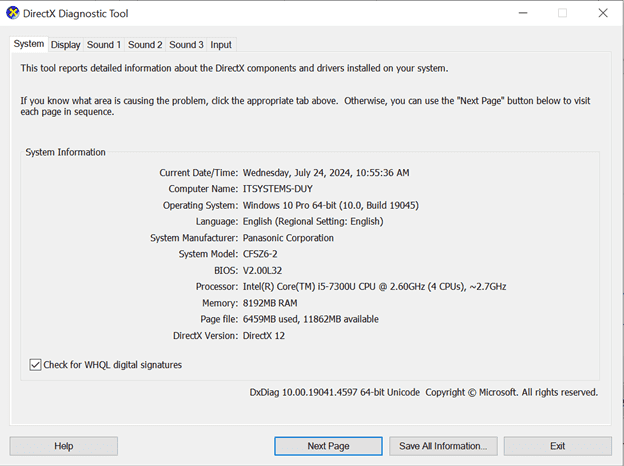
Ở tab System, là tab đầu tiên sẽ có chi tiết như sau:
- Current Date/Time: Ngày giờ hiện tại
- Computer Name: Tên máy tính của bạn
- Operating System: Tên hệ điều hành bạn đang sử dụng
- Language: Ngôn ngữ của thiết bị
- System Manufacturer: Nhà sản xuất thiết bị của bạn
- System Model: Mẫu máy
- BIOS: Phiên bản BIOS hiện tại
- Processor: CPU đang sử dụng
- Memory: Dung lượng RAM máy bạn có
- Page file: Dung lượng RAM mở rộng (RAM ảo)
- DirectX Version: Phiên bản DirectX hiện tại.
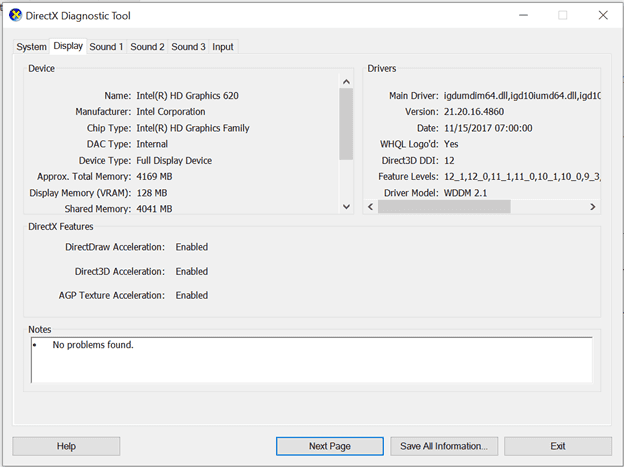
Sang tab Display, bạn sẽ biết loại card đồ họa mà máy đang sử dụng. Ở dưới là dung lượng card đồ họa đó.
Trong tab Sound và Input sẽ hiển thị phần cứng âm thanh và các thiết bị đầu vào mà bạn đang sử dụng trên máy tính.
 Cách 2: Kiểm tra cấu hình máy tính qua Task Manager
Chỉ cần chọn chuột phải vào thanh taskbar và chọn Task Manager, hoặc chọn tổ hợp phím ATL + CTRL + DEL và chọn Task Manager.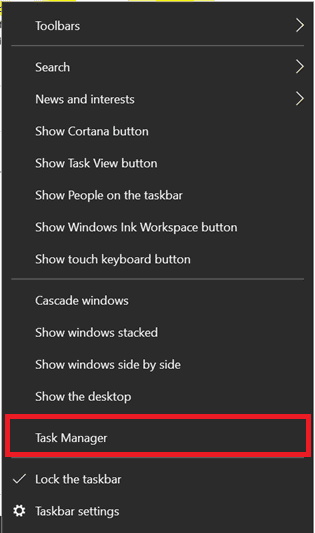
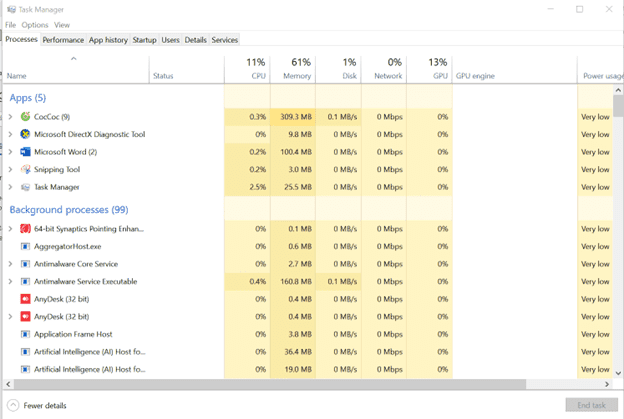
Chọn tab Performance và ở đây bạn sẽ thấy thông tin về phần cứng máy tính của mình. Bao gồm CPU, dung lượng RAM, ổ cứng, Wifi và card đồ họa.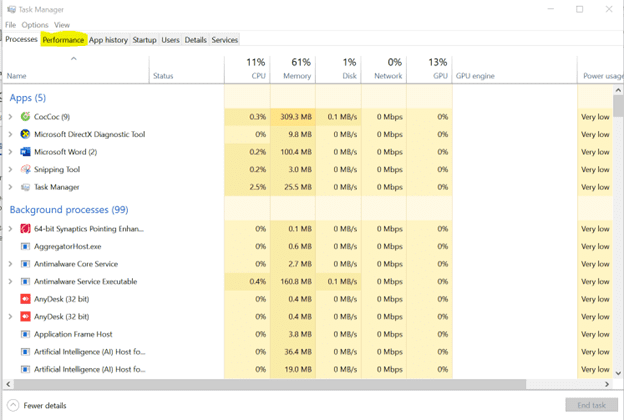
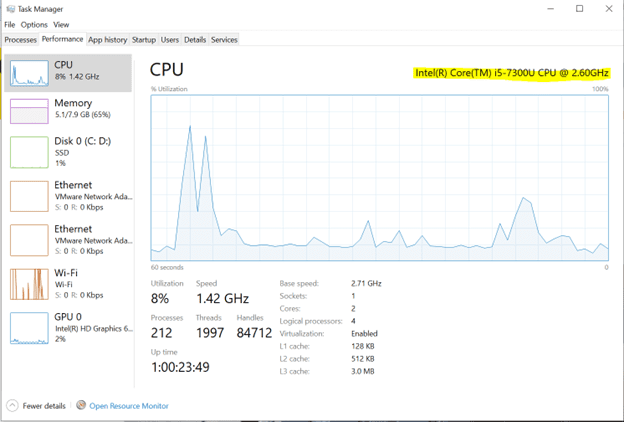
Tab Performance sẽ có các biểu đồ giao động việc sử dụng phần cứng máy tính của bạn ra sao. Ở dưới biểu đồ giao động sẽ là các chỉ số về dung lượng RAM đang sử dụng và dung lượng RAM còn lại, bộ nhớ cache…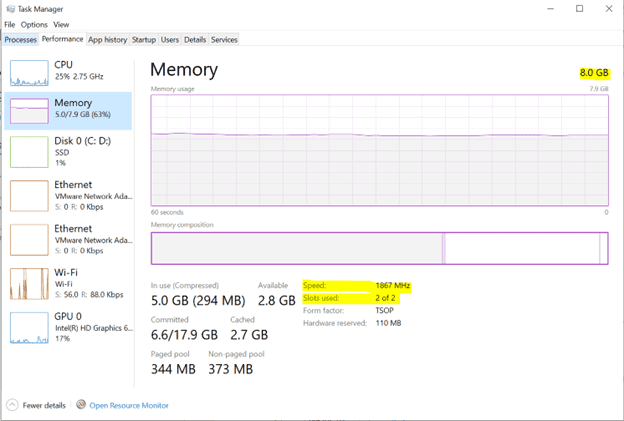
Ở Memory, bạn sẽ thấy tổng số lượng RAM đang được sử dụng và thông tin về khe cắm (slots) dưới dạng “used slots” hoặc một biểu đồ tương tự.
Cách 3: Sử dụng ứng dụng từ bên thứ 3 (CPU-Z)
Phần Processor – Bộ Vi Xử Lý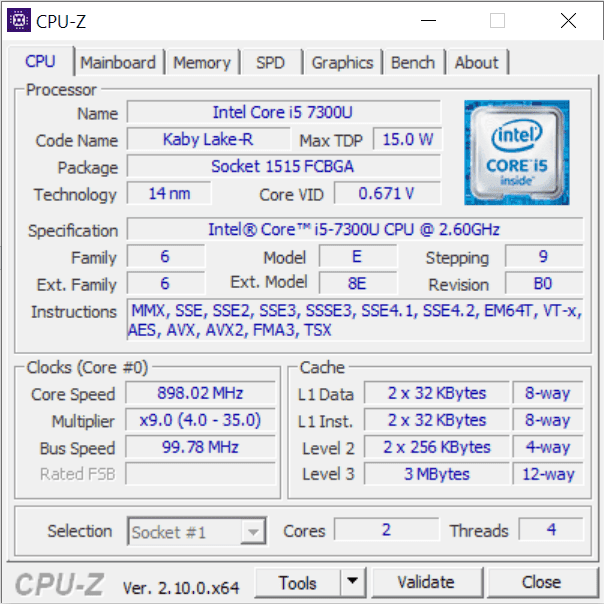
– Name: Tên loại chip bạn đang sử dụng cũng như hãng sản xuất, như trong hình là Intel Core i5 7300U.
– Code Name: Mã chip sử dụng cũng là thông số cho biết đời chip hiện tại (ví dụ 7300 với U là dòng chip tiết kiệm điện dành cho laptop)
– Max TDP: Công suất tiêu thụ điện tối đa của chip.
– Package: Cho biết chip bạn sử dụng thuộc socket nào, loại nào.
– Technology: Công nghệ sử dụng, tiến trình bao nhiêu như trong hình là 14nm.
– Core Voltage: Điện áp cung cấp cho chip
Phần Mainboard – Thông Tin Bo Mạch Chủ
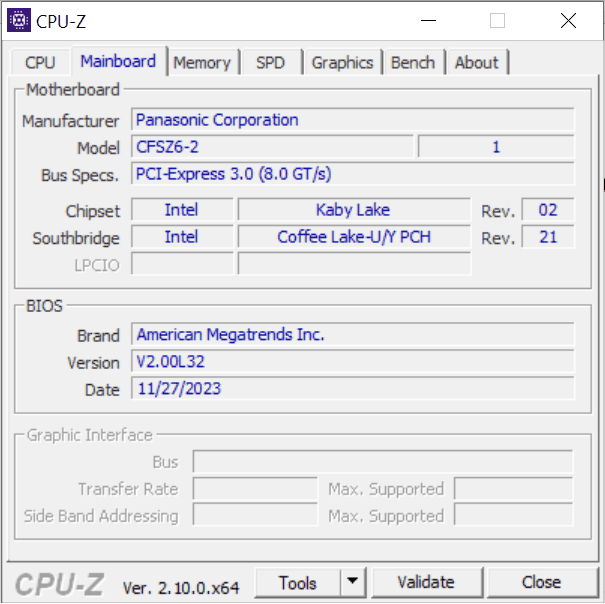
Về phần Mainboard này có thông tin hãng sản xuất cũng như mã của thiết bị bạn đang sử dụng.
Phần Memory – RAM Máy Tính
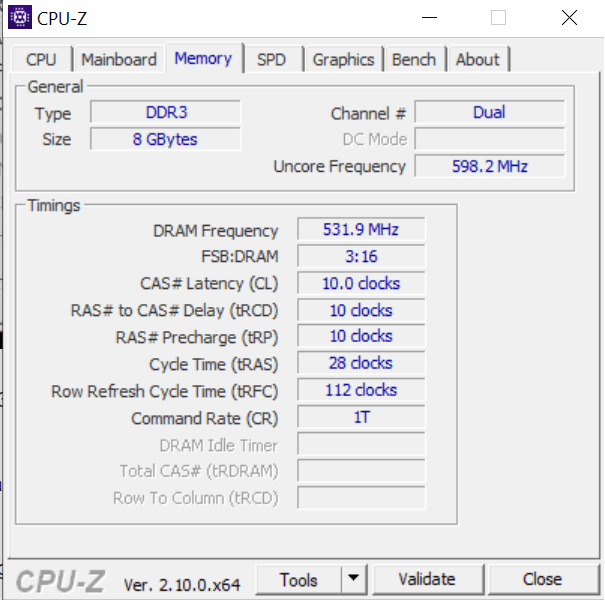
– Type: Loại RAM đang sử dụng (DDR1, DDR2, DDR3, DDR4, DDR5), như hình là DDR3
– Size: Tổng dung lượng RAM đang có trên máy tính, laptop. Như trong hình là 8 GB
– Channel: Kiểu hoạt động của RAM, thông thường là chạy Dual – song song.
– NB Frequency: Độ xung của RAM khi hoạt động
– DRAM Frequency: Bus thực của RAM khi hoạt động.-
– FSB:DRAM: Tỉ lệ của RAM so với Chip, tỉ lệ càng cao thì hiệu suất càng tốt.
Chúng ta còn một phần bên cạnh nữa là SPD khi cho bạn biết RAM đang nằm ở khe nào, thông số RAM ra sao. Ở đây chúng ta có thể xem được có bao nhiêu slot RAM và những slot nào đã được sử dụng.
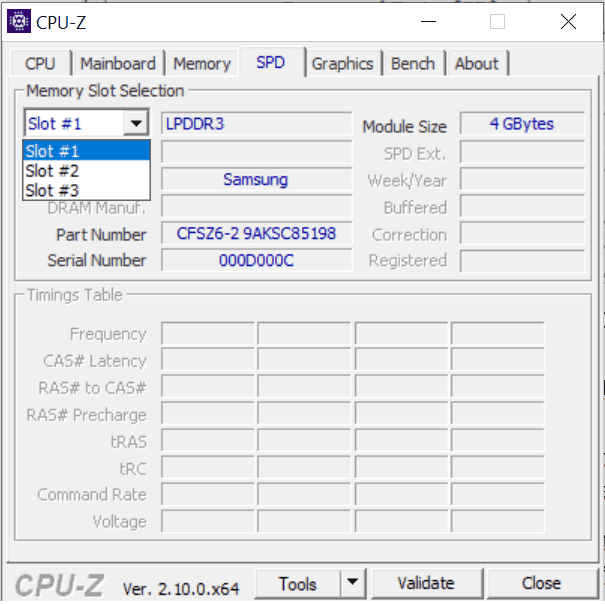
Nếu các slot đã hiện thông tin về RAM thì khe đó đã được sử dụng, nếu trống thì chúng ta có thể nâng cấp
Phần Graphic – Card Đồ Họa Máy Tính
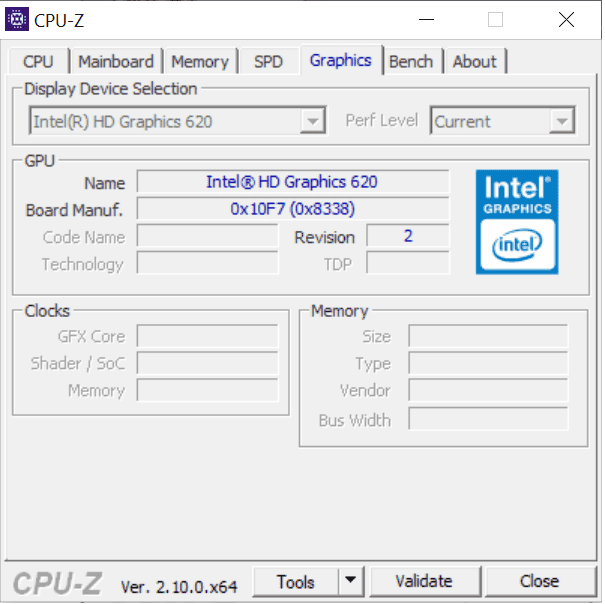
– Name: Tên Model bạn đang sử dụng cho máy tính, laptop. Có thể là Nvidia hoặc AMD.
– Broad Manuf: Tên công ty tích hợp công nghệ của Nvidia, AMD vào máy.
– Code Name: Mã của GPU.
– Technology: Tiến trình 14 nm, càng bé thì càng ít tốn điện hơn
– Core: Tốc độ xử lý của GPU.
– Memory: Tốc độ chạy bộ nhớ của GPU
– Size: Dung lượng RAM trên VGA, hiện tại là 4096 MB = 4 GB.
– Type: Loại RAM đang sử dụng (DDR1, DDR2, DDR3, DDR4,DDR5), như trong hình là DDR3.
Những lưu ý khi nâng cấp phần cứng
Đầu tiên bạn cần chắc chắn rằng Mainboard (bo mạch chủ) của mình hỗ trợ loại RAM và chuẩn ổ cứng nào? Bao gồm: chuẩn RAM hỗ trợ là DDR2 hay DDR3,… khả năng hỗ trợ tốc độ RAM hay còn gọi (tốc độ Bus), kích thước bộ nhớ RAM bạn định lắp thêm và chuẩn ổ cứng như HHD, SDD sata 2.5, SDD M2 PCIE, M2 NVME
Tất cả đều phải phù hợp với khả năng hỗ trợ của bo mạch chủ, bạn có thể tra thông số đó của mainboad trên trang chủ của nhà sản xuất. Nhưng để chắc chắn nhất bạn sẽ cần phải xem các hướng dẫn của nhà sản xuất để biết chắc chắn thông tin.
Kết luận
Việc kiểm tra thông số và cấu hình máy tính là một phần quan trọng trong việc duy trì và nâng cao hiệu suất máy tính. Với các bước hướng dẫn trên, bạn sẽ có thể tự tin kiểm tra và đánh giá máy tính của mình một cách chuyên nghiệp. Đừng quên thực hiện các công việc bảo dưỡng và bảo trì định kỳ để máy tính luôn hoạt động ổn định và hiệu quả.
Thông Tin Liên Hệ IT Systems Việt Nam
CÔNG TY TNHH IT SYSTEMS VIỆT NAM
Giải pháp IT – Phòng IT cho Doanh Nghiệp
☎️ HOTLINE: 0283 9950 359
Email: contact@itsystems.com.vn
Website: https://itsystems.vn/
Facebook: https://www.facebook.com/ITSystems.VN/
Youtube: https://www.youtube.com/@ITSYSTEMS
321/10 Phan Đình Phùng, Phường 15, Quận Phú Nhuận, Tp. Hồ Chí Minh.
Nhà số 22, Biệt thự Nhà vườn, Khu Đô thị Vĩnh Hoàng, 431 Tam Trinh, Quận Hoàng Mai, Hà Nội.
Đại lộ Bình Dương, Phú Hoà, Thủ Dầu Một, Bình Dương.
Câu hỏi thường gặp
Máy tính chậm có nên cài lại Windows ngay không?
Không nên vội cài lại nếu chưa kiểm tra CPU, RAM, ổ cứng, driver, phần mềm nền, malware và Windows update. Cài lại chỉ nên là phương án sau khi đã xác định nguyên nhân hoặc cần chuẩn hóa lại máy.
Doanh nghiệp nên bảo trì máy tính bao lâu một lần?
Tùy quy mô và mức độ sử dụng, doanh nghiệp nên kiểm tra định kỳ theo tháng hoặc quý. Các hạng mục thường gồm cập nhật, dọn dẹp, kiểm tra ổ cứng, driver, antivirus và thiết bị ngoại vi.
Windows bản quyền có giúp giảm rủi ro vận hành không?
Có. Windows bản quyền giúp nhận cập nhật chính thức, giảm rủi ro từ bản cài không rõ nguồn và hỗ trợ doanh nghiệp chuẩn hóa thiết bị tốt hơn. Tuy nhiên vẫn cần bảo trì định kỳ để hệ thống ổn định.
IT Systems có hỗ trợ kiểm tra máy tính hàng loạt không?
Có. IT Systems có thể kiểm tra máy tính theo nhóm, ghi nhận lỗi lặp lại và đề xuất hướng bảo trì, nâng cấp hoặc chuẩn hóa Windows phù hợp.
Cần bảo trì máy tính hoặc xử lý lỗi thiết bị?
IT Systems Việt Nam hỗ trợ bảo trì máy tính, kiểm tra Windows, driver, phần cứng và phần mềm để giảm downtime cho đội ngũ văn phòng.


