


Trong thời đại toàn cầu hóa, việc sử dụng nhiều ngôn ngữ trên máy tính đã trở nên phổ biến hơn bao giờ hết. Windows 10 cung cấp tính năng hỗ trợ đa ngôn ngữ linh hoạt, giúp người dùng dễ dàng chuyển đổi giữa các ngôn ngữ khác nhau. Bài viết này sẽ hướng dẫn bạn từng bước cách thêm ngôn ngữ và quản lý chúng trên hệ điều hành Windows 10. Cụ thể, trong hướng dẫn này, bạn sẽ biết được các bước đơn giản để cài đặt ngôn ngữ bổ sung, cài một ngôn ngữ mặc định mới và thay đổi các thiết lập ngôn ngữ trên Windows 10 và bắt đầu với phiên bản 1803 (Redstone 4). Nếu bạn gặp khó khăn trong quá trình cài đặt hoặc cấu hình, dịch vụ IT Helpdesk của IT Systems luôn sẵn sàng hỗ trợ bạn từ xa hoặc tại chỗ một cách nhanh chóng và hiệu quả.
Tóm tắt nhanh: Lỗi máy tính doanh nghiệp thường đến từ Windows, driver, phần mềm nền, phần cứng xuống cấp hoặc quy trình bảo trì chưa đều. Doanh nghiệp nên kiểm tra theo nhóm nguyên nhân trước khi thay thiết bị hoặc cài lại hàng loạt.
Tại sao nên thêm ngôn ngữ trên Windows 10?
1. Làm việc hiệu quả: Nếu bạn thường xuyên làm việc với các tài liệu hoặc ứng dụng bằng nhiều ngôn ngữ khác nhau, việc thêm ngôn ngữ vào Windows 10 sẽ giúp bạn tiết kiệm thời gian và tăng năng suất làm việc.
2. Học ngôn ngữ mới: Việc sử dụng máy tính bằng một ngôn ngữ mới là một cách hiệu quả để cải thiện kỹ năng ngôn ngữ của bạn.
3. Hỗ trợ người thân, bạn bè: Nếu bạn có người thân hoặc bạn bè sử dụng ngôn ngữ khác, việc thêm ngôn ngữ vào máy tính sẽ giúp họ sử dụng máy tính dễ dàng hơn.
Hướng dẫn thêm ngôn ngữ khác trên Windows 10
Để thêm ngôn ngữ trên Windows 10, hãy thực hiện theo các bước sau:
Bước 1: Mở Cài đặt.
Bước 2: Bấm vào Thời gian & Ngôn ngữ(Time & Language)
Bước 3: Chọn vào Khu vực và ngôn ngữ (Region & language)
Bước 4: Trong mục “Ngôn ngữ/ language”, hãy nhấp vào nút Thêm ngôn ngữ (Add a language) 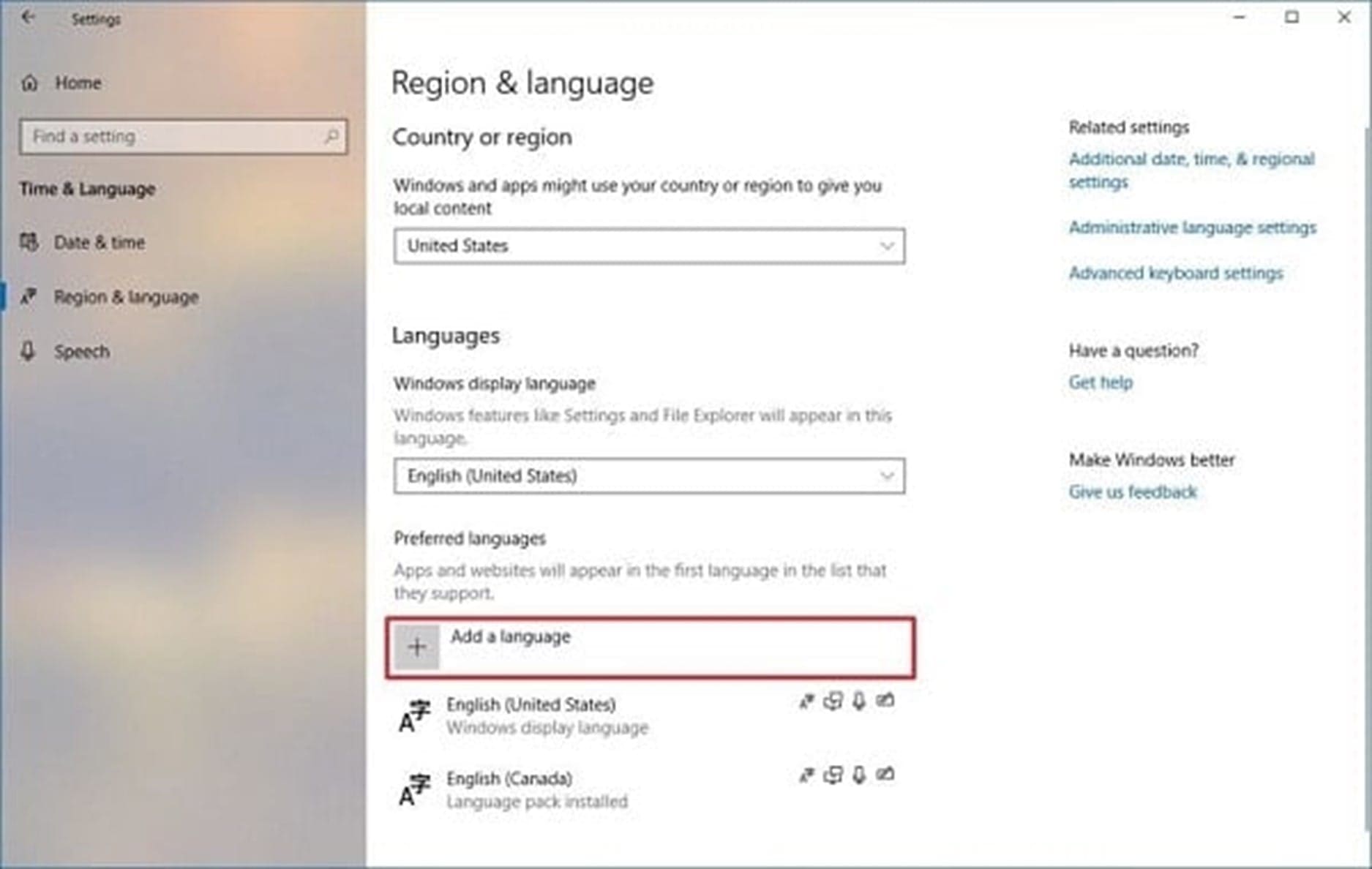
Bước 5: Tìm kiếm và chọn ngôn ngữ bạn muốn thêm. (Bắt đầu với Windows 10 phiên bản 1803, bạn cũng sẽ thấy các biểu tượng bên cạnh tên đại diện cho các tính năng được hỗ trợ như Ngôn ngữ hiển thị, Chuyển văn bản thành giọng nói, Nhận dạng từ vựng, Chữ viết tay,… cho từng ngôn ngữ.)
Mẹo nhanh: Khi bạn gõ tìm kiếm, sẽ có một liên kết tới Cửa hàng Microsoft sẽ xuất hiện để có được nhiều ngôn ngữ hơn, trong trường hợp bạn không thể tìm thấy ngôn ngữ mà bạn cần.
Bước 6: Nhấp vào nút Tiếp theo . 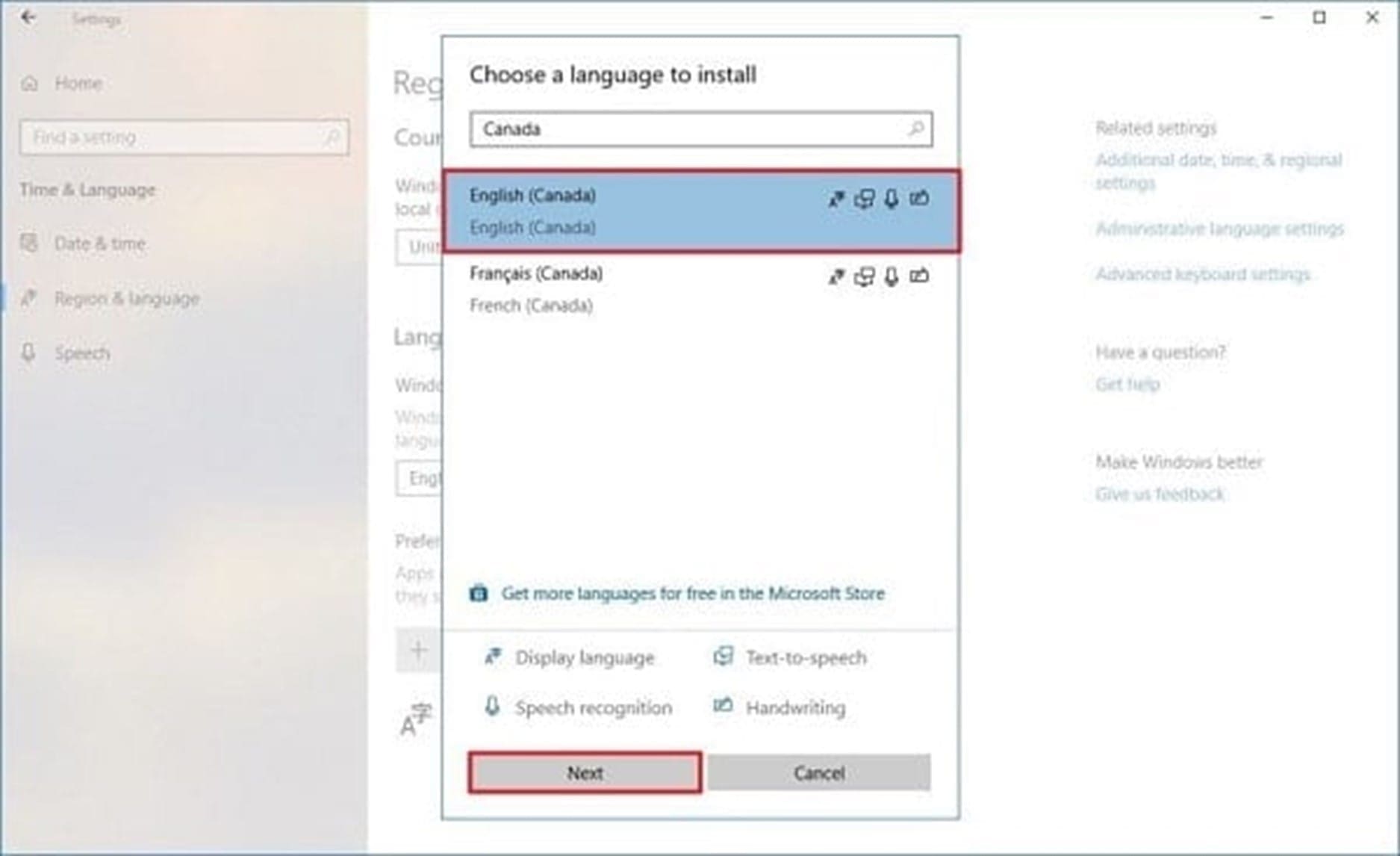
Bước 7: Nếu có các tính năng bổ sung được hỗ trợ, bạn sẽ được nhắc cài đặt chúng, hãy nhấp vào nút Cài đặt. (Nếu bạn không muốn đặt nó làm mặc định mới của mình, hãy xoá tuỳ chọn Đặt làm ngôn ngữ hiển thị Windows của tôi.) 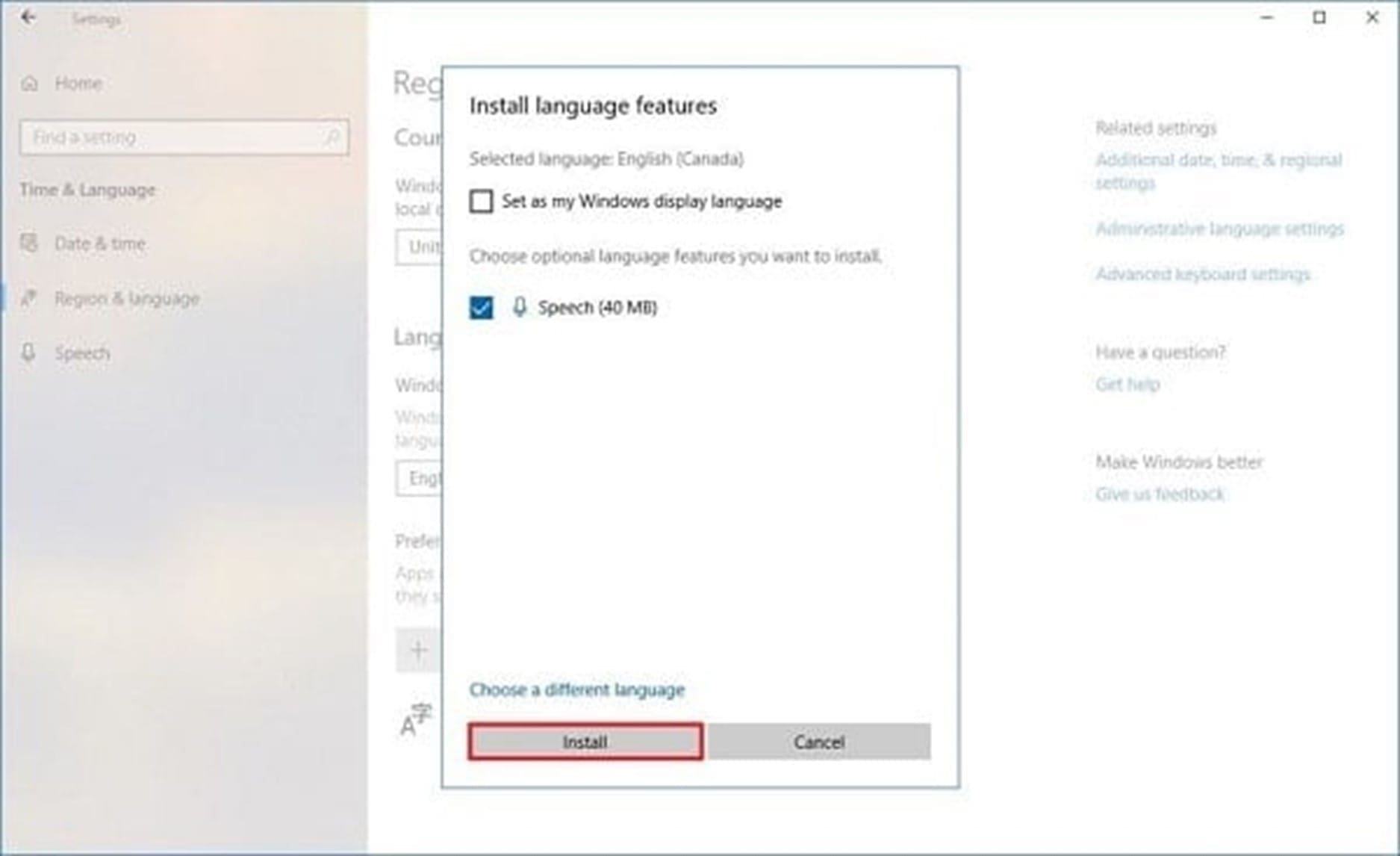
Bước 8: Khi bạn đã hoàn tất các bước, gói yêu cầu sẽ tải xuống và cài đặt trên thiết bị của bạn.
Cách thêm ngôn ngữ mới thành mặc định cho Windows 10
Bước 1: Mở Cài đặt.
Bước 2: Bấm vào Time & Language.
Bước 3: Bây giờ hãy chọn vào Region & language.
Bước 4: Trong mục “Languages”, bạn hãy bấm vào ngôn ngữ hiện tại và sau đó nó sẽ hiện ra danh sách tất cả ngôn ngữ khác mà bạn muốn chọn và hãy chọn một ngôn ngữ mà bạn muốn. (Lưu ý: Đây là cài đặt sẽ thay đổi ngôn ngữ của Windows Nếu bạn chỉ muốn thay đổi ngôn ngữ ưa thích cho ứng dụng và trang web)
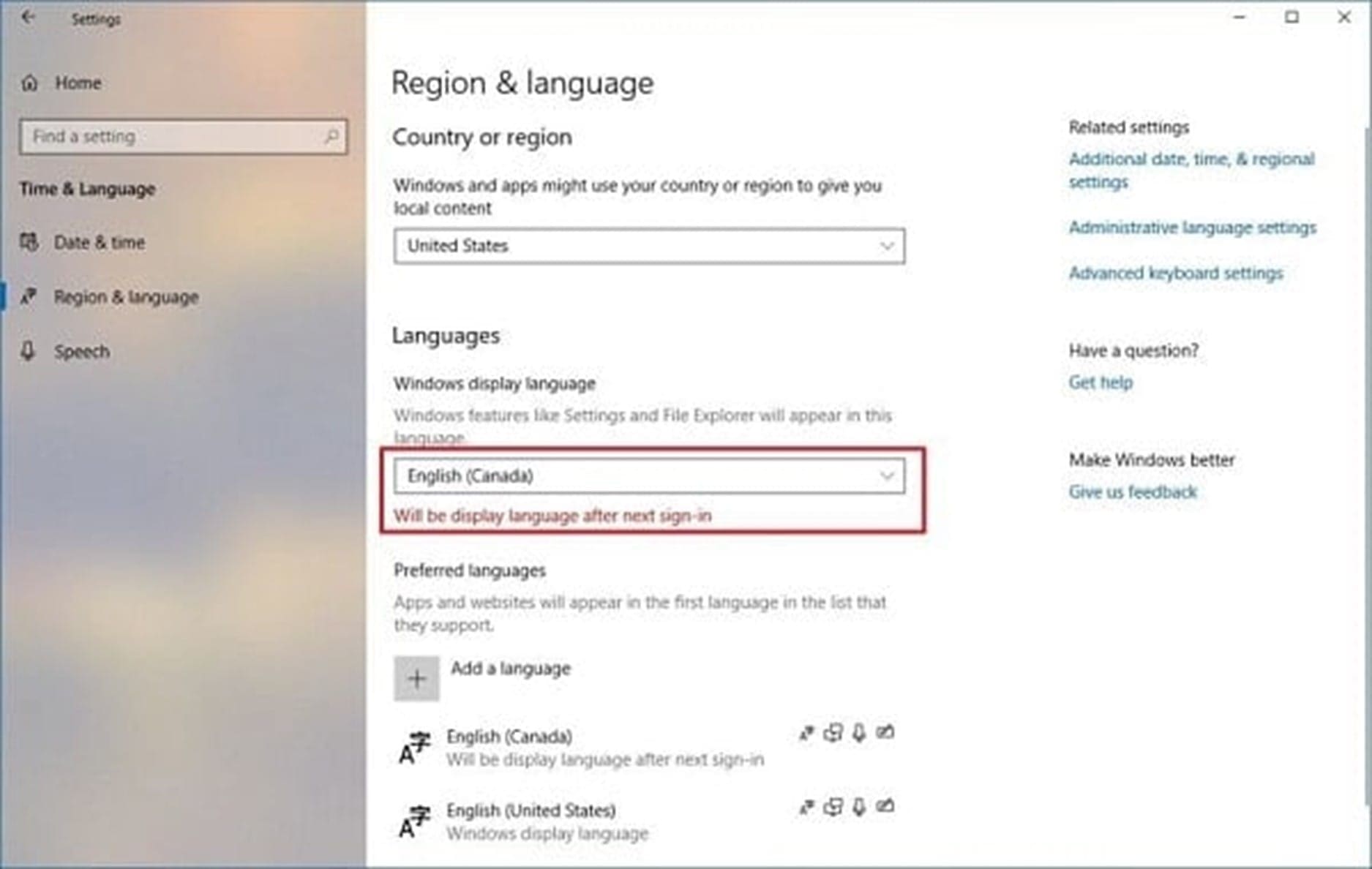
Sau khi hoàn thành các bước, bạn cần đăng xuất và đăng nhập lại vào Windows 10 để áp dụng các thay đổi. Nếu bạn chỉ muốn thay đổi ngôn ngữ ưa thích cho ứng dụng và trang web, thì nhớ là đừng thay đổi cài đặt “Windows display language”, mà chỉ cần sử dụng nút mũi tên lên của bàn phím để chuyển ngôn ngữ bạn muốn và Windows 10 sẽ sử dụng nó như là mặc định.
Cách quản lý cài đặt ngôn ngữ của Windows 10
Nếu bạn cần phải thay đổi cài đặt cho một ngôn ngữ cụ thể hoặc đặt nó làm mặc định mới, hãy thực hiện theo các bước sau:
Bước 1: Mở Cài đặt.
Bước 2: Bấm vào Time & Language.
Bước 3: Bây giờ hãy chọn vào Region & language.
Bước 4: Nhấp vào nút Options 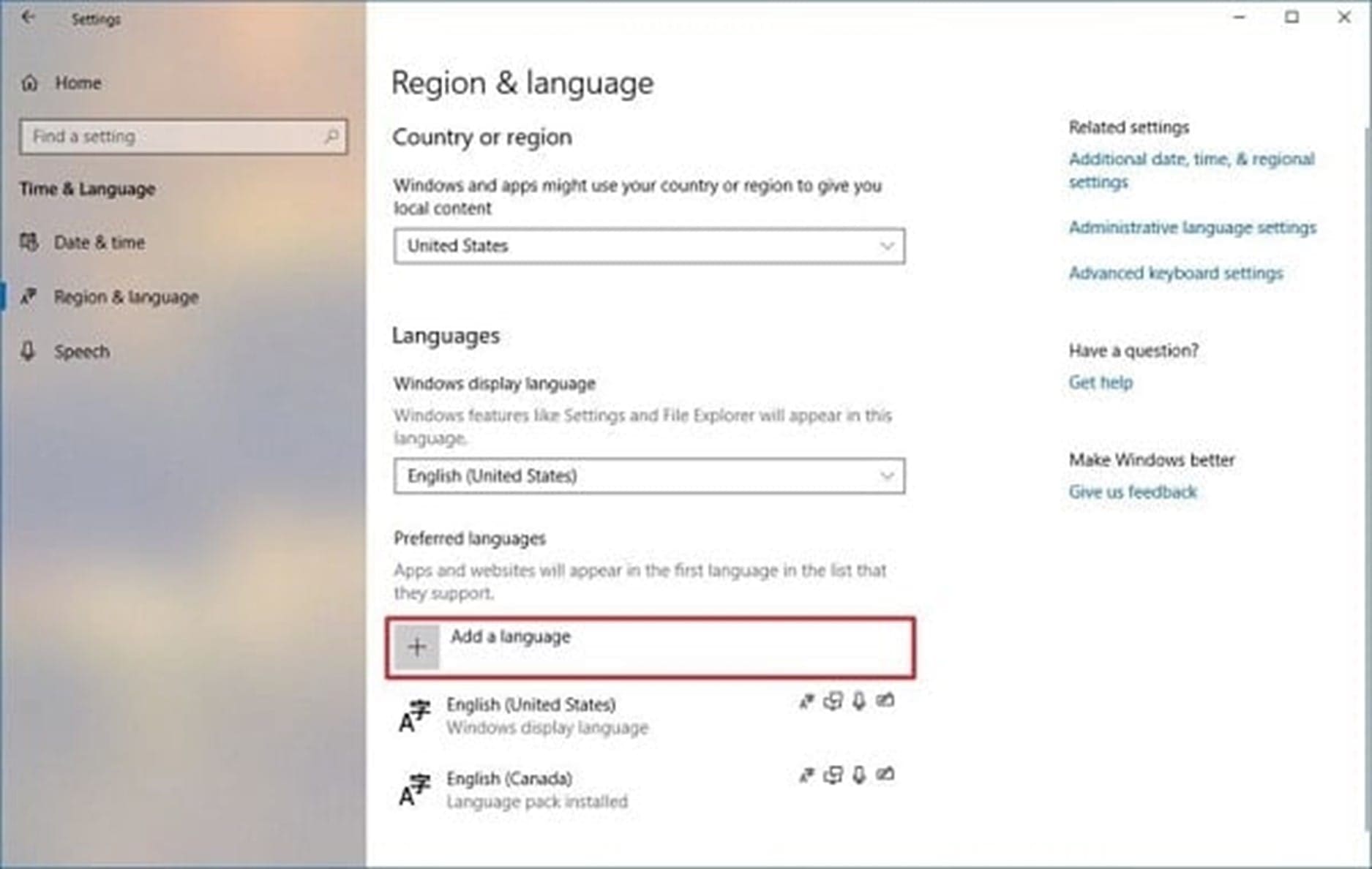
Bước 5: Và bây giờ là hãy Thay đổi cài đặt bạn muốn, chẳng hạn như viết tay…hoặc thêm bố cục bàn phím mới.
Mặc dù bạn đã có thể thêm và chuyển ngôn ngữ trên Windows 10, tuy nhiên phiên bản 1803 giới thiệu các thay đổi và các tùy chọn mới giúp bạn cài đặt nhanh hơn.
Xem thêm các dịch vụ liên quan tại IT Systems hỗ trợ kỹ thuật và chuyên nghiệp thông qua đa kênh:
Lời khuyên bổ sung
1. Cập nhật Windows: Đảm bảo hệ thống Windows của bạn luôn được cập nhật để có trải nghiệm tốt nhất.
2. Sử dụng các ứng dụng hỗ trợ đa ngôn ngữ: Nhiều ứng dụng hiện nay hỗ trợ đa ngôn ngữ, giúp bạn làm việc hiệu quả hơn.
3. Tham khảo tài liệu trực tuyến: Nếu bạn gặp khó khăn trong quá trình cài đặt, hãy tìm kiếm thêm thông tin trên các diễn đàn hoặc trang web hỗ trợ của Microsoft.
Việc thêm nhiều ngôn ngữ vào Windows 10 không chỉ giúp bạn làm việc hiệu quả hơn mà còn mở ra cánh cửa khám phá những nền văn hóa mới. Với những hướng dẫn chi tiết trên, bạn đã có thể tự tin tùy chỉnh máy tính của mình để phù hợp với nhu cầu sử dụng cá nhân.
Việc thêm nhiều ngôn ngữ vào Windows 10 không chỉ đơn thuần là một kỹ năng máy tính mà còn là một cách để bạn mở rộng tầm hiểu biết và kết nối với thế giới. Hãy tận dụng tối đa các tính năng của Windows 10 để trải nghiệm một môi trường làm việc và học tập đa văn hóa.
Hơn cả, việc thêm nhiều ngôn ngữ trên Windows 10 là một quá trình đơn giản và dễ thực hiện. Hy vọng bài viết này hữu ích với bạn. Chúc bạn thành công!
Câu hỏi thường gặp
Máy tính chậm có nên cài lại Windows ngay không?
Không nên vội cài lại nếu chưa kiểm tra CPU, RAM, ổ cứng, driver, phần mềm nền, malware và Windows update. Cài lại chỉ nên là phương án sau khi đã xác định nguyên nhân hoặc cần chuẩn hóa lại máy.
Doanh nghiệp nên bảo trì máy tính bao lâu một lần?
Tùy quy mô và mức độ sử dụng, doanh nghiệp nên kiểm tra định kỳ theo tháng hoặc quý. Các hạng mục thường gồm cập nhật, dọn dẹp, kiểm tra ổ cứng, driver, antivirus và thiết bị ngoại vi.
Windows bản quyền có giúp giảm rủi ro vận hành không?
Có. Windows bản quyền giúp nhận cập nhật chính thức, giảm rủi ro từ bản cài không rõ nguồn và hỗ trợ doanh nghiệp chuẩn hóa thiết bị tốt hơn. Tuy nhiên vẫn cần bảo trì định kỳ để hệ thống ổn định.
IT Systems có hỗ trợ kiểm tra máy tính hàng loạt không?
Có. IT Systems có thể kiểm tra máy tính theo nhóm, ghi nhận lỗi lặp lại và đề xuất hướng bảo trì, nâng cấp hoặc chuẩn hóa Windows phù hợp.
Cần bảo trì máy tính hoặc xử lý lỗi thiết bị?
IT Systems Việt Nam hỗ trợ bảo trì máy tính, kiểm tra Windows, driver, phần cứng và phần mềm để giảm downtime cho đội ngũ văn phòng.


