

Có lẽ việc gửi mail Outlook không còn xa lạ với mọi người nữa. Nhưng Outlook có những tính năng hiện đại và nhiều tiện ích giúp người dùng mà có thể bạn chưa biết. Vậy làm thế nào để gửi nhiều người cùng lúc. Cách làm này có khó hay không? Gửi như vậy thì mọi người có nhận được hết mail bạn cần gửi hay không? Hãy cùng chúng tôi tìm hiểu cách gửi mail hàng loạt trong outlook ngay sau đây.
Tóm tắt nhanh: Lỗi email, Outlook, Teams hoặc họp trực tuyến thường ảnh hưởng trực tiếp đến giao tiếp nội bộ, khách hàng và tiến độ xử lý công việc. Doanh nghiệp nên kiểm tra tài khoản, DNS, license, ứng dụng, thiết bị và chính sách bảo mật trước khi xử lý từng máy riêng lẻ.
Giờ đây, bạn sẽ biết quá trình gửi cho một nhóm người trở nên nhanh chóng và dễ dàng như thế nào. Có thể có nhiều cách để gửi cùng một email đến nhiều người nhận, nhưng bạn có thể tham khảo mẹo nhanh và hiệu quả sau đây.
Các bước để gửi mail Outlook nhiều người
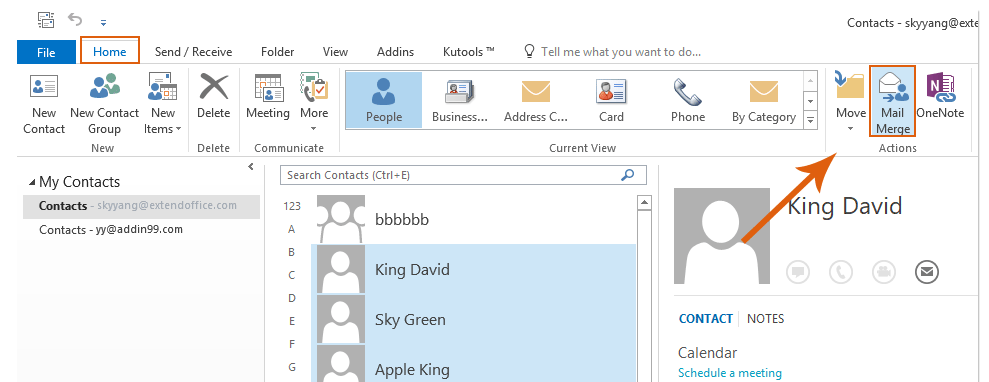
Bước 1: Chuyển đến Contacts rồi chọn người nhận mà bạn muốn gửi email đến, rồi bấm Home > Mail Merge
Bước 2:
– Trong hộp thoại Mail Merge Contacts
– Chọn Only selected contacts trong Contacts
– Trong phần Merge options chọn Form Letters từ Document type, E-mail từ Merge to, rồi nhập chủ đề vào hộp Message subject line
Bước 3 :
– Sau đó nhấp vào nút OK và Microsoft Word sẽ mở bằng một tài liệu mới. Cửa sổ sẽ tự động ở dưới Mailings ribbon. Sau đó, bạn nên nhấp vào Greeting Line dưới tab Mailings
Bước 4:
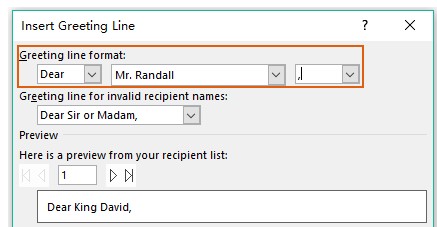
– Trong hộp thoại Insert Greeting Line xuất hiện, hãy xác định định dạng dòng lời chào khi bạn cần. Bạn có thể xem trước kết quả lời chào đã gửi trong phần Preview cùng một lúc.
Bước 5:
– Sau đó nhấn OK , và bạn có thể thấy (GreetingLine) đã được chèn vào tài liệu, sau đó nhấn phím Enter để chuyển tới dòng tiếp theo để soạn nội dung thư bạn muốn gửi.
Bước 6:
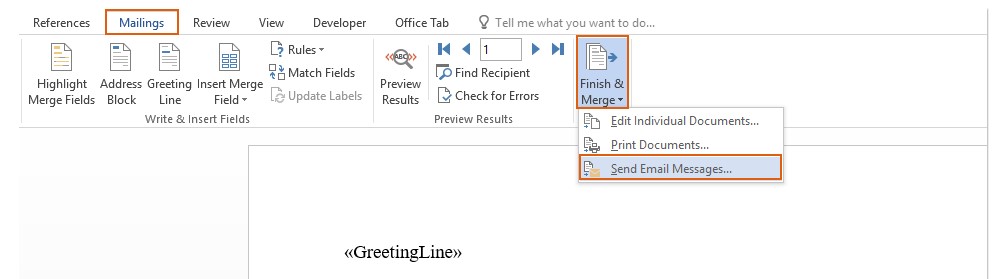
Sau khi chỉnh sửa nội dung thư, vui lòng nhấp vào Mailings > Finish & Merge > Send Email Messages
Bước 7:
– Trong hộp thoại Merge to E-mail , bạn có thể bấm trực tiếp nút OK và email sẽ được gửi đến tất cả các liên hệ đã chọn cùng một lúc
Bước 8:
– Sau khi hoàn thành việc gửi email, bạn có thể vào thư mục Sent Items để xem kết quả và email đã được gửi đến từng người nhận riêng lẻ với lời chào của riêng họ
Bạn có thể tham khảo thêm một số bài viết liên quan đến gửi mail Outlook:
>>>Một số lỗi gặp phải khi gửi mail Outlook
Xem thêm các dịch vụ liên quan tại IT Systems hỗ trợ kỹ thuật và chuyên nghiệp thông qua đa kênh:
Câu hỏi thường gặp
Lỗi Outlook hoặc email nên kiểm tra gì trước?
Nên kiểm tra kết nối Internet, trạng thái tài khoản, dung lượng hộp thư, DNS, MX, SPF, DKIM, DMARC và cấu hình ứng dụng. Nếu nhiều người cùng lỗi, cần kiểm tra ở cấp hệ thống thay vì từng máy.
Microsoft 365 và Google Workspace khác nhau ở điểm nào?
Microsoft 365 mạnh về Outlook, Teams, Office và quản trị thiết bị; Google Workspace mạnh về Gmail, Drive và cộng tác trên trình duyệt. Lựa chọn nên dựa trên cách đội ngũ làm việc và hệ sinh thái đang dùng.
Có nên chuẩn hóa thiết bị họp trực tuyến không?
Có. Chuẩn hóa webcam, tai nghe, driver và chính sách ứng dụng giúp giảm lỗi âm thanh, hình ảnh và ticket lặp lại trong các cuộc họp với khách hàng.
IT Systems có hỗ trợ triển khai email doanh nghiệp không?
Có. IT Systems có thể hỗ trợ Microsoft 365, Google Workspace, DNS, SPF, DKIM, DMARC, migration email và xử lý sự cố người dùng sau triển khai.
Cần hỗ trợ email, Outlook, Teams hoặc Google Workspace?
IT Systems Việt Nam hỗ trợ triển khai, cấu hình và vận hành Microsoft 365, Google Workspace, email doanh nghiệp và hệ thống Helpdesk cho người dùng.


