


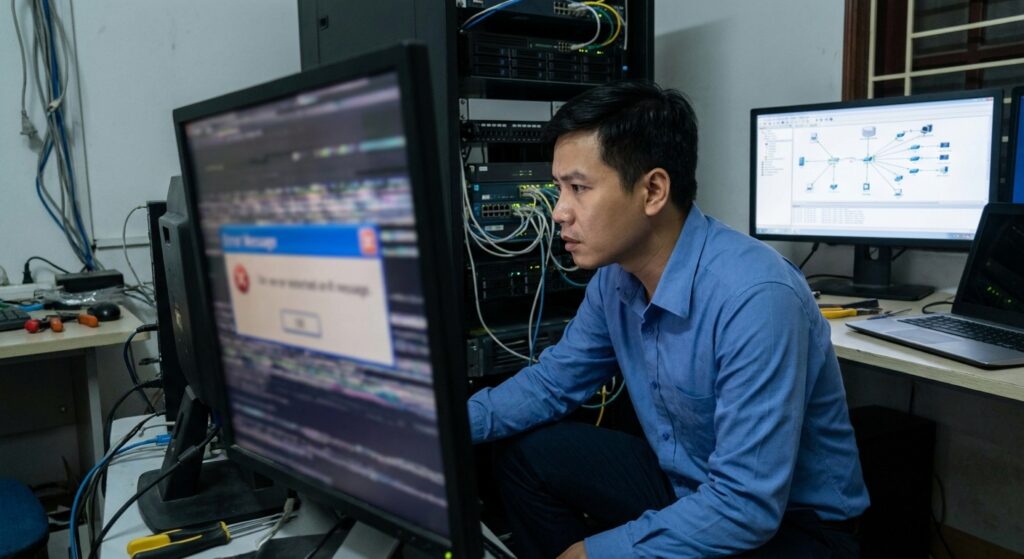
Màn hình máy tính bị nhòe là một trong những lỗi display phổ biến mà nhiều người dùng gặp phải trong quá trình làm việc hàng ngày. Tình trạng này không chỉ gây khó chịu cho mắt mà còn làm giảm đáng kể năng suất lao động, đặc biệt trong môi trường văn phòng đòi hỏi sự tập trung cao. Nếu bạn đang gặp phải hiện tượng màn hình mờ, nhòe chữ hoặc hình ảnh không sắc nét, bài viết này sẽ giúp bạn hiểu rõ nguyên nhân gốc rễ và cách khắc phục hiệu quả mà không cần phải thay thế thiết bị mới.
Nhiều người thường bỏ qua lỗi màn hình máy tính bị nhòe vì cho rằng đây chỉ là vấn đề tạm thời. Tuy nhiên, nếu không xử lý kịp thời, nó có thể dẫn đến mỏi mắt, giảm khả năng quan sát chi tiết và thậm chí ảnh hưởng đến sức khỏe lâu dài. Với kinh nghiệm troubleshooting trong lĩnh vực IT support, chúng tôi sẽ phân tích chi tiết các nguyên nhân kỹ thuật và hướng dẫn bạn các bước thực tế để khắc phục.
Nhận biết dấu hiệu rõ ràng khi màn hình máy tính bị nhòe
Trước khi đi sâu vào nguyên nhân, việc xác định chính xác triệu chứng sẽ giúp bạn chẩn đoán nhanh chóng. Màn hình máy tính bị nhòe thường biểu hiện qua nhiều hình thức khác nhau, từ mờ nhẹ đến nghiêm trọng hơn. Dưới đây là những dấu hiệu điển hình mà người dùng phổ thông hay gặp phải.
- Chữ hiển thị trên màn hình trở nên mờ ảo, khó đọc dù đã điều chỉnh độ sáng tối đa.
- Hình ảnh và biểu tượng xuất hiện không sắc nét, có cảm giác như bị rung hoặc chồng lớp nhẹ.
- Màn hình nhòe chữ ở một số khu vực nhất định, đặc biệt khi mở văn bản hoặc bảng tính.
- Màu sắc bị lệch lạc, chuyển sang tông vàng hoặc xám, kèm theo lỗi display ở viền màn hình.
- Hiệu ứng mờ tăng dần theo thời gian sử dụng, tệ hơn khi chạy ứng dụng đồ họa nặng.
Nếu bạn nhận thấy một hoặc nhiều dấu hiệu trên, rất có thể máy tính của bạn đang gặp vấn đề về display. Những triệu chứng này không chỉ xảy ra trên laptop mà còn phổ biến ở màn hình máy tính để bàn, đặc biệt với các thiết bị sử dụng lâu năm.
Nguyên nhân chính gây ra tình trạng màn hình máy tính bị nhòe
Hiểu rõ nguyên nhân là chìa khóa để khắc phục triệt để lỗi màn hình máy tính bị nhòe. Dựa trên kinh nghiệm IT support, chúng tôi phân loại các nguyên nhân thành hai nhóm chính: phần cứng và phần mềm. Không phải lúc nào cũng do hỏng hóc nghiêm trọng, nhiều trường hợp chỉ xuất phát từ thói quen sử dụng hoặc cài đặt sai.
Vấn đề từ phần cứng và kết nối vật lý
Phần cứng là nguyên nhân hàng đầu gây màn hình mờ hoặc nhòe chữ. Cáp HDMI, VGA hoặc DisplayPort lỏng lẻo có thể làm gián đoạn tín hiệu, dẫn đến lỗi display. Ngoài ra, bụi bẩn tích tụ trên màn hình hoặc ống kính camera (nếu là laptop) cũng làm giảm độ sắc nét.
Nhiệt độ cao từ card đồ họa hoặc màn hình cũ kỹ sau nhiều năm sử dụng khiến chất lỏng tinh thể bị ảnh hưởng, tạo hiệu ứng nhòe. Một số trường hợp, độ phân giải màn hình không tương thích với card onboard cũng gây ra tình trạng này. Nếu màn hình của bạn đã sử dụng trên 3-4 năm, xác suất hư hỏng phần cứng tăng cao.
Lỗi driver, phần mềm và cài đặt hệ thống
Phía phần mềm thường bị bỏ qua nhưng chiếm tỷ lệ lớn. Driver card màn hình lỗi thời hoặc xung đột sau khi cập nhật Windows là nguyên nhân điển hình gây màn hình máy tính bị nhòe. Hệ điều hành tự động thay đổi độ phân giải, scale DPI không phù hợp cũng làm chữ hiển thị mờ.
Ngoài ra, phần mềm độc hại, registry bị hỏng hoặc xung đột giữa các ứng dụng chỉnh sửa đồ họa có thể can thiệp vào lỗi display. Trong môi trường doanh nghiệp, việc sử dụng chung mạng và cài nhiều phần mềm quản lý đôi khi vô tình gây ra các vấn đề này.
Hướng dẫn khắc phục màn hình nhòe chữ và lỗi display chi tiết
Không cần phải là chuyên gia, bạn hoàn toàn có thể tự khắc phục màn hình máy tính bị nhòe bằng các bước đơn giản sau. Chúng tôi sẽ hướng dẫn theo trình tự logic, bắt đầu từ nguyên nhân dễ dàng nhất. Hãy thực hiện từng bước một và kiểm tra kết quả trước khi chuyển sang bước tiếp theo.
Đầu tiên, hãy kiểm tra kết nối vật lý. Tắt máy, tháo cáp màn hình ra rồi cắm lại chắc chắn. Thử sử dụng cáp khác nếu có để loại trừ lỗi cáp hỏng. Lau sạch bề mặt màn hình bằng khăn microfiber mềm để loại bỏ bụi bẩn và dấu vân tay – đây là nguyên nhân đơn giản nhưng thường gặp gây màn hình mờ.
Tiếp theo, điều chỉnh cài đặt hiển thị trong Windows. Nhấp chuột phải vào desktop, chọn Display settings. Đảm bảo độ phân giải được đặt ở mức Recommended (Khuyến nghị). Nếu màn hình nhòe chữ, thử thay đổi scale từ 125% xuống 100% hoặc ngược lại tùy theo kích thước màn hình. Khởi động lại máy để áp dụng thay đổi.
Cập nhật driver là bước quan trọng nhất để fix lỗi display. Mở Device Manager (nhấn Windows + X rồi chọn), mở rộng Display adapters. Nhấp chuột phải vào card đồ họa (Intel, NVIDIA hoặc AMD), chọn Update driver. Chọn tự động tìm kiếm hoặc tải phiên bản mới nhất từ trang web nhà sản xuất. Sau khi cài, restart máy tính.
- Kiểm tra xem có bản cập nhật Windows mới không qua Settings > Update & Security.
- Chạy công cụ ClearType Text Tuner để tối ưu hiển thị chữ: gõ “cleartype” vào thanh tìm kiếm.
- Nếu dùng laptop, kiểm tra xem có chế độ tiết kiệm pin nào đang hạn chế hiệu suất card đồ họa không.
Trong trường hợp các cách trên không mang lại hiệu quả, có thể cần kiểm tra sâu hơn về phần cứng. Lúc này, việc liên hệ dịch vụ IT Support sẽ giúp bạn chẩn đoán chính xác mà không mất nhiều thời gian.
Lời khuyên dài hạn để tránh tái phát lỗi màn hình máy tính bị nhòe
Khắc phục tạm thời chỉ giải quyết phần ngọn, để ngăn chặn màn hình máy tính bị nhòe quay trở lại, bạn cần áp dụng các biện pháp bảo trì định kỳ. Là đơn vị chuyên cung cấp dịch vụ hỗ trợ IT cho doanh nghiệp, chúng tôi khuyên nên xây dựng thói quen kiểm tra driver hàng tháng và sử dụng phần mềm monitor nhiệt độ card đồ họa.
Đối với doanh nghiệp, việc triển khai hệ thống quản lý thiết bị tập trung giúp phát hiện sớm các dấu hiệu bất thường. Tránh để màn hình hoạt động liên tục nhiều giờ mà không nghỉ ngơi, đồng thời sử dụng bộ lọc ánh sáng xanh để bảo vệ mắt và giảm tải cho display.
Nếu môi trường làm việc của bạn thường xuyên gặp vấn đề về công nghệ, cân nhắc sử dụng dịch vụ IT Helpdesk để được đội ngũ chuyên gia hỗ trợ nhanh chóng. Điều này không chỉ giải quyết lỗi display mà còn tối ưu toàn bộ hệ thống IT, giúp nâng cao hiệu quả kinh doanh lâu dài.
Bên cạnh đó, chọn mua màn hình chất lượng từ các thương hiệu uy tín và thay thế định kỳ sau 4-5 năm sử dụng là cách đầu tư thông minh. Kết hợp với việc giáo dục nhân viên về thói quen sử dụng máy tính đúng cách sẽ giảm thiểu đáng kể các sự cố tương tự.
Kết luận: Hành động ngay để lấy lại màn hình sắc nét
Màn hình máy tính bị nhòe không phải là vấn đề quá phức tạp nếu bạn hiểu rõ nguyên nhân và áp dụng đúng cách khắc phục. Từ kiểm tra cáp kết nối, cập nhật driver đến tối ưu cài đặt hiển thị, hầu hết các trường hợp lỗi display đều có thể tự giải quyết tại nhà. Tuy nhiên, nếu tình trạng kéo dài, đừng ngần ngại tìm đến sự hỗ trợ chuyên nghiệp để tránh ảnh hưởng đến công việc.
Hãy áp dụng ngay những hướng dẫn trên và theo dõi kết quả. Một màn hình rõ nét không chỉ giúp mắt bạn thoải mái hơn mà còn tăng năng suất làm việc đáng kể. Nếu cần thêm thông tin về troubleshooting hoặc các lỗi IT khác, hãy theo dõi blog của chúng tôi để cập nhật kiến thức hữu ích.


