

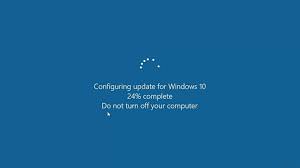
Quá trình sử dụng laptop không thể tránh khỏi tình trạng Windows Update bị treo, bị lỗi. Để không mất tiền gọi thợ, bạn cần nắm được những mẹo khắc phục lỗi sau đâყ.
Theo đó, Windows Update bị treo hoàn toàn có thể xảy ra ở bất cứ phiên bản nào ngay cả trên nâng cấp Windows 10. Đôi khi thời gian bị treo của Windows Update có thể lên tới hang tiếng đồng hồ, thậm chí là cả ngày khiến người dùng cảm thấy khó chịu vì không thể sử dụng máy tính của mình.
Tóm tắt nhanh: Lỗi máy tính doanh nghiệp thường đến từ Windows, driver, phần mềm nền, phần cứng xuống cấp hoặc quy trình bảo trì chưa đều. Doanh nghiệp nên kiểm tra theo nhóm nguyên nhân trước khi thay thiết bị hoặc cài lại hàng loạt.
Và khi tình huống đó xảy ra người dùng không nên lo lắng vì vẫn có một vài thủ thuật tự khắc phục tại nhà.
Thủ thuật khắc phục lỗi laptop bị Windows Update bị treo
Khi gặp lỗi này người dùng cần nhớ không nên sốt ruột khi cập nhật phiên bản Windows. Có những phiên bản update lớn cần khá nhiều thời gian để chạy.
Tuy nhiên, nếu thời gian update lên tới 4 – 5 tiếng đồng hồ, rất có thể Windows Update đã bị treo. Lúc này người dùng có thể sửa lỗi bằng cách giữ nút nguồn máy tính để tắt máy. Đợi 10 phút sau đó bật lại máy. Sau đó, vào Start > Settings > Update & Security > Check for updates.
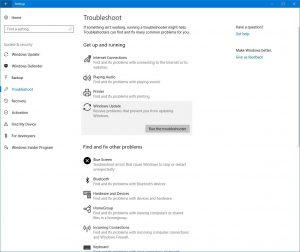
Nếu không thể khắc phục bằng cách này, hãy khắc phục bằng cách: Sử dụng trình khắc phục sự cố của Windows Update (Troubleshooter). Để thực hiện người dùng hãy dùng chuột nhẫn vào nút Start, chọn Control Panel.
Trong cửa sổ Control Panel, chọn View by Category. Trong mục System & Security, chọn Find and Fix problems. Ở cửa sổ tiếp theo, chọn Fix problems with Windows Update. Ở cửa sổ mới, chọn Advanced. Tiếp đến hãy kiểm tra đảm bảo ô Apply repairs automatically đã được tick. Xong ấn Next. Lúc này Windows sẽ tiến hành kiểm tra hệ thống và khắc phục tất cả các lỗi xảy ra với Windows Update cho máy tính. Xong ấn Close.
Ngoài thủ thuật trên người dùng có thể sửa lỗi Windows Update theo cách thủ công. Trước tiên hãy dùng chuột phải nhấn vào nút Start, chọn Command Prompt (Admin).
Trong cửa sổ Command Prompt, nhập net stop wuauserv rồi gõ Enter. Lệnh này sẽ ngừng hoạt động của Windows Update trên thiết bị của người dùng. Để nguyên cửa sổ nhấn chuột phải vào nút Start và vào File Explorer. Tiếp đến hãy đi theo đường dẫn sau: ổ C: > Windows > Software Distribution. Để chắc chắn người dùng có thể sao chép thư mục Software Distribution sang một nơi khác trên máy tính để đề phòng lỗi xảy ra.
Vào thư mục Software Distribution và xóa tất cả dữ liệu trong thư mục này. Người dùng yên tâm vì đây chỉ là các file tạm thời và Windows có thể khôi phục các file này.
Sau khi xóa toàn bộ dữ liệu trong thư mục Software Distribution hãy quay lại cửa sổ Command Prompt từ bước 2. Nhập net start wuauserv rồi ấn Enter. Lệnh này sẽ giúp khôi phục lại Windows Update trên thiết bị. Sau khi hoàn thành, kiểm tra xem đã có thể tải lại bản update Windows cho máy tính của mình hay chưa.
Thủ thuật khắc phục laptop bị Windows Update liên tục
Xóa thư mục Updates Download
Trong trường hợp quá trình tải về bản cập nhật Windows bị mắc kẹt hoặc bị từ chối khi cài đặt thì rất có thể là các tập tin cập nhật có vấn đề. Để khắc phuc cần xóa thư mục chứa tất cả tập tin cập nhật được lưu trữ. Lúc này Windows Update sẽ tải lại từ đầu và giúp giải quyết những lỗi kể trên.
Để xóa tập tin cần nhấn tổ hợp phím Windows Key + R để mở dòng lệnh Run. Tiếp tục hãy nhập vào Run đường dẫn C:WindowsSoftwareDistributionDownload rồi nhấn OK để truy xuất thư mục chứa các tập tin cập nhật của hệ thống. Khi thấy xuất hiện các tệp tin trong thư mục này, nhấn Ctrl + A để chọn tất cả rồi nhấn phím Delete. Lưu ý, tuyệt đối không được xóa chính thư mục đó.
Trong trường hợp có tập tin nào báo lỗi không thể xóa được hãy thử khởi động máy tính ở chế độ Safe Mode rồi thực hiện thao tác xóa tương tự. Khi đã xóa được thành công, hãy khởi động lại máy tính rồi chạy Windows Update.
Thường các phần mềm antivirus không can thiệp vào quá trình cập nhật nhưng cũng không ngoại trừ khả năng này. Vậy nên tốt nhất nên tạm thời vô hiệu hóa chúng để giải quyết vấn đề laptop bị lỗi update.
Mỗi chương trình chống virus sẽ có phương pháp vô hiệu hóa riêng, tuy nhiên cách đơn giản nhất là mở chương trình đó lên và tắt nó đi. Nếu không thể nhìn thấy nút đóng chương trình, hãy tìm trong mục Settings hoặc chọn mục Options trong chương trình đó. Hoặc nhấn chuột phải vào biểu tượng của chương trình chống virus trong khay hệ thống để có thể tìm thấy các tùy chọn để vô hiệu hóa ở đó.
Ngắt kết nối ổ đĩa gắn ngoài, vô hiệu hóa VPN
Laptop bị lỗi update cũng có thể là do các thiết bị lưu trữ gắn ngoài như ổ DVD, ổ USB hay đầu đọc thẻ. Do đó, hãy thử gỡ bỏ các ổ đĩa đó bằng cách thông thường là chọn biểu tượng Safely Remove Hardware nằm ở khay hệ thống. Hoặc có thể chọn mục Device Manager trong Control Panel của Windows, click chuột phải vào ổ đĩa tương ứng cần gỡ bỏ trong mục Disk Drives rồi chọn Disable.
Trong trường quá trình Windows Update có những thông báo lỗi cụ thể như 0x80200056 hay 0x800F0922 thì có thể đường truyền mạng Internet có vấn đề. Lúc này, cách giải quyết là hãy vô hiệu hóa các dịch vụ VPN đang chạy trên máy tính.
Xem thêm tin tức công nghệ tại đây
Câu hỏi thường gặp
Máy tính chậm có nên cài lại Windows ngay không?
Không nên vội cài lại nếu chưa kiểm tra CPU, RAM, ổ cứng, driver, phần mềm nền, malware và Windows update. Cài lại chỉ nên là phương án sau khi đã xác định nguyên nhân hoặc cần chuẩn hóa lại máy.
Doanh nghiệp nên bảo trì máy tính bao lâu một lần?
Tùy quy mô và mức độ sử dụng, doanh nghiệp nên kiểm tra định kỳ theo tháng hoặc quý. Các hạng mục thường gồm cập nhật, dọn dẹp, kiểm tra ổ cứng, driver, antivirus và thiết bị ngoại vi.
Windows bản quyền có giúp giảm rủi ro vận hành không?
Có. Windows bản quyền giúp nhận cập nhật chính thức, giảm rủi ro từ bản cài không rõ nguồn và hỗ trợ doanh nghiệp chuẩn hóa thiết bị tốt hơn. Tuy nhiên vẫn cần bảo trì định kỳ để hệ thống ổn định.
IT Systems có hỗ trợ kiểm tra máy tính hàng loạt không?
Có. IT Systems có thể kiểm tra máy tính theo nhóm, ghi nhận lỗi lặp lại và đề xuất hướng bảo trì, nâng cấp hoặc chuẩn hóa Windows phù hợp.
Cần bảo trì máy tính hoặc xử lý lỗi thiết bị?
IT Systems Việt Nam hỗ trợ bảo trì máy tính, kiểm tra Windows, driver, phần cứng và phần mềm để giảm downtime cho đội ngũ văn phòng.


