


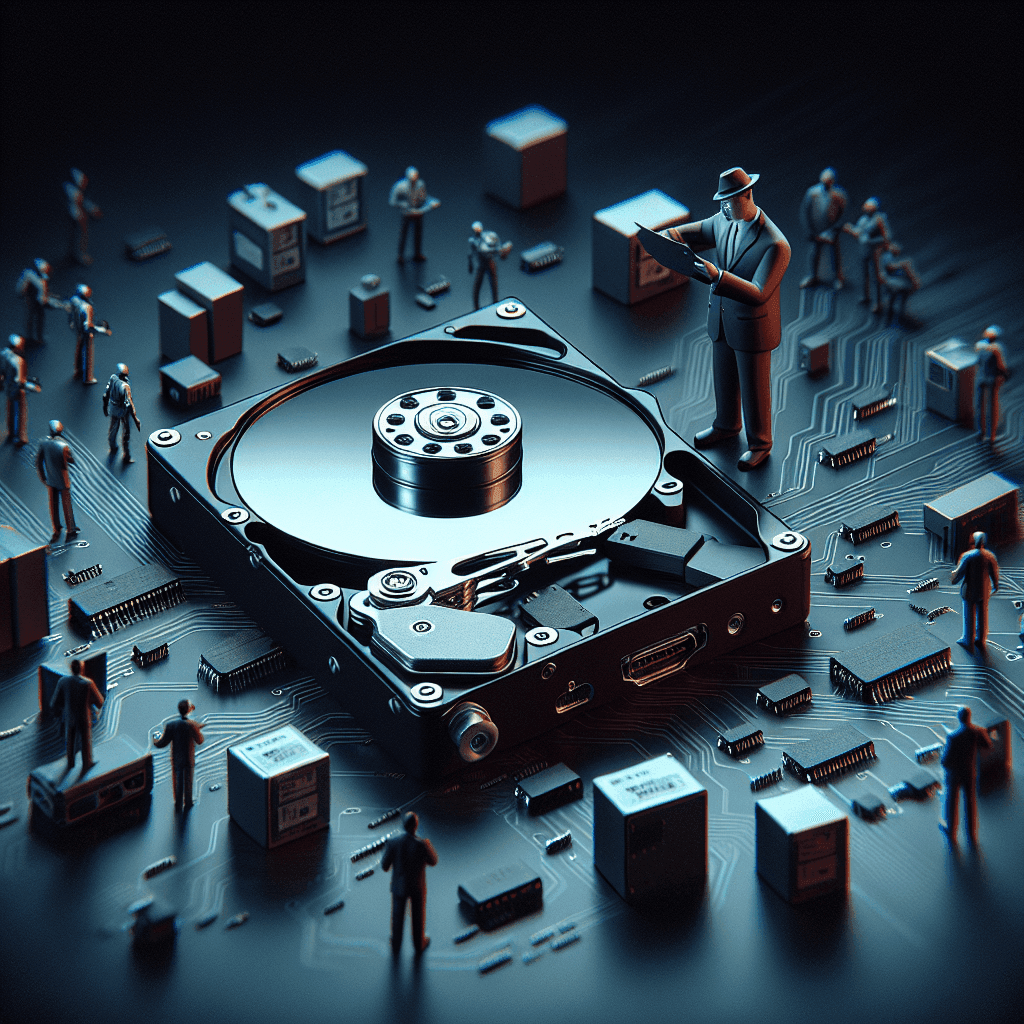
Tại Sao Ổ Cứng Ngoài Không Hiển Thị?
Ổ cứng ngoài đóng vai trò quan trọng trong việc lưu trữ và sao lưu dữ liệu. Khi không hiển thị trên Disk Management, người dùng thường cảm thấy khó chịu và hoang mang. Có rất nhiều nguyên nhân có thể dẫn đến tình trạng này, từ vấn đề kết nối cho đến vấn đề phần mềm. Bài viết này sẽ giúp bạn hiểu rõ về nguyên nhân và hướng dẫn khắc phục hiệu quả.
Tóm tắt nhanh: Sự cố bảo mật thường bắt đầu từ tài khoản yếu, email độc hại, firewall cấu hình sai hoặc thiết bị chưa được giám sát. Doanh nghiệp nên cô lập điểm nghi ngờ, kiểm tra log, rà soát tài khoản và củng cố backup trước khi sự cố ảnh hưởng đến dữ liệu hoặc khách hàng.
Ổ Cứng Ngoài Không Hiển Thị: Các Nguyên Nhân Phổ Biến
Lỗi Kết Nối Vật Lý:
Lỗi kết nối vật lý là một trong những nguyên nhân phổ biến khiến ổ cứng ngoài không hiển thị. Để kiểm tra, bạn nên:
- Kiểm tra cáp USB: Xem cáp có bị hỏng hoặc lỏng không.
- Thử cổng USB khác: Có thể cổng bạn đang sử dụng có vấn đề.
- Sử dụng một cáp USB khác: Đôi khi, cáp bị hỏng mà bạn không nhận ra.
Thiếu Driver Hoặc Driver Lỗi Thời:
Driver giúp cho máy tính nhận diện được thiết bị ngoại vi. Nếu thiếu driver hoặc driver lỗi thời, ổ cứng sẽ không thể hiển thị. Bạn có thể:
- Truy cập Device Manager để kiểm tra xem driver đã được cài đặt chưa và có cần cập nhật hay không.
- Cập nhật driver bằng cách vào trang web của nhà sản xuất và tải driver mới nhất.
Ổ Cứng Chưa Được Định Dạng Hoặc Không Có Phân Vùng:
Nếu ổ cứng mới chưa được định dạng hoặc phân vùng, nó sẽ không hiển thị trong Disk Management. Bạn cần phải:
- Định dạng ổ cứng thông qua Disk Management. Đừng quên sao lưu dữ liệu vì thao tác này sẽ xóa toàn bộ dữ liệu có trong ổ cứng.
Xung Đột Ký Tự Ổ Đĩa (Drive Letter):
Xung đột ký tự ổ đĩa có thể khiến ổ cứng không hiển thị. Mỗi ổ đĩa đều cần một ký tự riêng biệt. Để khắc phục:
- Vào Disk Management để xem các ký tự ổ đĩa. Nếu thấy trùng lặp, bạn có thể thay đổi ký tự ổ đĩa cho ổ cứng của mình.
Ổ Cứng Bị Ẩn Hoặc Chưa Được Gán Ký Tự Ổ:
Trong trường hợp ổ cứng đã có phân vùng nhưng chưa có ký tự ổ đĩa, nó sẽ không hiển thị trong File Explorer. Bạn cần:
- Gán ký tự cho ổ cứng thông qua Disk Management.
Vấn Đề Phần Cứng (Ổ Cứng Bị Hỏng):
Nếu ổ cứng có vấn đề phần cứng, nó sẽ không được nhận diện. Dấu hiệu nhận biết có thể bao gồm tiếng ồn lạ hoặc máy tính không nhận ổ cứng. Bạn có thể dùng phần mềm như CrystalDiskInfo để kiểm tra sức khỏe của ổ cứng.
Cài đặt BIOS/UEFI:
Các ổ cứng ngoài cần được kích hoạt trong BIOS hoặc UEFI. Nếu ổ cứng không được bật trong BIOS/UEFI, nó sẽ không hiển thị trong Windows. Để kiểm tra:
- Khởi động lại máy tính và vào BIOS/UEFI để kiểm tra xem ổ cứng có được nhận không.
Hướng Dẫn Chi Tiết Cách Khắc Phục
Khắc Phục Lỗi Kết Nối Vật Lý:
Đầu tiên, bạn hãy kiểm tra cáp USB và cổng kết nối của mình. Nếu cần, bạn có thể:
- Thay cáp USB hoặc chuyển sang cổng USB khác trên máy tính.
- Nếu ổ cứng vẫn không hiển thị, thử kết nối với một máy tính khác để kiểm tra.
Cập Nhật Hoặc Cài Đặt Lại Driver:
Để cập nhật driver, bạn có thể làm theo các bước dưới đây:
- Mở Device Manager.
- Tìm kiếm ổ cứng ngoài và nhấp chuột phải, chọn Nếu bạn cần hỗ trợ, hãy liên hệ ngay với chúng tôi!
CÔNG TY TNHH IT SYSTEMS VIỆT NAM
Giải pháp IT – Phòng IT cho Doanh Nghiệp
HOTLINE: 0283 9950 359
Email: contact@itsystems.com.vn
Website: https://itsystems.vn/
Facebook: https://www.facebook.com/ITSystems.VIETNAM
Youtube: https://www.youtube.com/@ITSYSTEMSHCM: Lầu 2, 184/1A Lê Văn Sĩ, Phường 10, Quận Phú Nhuận, Tp Hồ Chí Minh
HCM: 321/10 Phan Đình Phùng, Phường 15, Quận Phú Nhuận, Tp. Hồ Chí Minh.
Hanoi: Nhà số 22, Biệt thự Nhà vườn, Khu Đô thị Vĩnh Hoàng, 431 Tam Trinh, Quận Hoàng Mai, Hà Nội.
Bình Dương: Đại lộ Bình Dương, Phú Hoà, Thủ Dầu Một, Bình Dương.Câu hỏi thường gặp
Doanh nghiệp nên làm gì khi nghi ngờ có sự cố bảo mật?
Cần cô lập thiết bị hoặc tài khoản nghi ngờ, ghi nhận thời điểm phát hiện, kiểm tra log và thông báo cho người phụ trách IT. Không nên tự xóa dấu vết hoặc format máy trước khi đánh giá phạm vi sự cố.
Firewall và antivirus có đủ để bảo vệ doanh nghiệp không?
Không. Firewall và antivirus chỉ là hai lớp phòng vệ. Doanh nghiệp vẫn cần MFA, phân quyền, backup, cập nhật hệ thống, giám sát log và quy trình phản ứng sự cố.
Backup có vai trò gì trong sự cố ransomware?
Backup giúp phục hồi dữ liệu nếu bản sao được tách quyền, có nhiều phiên bản và đã kiểm tra khả năng khôi phục. Backup đặt chung quyền với dữ liệu chính vẫn có thể bị mã hóa cùng lúc.
IT Systems có thể hỗ trợ rà soát bảo mật không?
Có. IT Systems có thể kiểm tra tài khoản, email, firewall, endpoint, backup và hạ tầng liên quan để đề xuất mức ưu tiên xử lý phù hợp với doanh nghiệp.
Cần rà soát bảo mật hệ thống doanh nghiệp?
IT Systems Việt Nam hỗ trợ kiểm tra email, tài khoản, firewall, thiết bị và backup để giảm rủi ro mất dữ liệu, downtime và lộ thông tin.


