


Nhiều người dùng Windows 10 đã báo cáo vấn đề này trên các diễn đàn và trang thảo luận khác nhau. Những người dùng này đã bắt đầu gặp phải sự cố này sau khi nâng cấp máy tính của họ lên Windows 10 Creators Update. Người dùng gặp lỗi không có kết nối internet trên máy tính của họ ngay cả sau khi sử dụng kết nối mạng ổn định và mạnh mẽ.
Có thể có một số lý do cho sự xuất hiện của lỗi không có kết nối internet, chẳng hạn như can thiệp chống vi-rút, trình điều khiển mạng lỗi thời, bộ điều hợp mạng bị lỗi,… Tuy nhiên, có nhiều cách khắc phục mà bạn có thể cố gắng khắc phục sự cố này.
Vì vậy, không lãng phí thêm thời gian, hãy thử tất cả các giải pháp được đề cập trong bài viết này lần lượt. Và kiểm tra xem giải pháp nào hiệu quả với máy tính của bạn.
Hướng dẫn khắc phục lỗi không có kết nối internet sau cập nhật
Xóa DNS và đặt lại TCP/IP
Nhiều người dùng sau Windows 10 Creators Update đã được giải quyết thành công lỗi không có kết nối internet bằng cách đặt lại TCP/IP, danh mục Winsock, địa chỉ IP và máy khách DNS trên máy tính của họ.
Để áp dụng giải pháp này, hãy làm theo từng hướng dẫn cụ thể:
Bước 1: Nhấp chuột phải vào nút Menu start Windows và chọn Windows PowerShell (admin)
Bước 2: Nhập lệnh sau trong Windows PowerShell và nhấn phím Enter sau mỗi lệnh:
netsh winsock reset
netsh int ipv4 reset reset.log
netsh int ip reset
ipconfig /release
ipconfig /renew
ipconfig /flushdns
Bước 3: Sau khi thực hiện tất cả các lệnh, thì nhấn exit để thoát khỏi Windows PowerShell .
Bước 4: Khởi động lại máy tính của bạn.
Sau khi khởi động lại máy tính của bạn hãy thử kết nối internet của bạn để kiểm tra xem lỗi không có kết nối internet đã được khắc phục chưa.
Tạm thời vô hiệu hóa chương trình chống vi-rút và tường lửa của bên thứ ba
Đôi khi, phần mềm chống vi-rút hoặc tường lửa của bên thứ ba có thể can thiệp vào việc kết nối máy tính Windows 10 của bạn với internet. Bạn chỉ cần vô hiệu hóa tường lửa và chống vi-rút của bên thứ ba trên máy tính của mình trong một thời gian để khắc phục lỗi không có kết nối internet.
Bạn có thể tắt Tường lửa Windows bằng cách thực hiện theo các bước sau:
Bước 1: Nhấn phím Win + R để mở hộp thoại Run
Bước 2: Gõ Control trên Run hộp và nhấn phím Enter
Bước 3: Trong Control panel, đi đến System and Security
Bước 4: Chọn Windows Defender Firewall
Bước 5: Nhấp vào Turn Windows Defender Firewall on or off từ bên trái của cửa sổ
Bước 6: Chọn tùy chọn Tắt tường lửa Windows trong cả phần Cài đặt mạng riêng và chung
Và, sau đó kiểm tra xem bạn có thể truy cập internet trên máy tính của mình hay không.
Vô hiệu hóa và kích hoạt kết nối mạng
Trong một số trường hợp, lỗi không có kết nối internet sau khi cài đặt Creators Update được khắc phục dễ dàng bằng cách vô hiệu hóa và sau đó kích hoạt kết nối internet trên máy tính.
Vì vậy, bạn cũng có thể làm tương tự để khắc phục sự cố kết nối internet trên máy tính Cập nhật Windows 10 Creators Update . Để làm được như vậy, hãy làm theo những bước sau:
Bước 1: Nhấp chuột vào Network icon trên vùng thông báo của máy tính của bạn
Bước 2: Nhấp vào Open Network and Sharing Center
Bước 3: Trong cửa sổ Network and Sharing Center, nhấp vào Change adapter settings
Bước 4: Bây giờ hãy tìm kiếm kết nối mạng đang hoạt động và nhấp chuột phải vào nó và chọn tùy chọn Tắt
Bước 5: Sau khi tắt kết nối internet, nhấp chuột phải vào cùng một kết nối mạng và chọn Bật .
Bây giờ khởi động lại máy tính của bạn để kiểm tra xem lỗi không có kết nối internet đã được giải quyết hay chưa. Nếu không, sau đó đi đến giải pháp tiếp theo.
Tắt và bật Bộ Network Adapter
Để giải quyết lỗi không có kết nối internet, hãy thử tắt và sau đó bật bộ điều hợp mạng trên máy tính. Điều này có thể hiệu quả trong việc giải quyết vấn đề này.
Bạn có thể làm điều đó bằng cách sử dụng các hướng dẫn đã cho:
Bước 1: Nhấp chuột phải vào nút Menu start
Bước 2: Nhấp vào tùy chọn Device Manager
Bước 3: Trong cửa sổ Device Manager, nhấp vào Network adapters để mở rộng phần
Bước 4: Bây giờ, nhấp chuột phải vào bộ điều hợp mạng bằng máy tính của bạn và chọn Disable Device
Bước 5: Trong hộp bật lên, nhấp vào nút Yes
Bước 6: Khi bộ điều hợp mạng bị vô hiệu hóa, hãy đợi trong vài phút và sau đó nhấp chuột phải vào nó
Bước 7: Sau đó chọn tùy chọn Enable trong menu ngữ cảnh
Bước 8: Cuối cùng, đóng cửa sổ Device Manager và chọn restart để khởi động lại máy tính của bạn.
Gỡ cài đặt và cài đặt lại bộ Adapter mạng
Nếu chỉ đơn giản là cập nhật trình điều khiển bộ điều hợp mạng không giúp bạn khắc phục sự cố không thể kết nối internet trên Windows 10 Creators Update, thì hãy gỡ cài đặt và cài đặt lại bộ điều hợp mạng.
Để làm như vậy, hãy thực hiện các bước dưới đây:
Bước 1: Nhấp chuột phải vào nút Menu Start Windows và chọn Device Manager
Bước 2: Nhấp vào Network adapters
Bước 3: Nhấp chuột phải vào bộ điều hợp mạng đang hoạt động và nhấp vào Uninstall
Bước 4: Chọn hộp kiểm bên cạnh tùy chọn Delete the driver software for this device và nhấp vào nút OK
Bước 5: Sau khi gỡ cài đặt bộ điều hợp mạng, nhấp vào Action
Bước 6: Nhấp vào Scan for hardware changes
Bước 7: Đợi cho đến khi trình điều khiển bộ điều hợp mạng được cài đặt lại, sau đó khởi động lại máy tính và kiểm tra xem lỗi không có kết nối internet đã được khắc phục chưa.
Giải pháp dễ dàng để khắc phục lỗi không có kết nối Internet
Nếu lỗi không có kết nối internet xuất hiện sau khi cài đặt Windows 10 Creators Update và bạn không muốn làm theo các giải pháp thủ công nhất định, thì tôi có một giải pháp dễ dàng và tự động cho bạn. Hãy thử công cụ PC Repair Tool.
Công cụ này sẽ quét toàn bộ PC của bạn để phát hiện và khắc phục lỗi không có kết nối internet. Nó cũng có thể sửa các lỗi và lỗi Windows PC khác nhau.
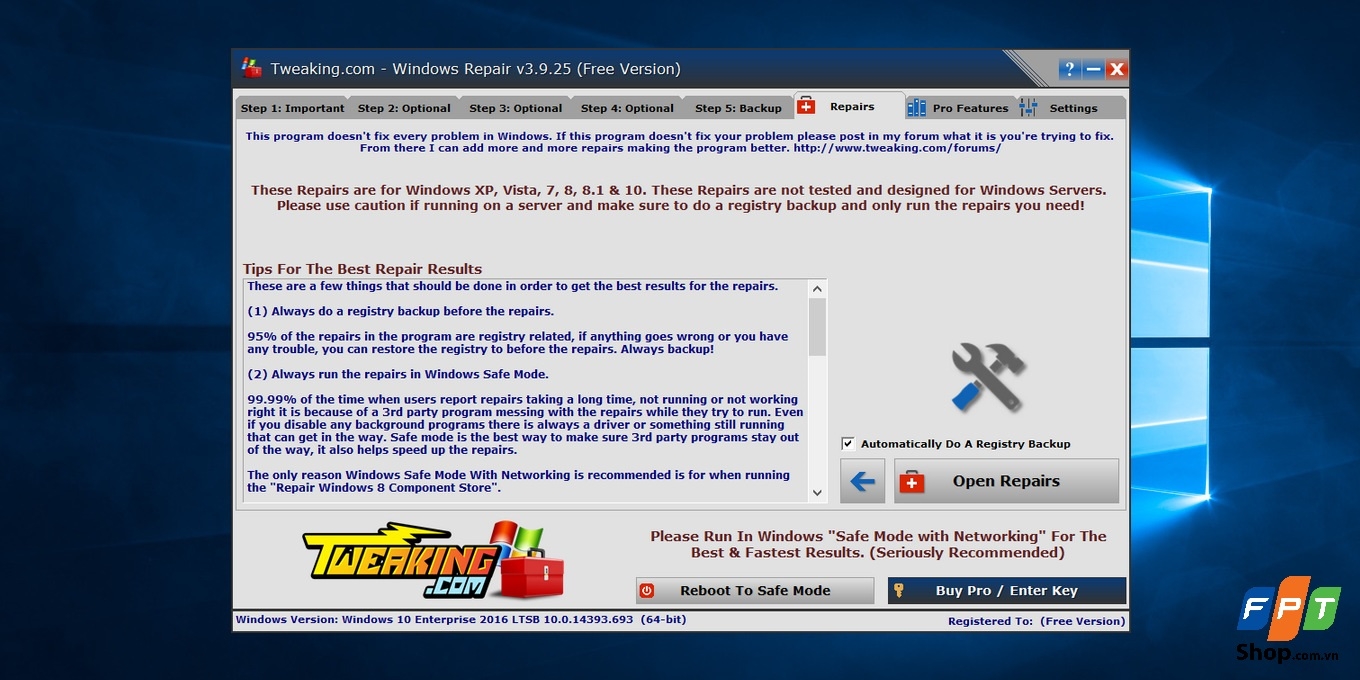
Đây là một công cụ sửa chữa tiên tiến được thiết kế bởi các chuyên gia. PC Repair Tool sửa lỗi DLL, cập nhật, nâng cấp, đăng ký, trò chơi, lỗi BSOD. Máy tính của bạn cũng sẽ được bảo vệ trước việc mất tập tin, sửa chữa các tập tin hệ thống bị hỏng, bảo vệ chống lại virus và phần mềm độc hại. Ngoài ra, phần mềm cũng tối ưu hóa PC của bạn để có hiệu suất tối đa để cung cấp trải nghiệm tính toán tốt hơn.
Để sử dụng công cụ này, tất cả những gì bạn cần làm là, tải xuống phần mềm tại đây và cài đặt nó trên PC của bạn. Bây giờ, hãy để PC Repair Tool làm phần còn lại của công việc để phát hiện và khắc phục các vấn đề, bao gồm lỗi không có kết nối internet.
Lỗi không có kết nối Internet sau khi cập nhật Windows 10 Creators có thể do nhiều nguyên nhân khác nhau gây ra. Tuy nhiên, với các hướng dẫn trên, bạn hoàn toàn có thể tự mình khắc phục được vấn đề này. Nếu bạn vẫn gặp khó khăn, hãy liên hệ với đội ngũ hỗ trợ kỹ thuật để được giúp đỡ.
Thông Tin Liên Hệ IT Systems Việt Nam
CÔNG TY TNHH IT SYSTEMS VIỆT NAM
Giải pháp IT – Phòng IT cho Doanh Nghiệp
☎️ HOTLINE: 0283 9950 359
Email: contact@itsystems.com.vn
Website: https://itsystems.vn/
Facebook: https://www.facebook.com/ITSystems.VN/
Youtube: https://www.youtube.com/@ITSYSTEMS
321/10 Phan Đình Phùng, Phường 15, Quận Phú Nhuận, Tp. Hồ Chí Minh.
Nhà số 22, Biệt thự Nhà vườn, Khu Đô thị Vĩnh Hoàng, 431 Tam Trinh, Quận Hoàng Mai, Hà Nội.
Đại lộ Bình Dương, Phú Hoà, Thủ Dầu Một, Bình Dương.
Câu hỏi thường gặp
Máy tính chậm có nên cài lại Windows ngay không?
Không nên vội cài lại nếu chưa kiểm tra CPU, RAM, ổ cứng, driver, phần mềm nền, malware và Windows update. Cài lại chỉ nên là phương án sau khi đã xác định nguyên nhân hoặc cần chuẩn hóa lại máy.
Doanh nghiệp nên bảo trì máy tính bao lâu một lần?
Tùy quy mô và mức độ sử dụng, doanh nghiệp nên kiểm tra định kỳ theo tháng hoặc quý. Các hạng mục thường gồm cập nhật, dọn dẹp, kiểm tra ổ cứng, driver, antivirus và thiết bị ngoại vi.
Windows bản quyền có giúp giảm rủi ro vận hành không?
Có. Windows bản quyền giúp nhận cập nhật chính thức, giảm rủi ro từ bản cài không rõ nguồn và hỗ trợ doanh nghiệp chuẩn hóa thiết bị tốt hơn. Tuy nhiên vẫn cần bảo trì định kỳ để hệ thống ổn định.
IT Systems có hỗ trợ kiểm tra máy tính hàng loạt không?
Có. IT Systems có thể kiểm tra máy tính theo nhóm, ghi nhận lỗi lặp lại và đề xuất hướng bảo trì, nâng cấp hoặc chuẩn hóa Windows phù hợp.
Cần bảo trì máy tính hoặc xử lý lỗi thiết bị?
IT Systems Việt Nam hỗ trợ bảo trì máy tính, kiểm tra Windows, driver, phần cứng và phần mềm để giảm downtime cho đội ngũ văn phòng.


