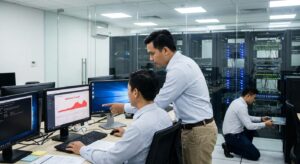
Tóm tắt nhanh: Lỗi máy tính doanh nghiệp thường đến từ Windows, driver, phần mềm nền, phần cứng xuống cấp hoặc quy trình bảo trì chưa đều. Doanh nghiệp nên kiểm tra theo nhóm nguyên nhân trước khi thay thiết bị hoặc cài lại hàng loạt.
Trong môi trường làm việc văn phòng hiện nay, màn hình nhấp nháy liên tục là vấn đề thường gặp khiến nhân viên mất tập trung, giảm hiệu quả công việc và thậm chí ảnh hưởng đến sức khỏe mắt. Nhiều doanh nghiệp coi đây chỉ là lỗi nhỏ nhưng thực tế nó có thể là dấu hiệu của những vấn đề nghiêm trọng hơn về phần cứng hoặc phần mềm. Nếu không xử lý kịp thời, lỗi này sẽ gây gián đoạn liên tục, làm chậm tiến độ dự án và tăng chi phí vận hành không đáng có.
Bài viết này sẽ giúp bạn hiểu rõ màn hình nhấp nháy liên tục là gì, các nguyên nhân phổ biến gây ra lỗi màn hình máy tính cùng hướng dẫn khắc phục thực tế. Dù bạn là nhân viên văn phòng hay quản lý IT, những thông tin dưới đây sẽ mang lại giá trị thiết thực để duy trì hệ thống ổn định.
Màn hình nhấp nháy liên tục là gì?
Màn hình nhấp nháy liên tục (hay còn gọi là màn hình flicker) xảy ra khi hình ảnh trên màn hình liên tục nháy, chớp sáng hoặc rung nhẹ ở tần suất cao. Hiện tượng này có thể diễn ra ngẫu nhiên hoặc liên tục trong suốt thời gian sử dụng. Không giống như màn hình bị mờ hay có đốm chết, lỗi nhấp nháy desktop thường không làm mất hoàn toàn hình ảnh nhưng gây cảm giác khó chịu rõ rệt.
Theo kinh nghiệm troubleshooting, lỗi này thường xuất phát từ sự không đồng bộ giữa card đồ họa, tần số quét màn hình và các thành phần phần cứng khác. Với người dùng phổ thông, nó chỉ gây mỏi mắt, nhưng trong môi trường doanh nghiệp, màn hình nhấp nháy liên tục có thể làm giảm năng suất làm việc lên đến hàng giờ mỗi ngày nếu nhân viên phải dừng lại để khắc phục.
Những biểu hiện phổ biến của lỗi màn hình flicker và nhấp nháy desktop
Để nhận biết sớm lỗi màn hình máy tính, bạn cần chú ý đến các dấu hiệu cụ thể sau:
- Màn hình nháy sáng liên tục với tần suất 1-2 lần mỗi giây hoặc nhấp nháy ngẫu nhiên.
- Hình ảnh rung nhẹ khi di chuyển cửa sổ hoặc mở ứng dụng nặng.
- Lỗi chỉ xuất hiện với một số phần mềm nhất định như trình duyệt web hoặc ứng dụng thiết kế.
- Màn hình flicker mạnh hơn khi thay đổi độ sáng hoặc kết nối với dây cáp HDMI/DisplayPort.
- Nhấp nháy desktop xảy ra ngay sau khi khởi động máy hoặc cập nhật Windows.
Nếu bạn đang gặp phải hai trong số các biểu hiện trên, rất có thể máy tính của bạn đang gặp vấn đề về màn hình flicker. Việc bỏ qua các dấu hiệu này lâu dài có thể dẫn đến hư hỏng phần cứng nghiêm trọng hơn.
Nguyên nhân chính gây ra màn hình nhấp nháy liên tục
Hiểu rõ nguyên nhân là bước quan trọng nhất để khắc phục triệt để lỗi màn hình máy tính. Dưới đây là các nhóm nguyên nhân phổ biến nhất dựa trên kinh nghiệm IT support thực tế.
Vấn đề từ driver đồ họa và card màn hình
Driver đồ họa lỗi thời hoặc bị hỏng là nguyên nhân hàng đầu gây màn hình nhấp nháy liên tục. Khi driver không tương thích với phiên bản Windows mới hoặc xung đột với các bản cập nhật, màn hình sẽ không duy trì được tần số quét ổn định. Card màn hình onboard hoặc rời quá nóng cũng dẫn đến hiện tượng nhấp nháy desktop.
Cài đặt tần số quét và độ phân giải không phù hợp
Màn hình flicker thường xảy ra khi tần số quét (refresh rate) được đặt quá cao so với khả năng hỗ trợ của màn hình. Ví dụ, màn hình cũ chỉ hỗ trợ 60Hz nhưng lại được thiết lập ở 120Hz sẽ gây nhấp nháy liên tục. Tương tự, độ phân giải không chuẩn cũng tạo ra xung đột giữa hệ điều hành và phần cứng hiển thị.
Lỗi phần cứng và kết nối vật lý
Dây cáp HDMI, DisplayPort lỏng lẻo, hư hỏng hoặc bị nhiễu từ nguồn điện gần đó là nguyên nhân thường gặp. Ngoài ra, màn hình cũ có tụ điện bị chai hoặc backlight LED suy giảm cũng gây ra lỗi màn hình máy tính này. Trong một số trường hợp, nguồn điện không ổn định hoặc adapter màn hình kém chất lượng cũng góp phần làm tình trạng tệ hơn.
Xung đột phần mềm và ứng dụng
Một số chương trình như phần mềm chỉnh sửa video, trình duyệt với hardware acceleration bật hoặc phần mềm diệt virus cũ có thể gây xung đột dẫn đến nhấp nháy desktop. Windows 10/11 đôi khi cũng gặp lỗi driver chung sau khi cập nhật lớn.
Cách khắc phục màn hình nhấp nháy liên tục hiệu quả
Trước khi nghĩ đến việc thay mới thiết bị, bạn có thể tự khắc phục lỗi màn hình flicker bằng các bước sau. Hãy thực hiện theo thứ tự để xác định chính xác nguyên nhân.
Cập nhật hoặc cài đặt lại driver đồ họa
Đây là giải pháp hiệu quả nhất với hơn 60% trường hợp. Truy cập Device Manager (nhấn Windows + X rồi chọn Device Manager), mở rộng Display adapters, chuột phải vào card đồ họa và chọn Update driver. Tốt nhất nên tải driver mới nhất trực tiếp từ website nhà sản xuất như NVIDIA, AMD hoặc Intel. Sau khi cài đặt, khởi động lại máy để kiểm tra xem màn hình nhấp nháy liên tục còn không.
Điều chỉnh tần số quét màn hình
Click chuột phải lên desktop, chọn Display settings > Advanced display settings > Display adapter properties. Trong tab Monitor, thay đổi Screen refresh rate về mức 60 Hertz. Đây là mức an toàn với hầu hết màn hình văn phòng. Nếu màn hình hỗ trợ cao hơn, hãy thử từng mức một để tìm ra ngưỡng ổn định.
Kiểm tra kết nối vật lý và thử màn hình khác
Tháo rút toàn bộ cáp kết nối, kiểm tra chân cắm có bị gãy hoặc oxy hóa không. Thử thay dây cáp mới và cắm vào cổng khác trên máy tính. Để loại trừ lỗi màn hình, hãy kết nối máy tính với một màn hình khác. Nếu không còn nhấp nháy desktop thì vấn đề nằm ở chính màn hình cũ cần được bảo dưỡng hoặc thay thế.
Khởi động sạch và vô hiệu hóa phần mềm xung đột
Nhấn Windows + R, gõ “msconfig” và chọn Clean boot để tắt tạm thời các phần mềm khởi động cùng Windows. Sau đó bật từng dịch vụ một để tìm ra thủ phạm. Ngoài ra, trong trình duyệt Chrome hoặc Edge, hãy tắt hardware acceleration trong phần Settings để kiểm tra.
Nếu đã thử tất cả mà vẫn gặp lỗi màn hình máy tính, đây có thể là dấu hiệu cần can thiệp chuyên sâu hơn từ đội ngũ chuyên môn. Lúc này, việc liên hệ dịch vụ IT Support sẽ giúp doanh nghiệp tiết kiệm thời gian và tránh rủi ro hư hỏng lan rộng.
Tại sao doanh nghiệp không thể bỏ qua màn hình nhấp nháy liên tục
Màn hình nhấp nháy liên tục không chỉ gây mỏi mắt, giảm khả năng tập trung mà còn tiềm ẩn nguy cơ mất dữ liệu hoặc hỏng hóc thiết bị. Trong môi trường doanh nghiệp, khi hàng chục nhân viên cùng gặp phải tình trạng này, tổng thiệt hại về năng suất có thể lên đến hàng trăm giờ làm việc mỗi tháng.
Doanh nghiệp cần nhìn nhận lỗi màn hình flicker như một phần của hệ thống IT tổng thể. Việc chỉ sửa chữa tạm thời cho từng máy riêng lẻ không mang lại hiệu quả dài hạn. Thay vào đó, nên xây dựng quy trình bảo trì định kỳ, cập nhật driver tập trung và theo dõi sức khỏe phần cứng. Dịch vụ IT Helpdesk chuyên nghiệp sẽ hỗ trợ giám sát liên tục, giúp phát hiện và xử lý các vấn đề trước khi chúng trở thành sự cố lớn.
Bên cạnh đó, đầu tư vào màn hình chất lượng cao, nguồn điện ổn định và hạ tầng IT phù hợp sẽ giảm đáng kể tần suất xuất hiện của lỗi nhấp nháy desktop. Đây chính là cách tiếp cận chiến lược thay vì chữa cháy từng trường hợp.
Lời khuyên dài hạn để duy trì hệ thống ổn định
Để ngăn ngừa màn hình nhấp nháy liên tục tái phát, doanh nghiệp nên:
- Thiết lập chính sách cập nhật driver và Windows định kỳ trên toàn bộ máy trạm.
- Sử dụng phần mềm quản lý thiết bị tập trung để theo dõi tình trạng màn hình.
- Đào tạo nhân viên nhận biết sớm các dấu hiệu lỗi màn hình máy tính.
- Lập kế hoạch thay thế thiết bị cũ sau 3-4 năm sử dụng.
- Xây dựng môi trường làm việc với ánh sáng phù hợp, giảm nhiễu điện từ.
Việc kết hợp giữa tự khắc phục cơ bản và hỗ trợ từ đội ngũ IT support chuyên nghiệp sẽ mang lại hệ thống ổn định, giúp nhân viên tập trung tối đa vào công việc chuyên môn.
Kết luận
Màn hình nhấp nháy liên tục dù看起来 là vấn đề nhỏ nhưng lại ảnh hưởng trực tiếp đến hiệu quả kinh doanh và sức khỏe người dùng. Bằng việc hiểu rõ nguyên nhân từ driver, cài đặt hiển thị đến phần cứng, bạn hoàn toàn có thể khắc phục lỗi màn hình flicker một cách chủ động.
Đừng chờ đến khi lỗi lan rộng mới hành động. Hãy bắt đầu kiểm tra các máy tính trong văn phòng ngay hôm nay bằng những hướng dẫn trên. Nếu cần hỗ trợ chuyên sâu để xây dựng hệ thống IT bền vững, việc hợp tác với đơn vị cung cấp dịch vụ hỗ trợ IT cho doanh nghiệp sẽ là lựa chọn thông minh và tiết kiệm lâu dài.
Câu hỏi thường gặp
Máy tính chậm có nên cài lại Windows ngay không?
Không nên vội cài lại nếu chưa kiểm tra CPU, RAM, ổ cứng, driver, phần mềm nền, malware và Windows update. Cài lại chỉ nên là phương án sau khi đã xác định nguyên nhân hoặc cần chuẩn hóa lại máy.
Doanh nghiệp nên bảo trì máy tính bao lâu một lần?
Tùy quy mô và mức độ sử dụng, doanh nghiệp nên kiểm tra định kỳ theo tháng hoặc quý. Các hạng mục thường gồm cập nhật, dọn dẹp, kiểm tra ổ cứng, driver, antivirus và thiết bị ngoại vi.
Windows bản quyền có giúp giảm rủi ro vận hành không?
Có. Windows bản quyền giúp nhận cập nhật chính thức, giảm rủi ro từ bản cài không rõ nguồn và hỗ trợ doanh nghiệp chuẩn hóa thiết bị tốt hơn. Tuy nhiên vẫn cần bảo trì định kỳ để hệ thống ổn định.
IT Systems có hỗ trợ kiểm tra máy tính hàng loạt không?
Có. IT Systems có thể kiểm tra máy tính theo nhóm, ghi nhận lỗi lặp lại và đề xuất hướng bảo trì, nâng cấp hoặc chuẩn hóa Windows phù hợp.
Cần bảo trì máy tính hoặc xử lý lỗi thiết bị?
IT Systems Việt Nam hỗ trợ bảo trì máy tính, kiểm tra Windows, driver, phần cứng và phần mềm để giảm downtime cho đội ngũ văn phòng.