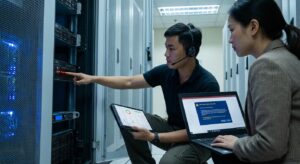
Tóm tắt nhanh: Sự cố bảo mật thường bắt đầu từ tài khoản yếu, email độc hại, firewall cấu hình sai hoặc thiết bị chưa được giám sát. Doanh nghiệp nên cô lập điểm nghi ngờ, kiểm tra log, rà soát tài khoản và củng cố backup trước khi sự cố ảnh hưởng đến dữ liệu hoặc khách hàng.
Bạn đang gặp tình trạng không scan được tài liệu trên máy scan nội bộ, khiến quy trình làm việc bị gián đoạn? Đây là vấn đề phổ biến trong doanh nghiệp, đặc biệt khi liên quan đến 3 điểm đau bảo mật in ấn nội bộ: rò rỉ dữ liệu nhạy cảm, truy cập trái phép và lỗ hổng cấu hình. Bài viết này sẽ phân tích sâu nguyên nhân và hướng dẫn khắc phục chi tiết, giúp bạn lấy lại hiệu suất scan nhanh chóng.
Những biểu hiện phổ biến khi gặp lỗi không scan được tài liệu
Khi máy scan đột ngột từ chối hoạt động, bạn sẽ nhận thấy một số dấu hiệu rõ rệt. Đầu tiên, màn hình máy scan hiển thị thông báo lỗi như “Scan failed” hoặc “Connection error”, dù tài liệu đã được đặt đúng vị trí. Thứ hai, phần mềm scan trên máy tính không nhận diện thiết bị, dẫn đến scan lỗi liên tục dù đã thử nhiều lần.
Bên cạnh đó, file scan không lưu được vào thư mục đích hoặc gửi email thất bại, ngay cả khi kết nối mạng ổn định. Trong môi trường nội bộ, vấn đề còn nghiêm trọng hơn nếu scan chỉ lỗi với một số user cụ thể, gợi ý liên quan đến quyền truy cập. Những biểu hiện này không chỉ làm chậm workflow mà còn tiềm ẩn rủi ro bảo mật scan, vì dữ liệu có thể bị kẹt trong bộ nhớ máy scan.
Nguyên nhân gốc rễ khiến không scan được tài liệu trong hệ thống nội bộ
Vấn đề không scan được tài liệu thường xuất phát từ ba nhóm nguyên nhân chính, kết hợp với các điểm đau bảo mật. Nhóm đầu tiên là phần cứng: cảm biến scan bẩn, cáp kết nối USB/LAN lỏng lẻo hoặc driver thiết bị lỗi thời. Ví dụ, bụi bẩn tích tụ trên kính scan có thể gây méo hình ảnh, dẫn đến từ chối scan tự động.
Nhóm thứ hai liên quan đến phần mềm và mạng: firewall chặn cổng SMB (445) hoặc SNMP (161), khiến máy scan không giao tiếp được với server nội bộ. Đặc biệt, trong doanh nghiệp, cấu hình scan-to-folder yêu cầu xác thực NTLM nhưng mật khẩu hết hạn sẽ gây scan lỗi ngay lập tức.
Cuối cùng, nguyên nhân bảo mật là yếu tố then chốt với 3 pain points: (1) Quyền truy cập user không khớp, cho phép scan nhưng chặn lưu file nhạy cảm; (2) Lỗ hổng firmware máy scan chưa cập nhật, dễ bị khai thác tấn công nội bộ; (3) Thiếu mã hóa dữ liệu scan (TLS/SSL), dẫn đến rò rỉ thông tin khi truyền nội bộ. Những vấn đề này thường bị bỏ qua trong bảo trì hàng ngày, tích tụ thành lỗi lớn.
Cách kiểm tra và khắc phục nhanh lỗi không scan được tài liệu
Để xử lý, bắt đầu bằng kiểm tra cơ bản. Tắt/mở lại máy scan và máy tính, sau đó vệ sinh kính scan bằng khăn mềm không xơ. Kiểm tra cáp kết nối và thử cổng khác nếu dùng USB. Trên máy tính, cập nhật driver từ trang hãng (HP, Canon, Epson) qua Device Manager trên Windows.
- Mở Device Manager > Image Processing Devices > Right-click scanner > Update driver.
- Kiểm tra Event Viewer (Windows) để xem log lỗi cụ thể như Event ID 1000.
Tiếp theo, xử lý mạng và bảo mật scan: Vào Control Panel > Network & Sharing Center > Advanced sharing settings, bật SMB 1.0 nếu cần (nhưng chỉ nội bộ). Test ping IP máy scan từ máy tính để xác nhận kết nối. Nếu dùng scan-to-email, kiểm tra SMTP server nội bộ (thường port 587) và tài khoản email.
Đối với bảo mật, cập nhật firmware máy scan qua web interface (truy cập IP máy scan trên browser). Bật HTTPS cho giao tiếp scan và thiết lập quyền user/group trong Active Directory. Nếu scan-to-folder, đảm bảo thư mục đích có quyền Modify cho user scan. Những bước này giải quyết 80% trường hợp scan lỗi phổ biến.
Xử lý trường hợp lỗi liên quan đến quyền truy cập nội bộ
Nếu lỗi chỉ xảy ra với một số máy, kiểm tra User Permissions trên máy scan. Vào web panel (thường 192.168.x.x) > Security > LDAP/AD integration, đồng bộ lại user. Tránh dùng Guest account để giảm rủi ro bảo mật scan.
Khắc phục lỗi driver và phần mềm xung đột
Gỡ cài đặt phần mềm scan cũ qua Programs & Features, tải phiên bản mới nhất. Sử dụng công cụ như TWAIN Diagnostic để test driver độc lập. Nếu dùng phần mềm đa năng như PaperPort, chuyển sang native driver của hãng.
Biện pháp phòng ngừa lâu dài tránh scan lỗi và tăng cường bảo mật in ấn nội bộ
Để tránh tái phát, thiết lập lịch bảo trì hàng tháng: vệ sinh máy scan, kiểm tra log và cập nhật firmware. Triển khai monitoring tool như PRTG hoặc SolarWinds để cảnh báo lỗi scan thời gian thực. Về bảo mật, áp dụng nguyên tắc least privilege: chỉ cấp quyền scan cần thiết cho user nội bộ, kết hợp VPN nội bộ nếu có chi nhánh.
Xây dựng chính sách bảo mật scan: xóa bộ nhớ tạm sau mỗi scan (job log clear), bật audit trail để theo dõi ai scan gì. Đối với doanh nghiệp lớn, tích hợp máy scan vào hệ thống MDM (Mobile Device Management) để quản lý tập trung. Những biện pháp này không chỉ loại bỏ không scan được tài liệu mà còn bảo vệ dữ liệu nội bộ khỏi 3 pain points chính: rò rỉ, truy cập trái phép và cấu hình yếu.
Nếu bạn cần hỗ trợ chuyên sâu, hãy liên hệ dịch vụ IT Helpdesk hoặc dịch vụ IT Support từ đội ngũ chuyên nghiệp. Họ sẽ kiểm tra hệ thống nội bộ toàn diện, đảm bảo scan hoạt động mượt mà và an toàn.
Kết luận: Đừng để lỗi scan làm gián đoạn công việc doanh nghiệp
Với các hướng dẫn trên, bạn đã có công cụ để tự khắc phục hầu hết trường hợp không scan được tài liệu. Hãy ưu tiên bảo mật ngay từ đầu để tránh rủi ro lớn hơn. Nếu vấn đề phức tạp liên quan hạ tầng nội bộ, dịch vụ hỗ trợ IT chuyên nghiệp sẽ là giải pháp tối ưu, giúp doanh nghiệp tập trung vào kinh doanh thay vì troubleshooting.
Câu hỏi thường gặp
Doanh nghiệp nên làm gì khi nghi ngờ có sự cố bảo mật?
Cần cô lập thiết bị hoặc tài khoản nghi ngờ, ghi nhận thời điểm phát hiện, kiểm tra log và thông báo cho người phụ trách IT. Không nên tự xóa dấu vết hoặc format máy trước khi đánh giá phạm vi sự cố.
Firewall và antivirus có đủ để bảo vệ doanh nghiệp không?
Không. Firewall và antivirus chỉ là hai lớp phòng vệ. Doanh nghiệp vẫn cần MFA, phân quyền, backup, cập nhật hệ thống, giám sát log và quy trình phản ứng sự cố.
Backup có vai trò gì trong sự cố ransomware?
Backup giúp phục hồi dữ liệu nếu bản sao được tách quyền, có nhiều phiên bản và đã kiểm tra khả năng khôi phục. Backup đặt chung quyền với dữ liệu chính vẫn có thể bị mã hóa cùng lúc.
IT Systems có thể hỗ trợ rà soát bảo mật không?
Có. IT Systems có thể kiểm tra tài khoản, email, firewall, endpoint, backup và hạ tầng liên quan để đề xuất mức ưu tiên xử lý phù hợp với doanh nghiệp.
Cần rà soát bảo mật hệ thống doanh nghiệp?
IT Systems Việt Nam hỗ trợ kiểm tra email, tài khoản, firewall, thiết bị và backup để giảm rủi ro mất dữ liệu, downtime và lộ thông tin.