


1. Kiểm tra trạng thái kết nối
- Xem biểu tượng mạng trên thanh Taskbar:
- Nếu có dấu chấm than vàng: Lỗi cài đặt mạng.
- Nếu có dấu “X” đỏ: Không có kết nối vật lý (Wi-Fi không bật, dây cáp bị lỗi).

- Nhấn Windows + R, nhập cmd, chạy lệnh:
- ping 8.8.8.8 (kiểm tra kết nối với Google).
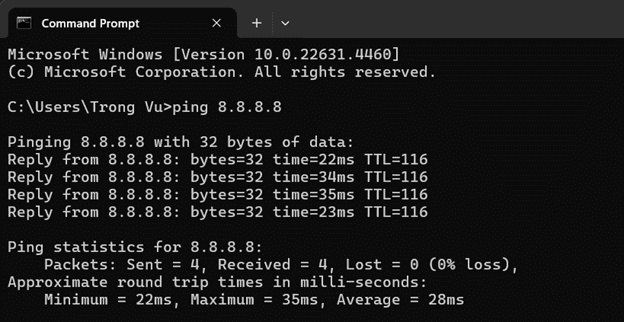
- ping 8.8.8.8 (kiểm tra kết nối với Google).
-
- ping <default gateway> (kiểm tra kết nối đến router).
2. Reset lại mạng
- Mở Command Prompt với quyền Admin:
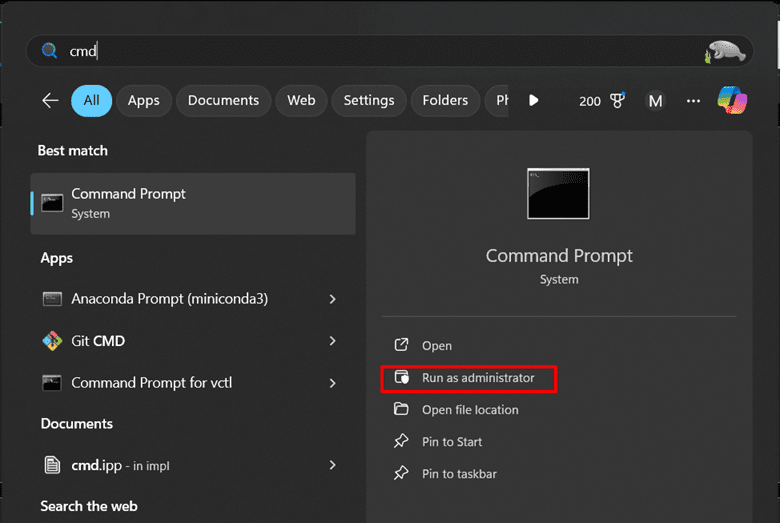
netsh int ip reset
Tóm tắt nhanh: Sự cố server, backup, VPN, WiFi, LAN hoặc DNS thường làm gián đoạn nhiều người dùng cùng lúc. Doanh nghiệp nên xác định phạm vi ảnh hưởng, kiểm tra log, backup, thiết bị mạng và quyền truy cập trước khi thay đổi cấu hình hàng loạt.
netsh winsock reset
ipconfig /release
ipconfig /renew
ipconfig /flushdns
- Khởi động lại máy tính sau khi chạy các lệnh trên.
3. Kiểm tra cấu hình Proxy/VPN
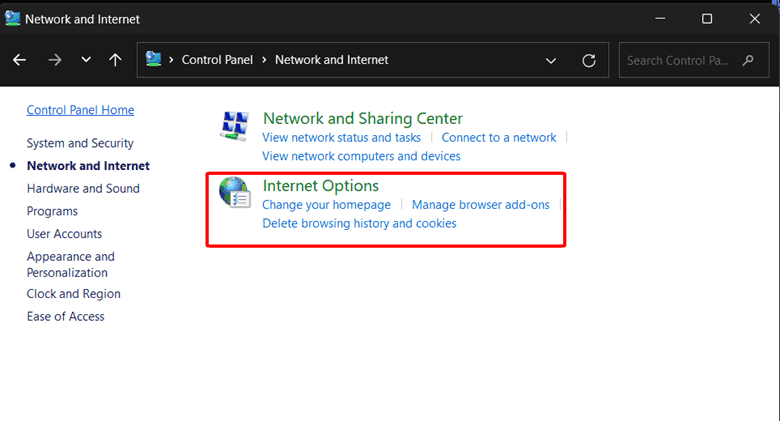
- Mở Control Panel > Internet Options > Connections > LAN settings.
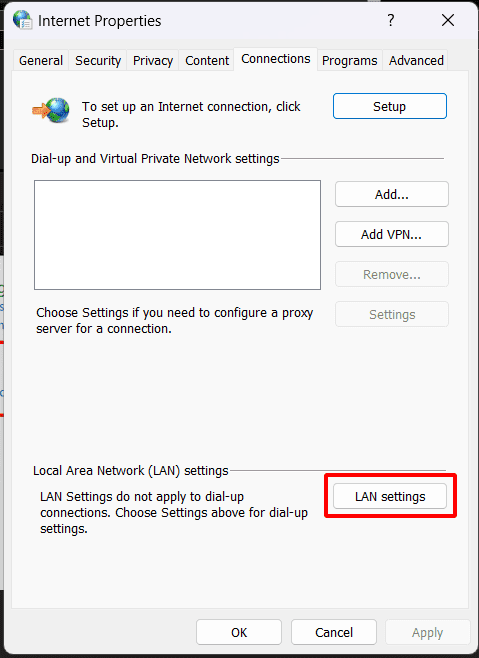
- Đảm bảo Automatically detect settings được chọn.
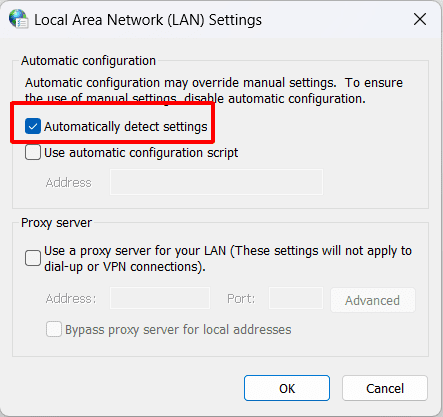
- Tắt Proxy nếu đang bật.
4. Tạm thời tắt tường lửa/antivirus
- Vô hiệu hóa tường lửa hoặc phần mềm diệt virus để kiểm tra xem nó có đang chặn kết nối hay không.
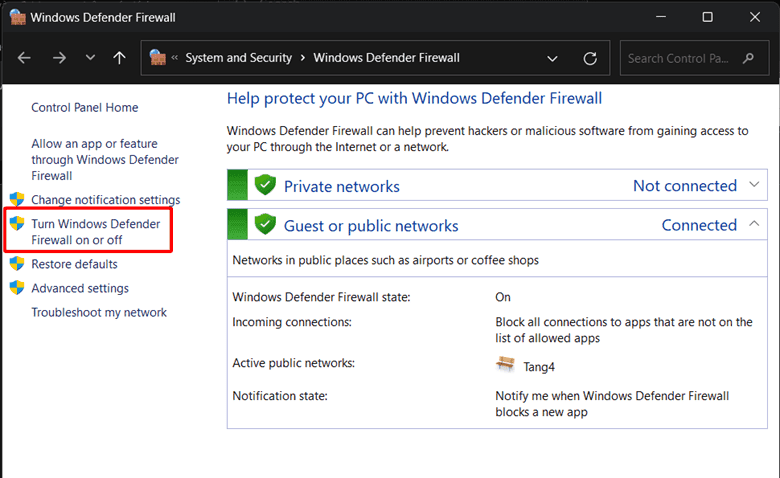
- Cách tắt Windows Firewall:
- Nhấn Windows + S, nhập Firewall > Turn Windows Defender Firewall on or off > Tắt cả hai mục.

5. Kiểm tra phần mềm độc hại
- Dùng phần mềm diệt virus hoặc Malwarebytes để quét và loại bỏ các chương trình độc hại có thể chặn mạng.
Câu hỏi thường gặp
Khi hạ tầng mạng hoặc server lỗi nên kiểm tra gì trước?
Nên kiểm tra phạm vi ảnh hưởng, thiết bị mạng, log server, DNS, DHCP, đường truyền, quyền truy cập và trạng thái backup. Cách làm theo thứ tự giúp tránh thay đổi sai cấu hình.
Doanh nghiệp nên backup server như thế nào?
Nên có lịch backup rõ ràng, bản sao tách quyền và kiểm tra khôi phục định kỳ. Với dữ liệu quan trọng, nên kết hợp backup nội bộ và cloud/offsite để giảm rủi ro.
VPN hoặc WiFi chập chờn có nên thay thiết bị ngay không?
Không nên vội thay khi chưa khảo sát. Cần kiểm tra cấu hình, tải người dùng, nhiễu sóng, firmware, firewall, DNS và đường truyền để xác định đúng nguyên nhân.
IT Systems có hỗ trợ kiểm tra hạ tầng định kỳ không?
Có. IT Systems có thể kiểm tra mạng, server, backup, thiết bị truy cập và ticket người dùng để đề xuất kế hoạch bảo trì phù hợp với quy mô doanh nghiệp.
Cần kiểm tra hạ tầng mạng, server hoặc backup?
IT Systems Việt Nam hỗ trợ rà soát mạng LAN/WiFi, server, cloud, VPN, DNS và backup để giảm downtime và rủi ro mất dữ liệu cho doanh nghiệp.


