

Trên Windows 10, khi có bản cập nhật mới cho bộ ứng dụng Microsoft Office, bạn sẽ thấy nút Update now để nhanh chóng áp dụng bản phát hành mới nhất.
Tuy nhiên, đôi khi, bạn sẽ thấy thông báo lỗi Something went wrong… và mã lỗi 30088-26. Ngay cả sau khi khởi động lại thiết bị, bạn sẽ thấy thông báo tương tự khi tiếp tục áp dụng bản cập nhật.
Tóm tắt nhanh: Lỗi email, Outlook, Teams hoặc họp trực tuyến thường ảnh hưởng trực tiếp đến giao tiếp nội bộ, khách hàng và tiến độ xử lý công việc. Doanh nghiệp nên kiểm tra tài khoản, DNS, license, ứng dụng, thiết bị và chính sách bảo mật trước khi xử lý từng máy riêng lẻ.
Nếu đang cố cập nhật các ứng dụng Office và lỗi 30088-26 xuất hiện, thì bạn có hai giải pháp. Bạn có thể sửa chữa cài đặt hoặc gỡ và cài đặt lại ứng dụng. Quá trình này sẽ hoạt động cho dù bạn sử dụng Microsoft 365 (Office 365), Office 2019 hay Office 2016.
Trong hướng dẫn này, bạn sẽ học các bước để giải quyết vấn đề khi cố gắng cập nhật Office lên phiên bản mới nhất trên Windows 10.
Cách sửa lỗi cài đặt Office để khắc phục lỗi 30088-26 trên Windows 10
Để sửa chữa cài đặt Office, hãy làm theo các bước sau:
- Mở Settings trên Windows 10.
- Nhấp vào Apps.
- Nhấp vào Apps & features.
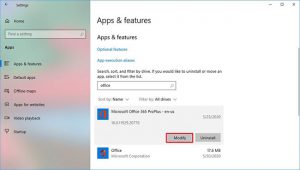
- Trong phần Apps & features, hãy chọn mục Microsoft Office 365.
- Nhấp vào nút Modify.
- Chọn tùy chọn Online Repair để sửa lỗi 30088-26.
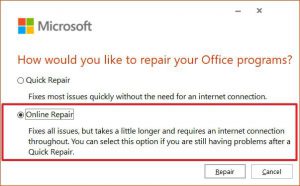
- Nhấp vào nút Repair.
- Nhấp vào nút Repair một lần nữa.
Khi bạn hoàn thành các bước, hãy thử cập nhật lại phiên bản Office và lần này, bạn sẽ không còn thấy lỗi 30088-26 nữa.
Cách cài đặt lại Office để sửa lỗi 30088-26 trên Windows 10
Để gỡ và cài đặt lại Microsoft Office, hãy làm theo các bước sau:
- Mở Settings trên Windows 10.
- Nhấp vào Apps.
- Nhấp vào Apps & features.
- Trong phần Apps & features, hãy chọn mục Microsoft Office 365.
- Nhấp vào nút Uninstall.
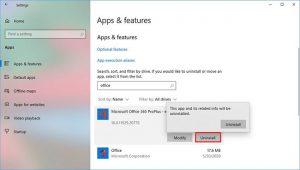
- Nhấp vào nút Uninstall lần nữa.
- Mở tài khoản Office trực tuyến.
- Đăng nhập bằng tài khoản Microsoft.
- Nhấp vào nút Install Office từ trên cùng bên phải để tải xuống trình cài đặt.
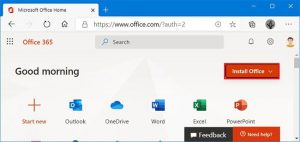
- Nhấp đúp vào file đã tải xuống để bắt đầu cài đặt tự động Microsoft Office 365 và sửa lỗi 30088-26.
Sau khi bạn hoàn thành các bước, bộ ứng dụng Office 365 sẽ cài đặt lại trên Windows 10 và bạn sẽ không còn gặp phải lỗi khi cập nhật lên phiên bản mới nữa.
Cách cập nhật Office lên phiên bản mới nhất trên Windows 10
Để cập nhật Microsoft Office 365, Office 2019 hoặc Office 2016, hãy làm theo các bước sau:
- Mở Word.
- Nhấp vào Account.
- Nhấp vào menu Update Options và chọn Update Now.
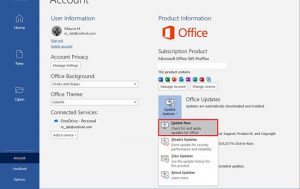
- Tiếp tục với các hướng dẫn trên màn hình (nếu có).
Khi bạn hoàn thành các bước, Office sẽ tải xuống và cài đặt các bản cập nhật có sẵn mà không còn thông báo lỗi. Chúc các bạn thành công!
Nguồn: Quantrimang
Xem thêm tin tức công nghệ tại đây
Câu hỏi thường gặp
Lỗi Outlook hoặc email nên kiểm tra gì trước?
Nên kiểm tra kết nối Internet, trạng thái tài khoản, dung lượng hộp thư, DNS, MX, SPF, DKIM, DMARC và cấu hình ứng dụng. Nếu nhiều người cùng lỗi, cần kiểm tra ở cấp hệ thống thay vì từng máy.
Microsoft 365 và Google Workspace khác nhau ở điểm nào?
Microsoft 365 mạnh về Outlook, Teams, Office và quản trị thiết bị; Google Workspace mạnh về Gmail, Drive và cộng tác trên trình duyệt. Lựa chọn nên dựa trên cách đội ngũ làm việc và hệ sinh thái đang dùng.
Có nên chuẩn hóa thiết bị họp trực tuyến không?
Có. Chuẩn hóa webcam, tai nghe, driver và chính sách ứng dụng giúp giảm lỗi âm thanh, hình ảnh và ticket lặp lại trong các cuộc họp với khách hàng.
IT Systems có hỗ trợ triển khai email doanh nghiệp không?
Có. IT Systems có thể hỗ trợ Microsoft 365, Google Workspace, DNS, SPF, DKIM, DMARC, migration email và xử lý sự cố người dùng sau triển khai.
Cần hỗ trợ email, Outlook, Teams hoặc Google Workspace?
IT Systems Việt Nam hỗ trợ triển khai, cấu hình và vận hành Microsoft 365, Google Workspace, email doanh nghiệp và hệ thống Helpdesk cho người dùng.


