

Lỗi 0x800CCC0E trên Outlook là một trong những sự cố phổ biến khiến người dùng không thể gửi hoặc nhận email, thường đi kèm thông báo: “The connection to the server has failed”. Vấn đề này không chỉ gây gián đoạn trong quá trình làm việc mà còn ảnh hưởng đến liên lạc quan trọng trong môi trường cá nhân lẫn doanh nghiệp.
Tóm tắt nhanh: Lỗi email, Outlook, Teams hoặc họp trực tuyến thường ảnh hưởng trực tiếp đến giao tiếp nội bộ, khách hàng và tiến độ xử lý công việc. Doanh nghiệp nên kiểm tra tài khoản, DNS, license, ứng dụng, thiết bị và chính sách bảo mật trước khi xử lý từng máy riêng lẻ.
Nguyên nhân có thể đến từ lỗi cấu hình, phần mềm diệt virus, sự cố kết nối Internet hoặc cài đặt máy chủ email chưa chính xác. Vậy làm thế nào để khắc phục triệt để lỗi này?Hãy cùng khám phá hướng dẫn chi tiết trong bài viết dưới đây.
Và nếu bạn đang sử dụng hệ thống email cho công việc và cần hỗ trợ kỹ thuật kịp thời, đừng ngần ngại tham khảo Dịch vụ IT Support chuyên nghiệp từ IT Systems – giải pháp tối ưu giúp bạn xử lý nhanh chóng mọi sự cố Outlook và hệ thống mạng nội bộ.
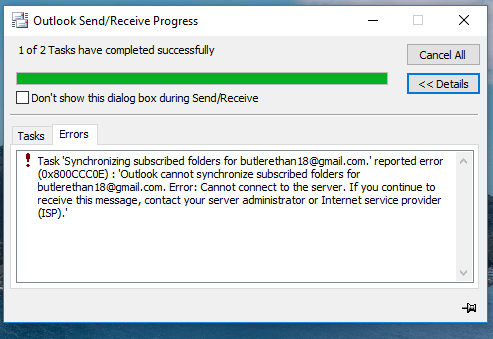
Nguyên nhân gây ra lỗi 0x800CCC0E
Có nhiều nguyên nhân dẫn đến lỗi 0x800CCC0E, trong đó có thể kể đến:
– Vấn đề kết nối mạng: Đường truyền internet không ổn định, tường lửa chặn kết nối, hoặc cấu hình mạng không đúng.
– Cài đặt tài khoản email sai: Thông tin đăng nhập, cấu hình máy chủ không chính xác.
– Lỗi phần mềm: Outlook bị lỗi, xung đột với các phần mềm khác, hoặc Windows gặp sự cố.
– Vấn đề với máy chủ email: Máy chủ email của nhà cung cấp dịch vụ đang gặp sự cố.
Cách sửa lỗi 0x800CCC0E outlook trên Windows 10
Đây là tình huống phổ biến khi email của bạn ngừng hoạt động trong Outlook tuy nhiên nó vẫn hoạt động trên các thiết bị khác cùng một lúc. Để giải quyết lỗi 0x800CCC0E, hãy làm theo các đề xuất dưới đây:
– Kiểm tra yêu cầu máy chủ từ cài đặt
– Xóa tài khoản trùng lặp
– Thay đổi số cổng máy chủ
– Sửa chữa Outlook
– Cài đặt lại Outlook.
Kiểm tra yêu cầu máy chủ từ cài đặt
Để kiểm tra yêu cầu máy chủ từ cài đặt, các bạn có thể tham khảo các bước sau đây:
1. Trước tiên, hãy mở Microsoft Outlook trước. Sau đó vào thanh menu trên cùng chọn File.
2. Nhấp vào menu thả xuống Account Settings và sau đó chọn tùy chọn Account Settings
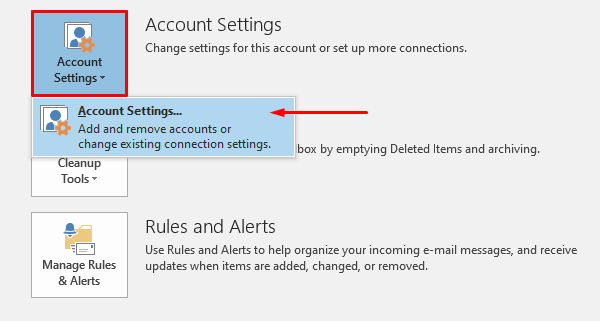
3. Trong Account Settings, chuyến sang tab E-mail, sau đó bấm đúp vào tài khoản email của bạn. Khi cửa sổ Change Account xuất hiện, nhấp vào nút More Settings (ở góc dưới bên phải) để tiếp tục.
4. Điều này sẽ mở một trình hướng dẫn mới có tên Internet E-mail Settings.
5. Chuyển sang tab Outgoing Server và đánh dấu hộp kiểm bên cạnh My outgoing server (SMTP) required authentication.
6. Bây giờ bấm vào nút OK để lưu các thay đổi.
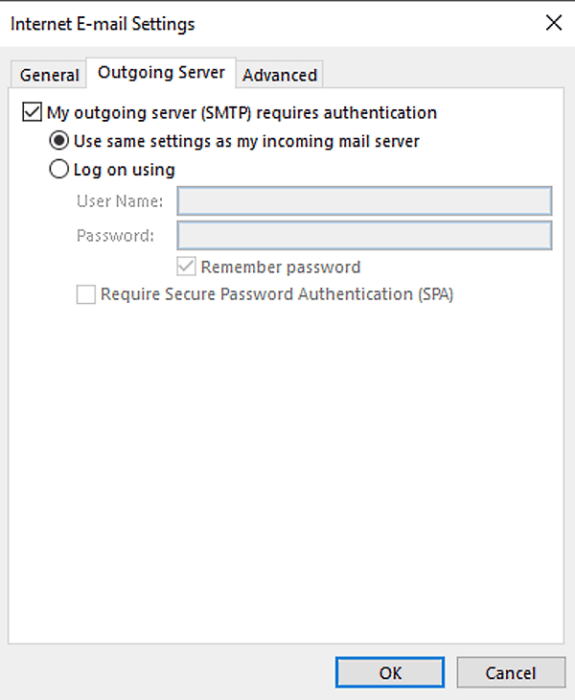
Khi bạn hoàn thành các bước, khởi động lại ứng dụng và xem nó có hoạt động không.
Xóa các tài khoản trùng lặp
Tài khoản trùng lặp cũng là một trong những lý do cho sự xuất hiện của lỗi 0x800CCC0E. Vì vậy, nếu bạn cũng có một tài khoản trùng lặp, hãy xóa nó và kiểm tra xem nó có giúp bạn thoát khỏi vấn đề này không.
1. Để thực hiện việc này, hãy mở File > Account Settings.
2. Sử dụng menu thả xuống, nhấp lại Account Settings.
3. Trong cửa sổ Account Settings, chuyển sang tab E-mail.
4. Bây giờ chọn tài khoản trùng lặp từ danh sách và nhấn nút Remove.
5. Trong hộp thoại xác nhận, nhấp vào nút Yes.
Sau khi thực hiện đúng các bước, hãy khởi động lại Outlook và kiểm tra xem sự cố đã được giải quyết chưa.
Thay đổi số cổng máy chủ
Bất cứ khi nào bạn gặp phải lỗi 0x800CCC0E, bạn nên thay đổi số cổng máy chủ. Dưới đây là các bước để bạn bắt đầu:
1. Mở Outlook và sau đó đi đến File > Account Settings.
2. Nhấp vào menu thả xuống và chọn Account Settings từ menu bật lên.
3. Trong Account Settings, chuyển đến tab E-mail và sau đó nhấp đúp vào tài khoản của bạn.
4. Khi cửa sổ Change Account mở ra, hãy chuyển đến góc dưới bên phải và nhấn nút More Settings
5. Điều này sẽ mở một cửa sổ mới có tên Internet E-mail Settings, nhấp vào tab Advanced.
6. Trong Server Port Numbers, thay đổi số cổng máy chủ thư đi (SMTP) thành 587.
7. Bây giờ bấm vào nút OK để lưu các thay đổi.

Khi bạn hoàn thành các bước, hãy khởi động lại ứng dụng và kiểm tra xem nó có giải quyết được sự cố không.
Sửa chữa Outlook
Đôi khi lỗi 0x800CCC0E này là tạm thời và chỉ khởi động lại nó sẽ khắc phục vấn đề. Nếu nó không hoạt động, hãy thử sửa chữa ứng dụng theo hướng dẫn dưới đây:
1. Mở Windows Settings bằng phím tắt Win + I.
2. Trong cửa sổ Settings, chọn Apps > Apps & features.
3. Trong Apps > Apps & features, cuộn qua danh sách và chọn Office Product bạn muốn sửa chữa.
4. Khi bạn chọn ứng dụng, bạn sẽ thấy tùy chọn Modify ở đó, nhấp vào nó.
5. Trên trang tiếp theo, chọn nút radio bên cạnh nút Repair và sau đó nhấn Continue
6. Bây giờ làm theo các hướng dẫn trên màn hình để tiến hành quá trình sửa chữa.
Khi bạn hoàn thành thành công, hãy khởi động lại Outlook và thử gửi lại email.
Cài đặt lại Outlook để sửa lỗi 0x800CCC0E
Nếu sự cố vẫn còn tồn tại, trong trường hợp như vậy, việc cài đặt lại Outlook có thể có thể khắc phục lỗi 0x800CCC0E.
Lỗi 0x800CCC0E có thể gây ra nhiều phiền toái, nhưng với các hướng dẫn trên, bạn hoàn toàn có thể tự mình khắc phục được vấn đề này.
Câu hỏi thường gặp
Lỗi Outlook hoặc email nên kiểm tra gì trước?
Nên kiểm tra kết nối Internet, trạng thái tài khoản, dung lượng hộp thư, DNS, MX, SPF, DKIM, DMARC và cấu hình ứng dụng. Nếu nhiều người cùng lỗi, cần kiểm tra ở cấp hệ thống thay vì từng máy.
Microsoft 365 và Google Workspace khác nhau ở điểm nào?
Microsoft 365 mạnh về Outlook, Teams, Office và quản trị thiết bị; Google Workspace mạnh về Gmail, Drive và cộng tác trên trình duyệt. Lựa chọn nên dựa trên cách đội ngũ làm việc và hệ sinh thái đang dùng.
Có nên chuẩn hóa thiết bị họp trực tuyến không?
Có. Chuẩn hóa webcam, tai nghe, driver và chính sách ứng dụng giúp giảm lỗi âm thanh, hình ảnh và ticket lặp lại trong các cuộc họp với khách hàng.
IT Systems có hỗ trợ triển khai email doanh nghiệp không?
Có. IT Systems có thể hỗ trợ Microsoft 365, Google Workspace, DNS, SPF, DKIM, DMARC, migration email và xử lý sự cố người dùng sau triển khai.
Cần hỗ trợ email, Outlook, Teams hoặc Google Workspace?
IT Systems Việt Nam hỗ trợ triển khai, cấu hình và vận hành Microsoft 365, Google Workspace, email doanh nghiệp và hệ thống Helpdesk cho người dùng.


