

Tóm tắt nhanh: Sự cố bảo mật thường bắt đầu từ tài khoản yếu, email độc hại, firewall cấu hình sai hoặc thiết bị chưa được giám sát. Doanh nghiệp nên cô lập điểm nghi ngờ, kiểm tra log, rà soát tài khoản và củng cố backup trước khi sự cố ảnh hưởng đến dữ liệu hoặc khách hàng.
Mật khẩu gốc trên Ubuntu là một phần quan trọng trong việc bảo vệ hệ thống của bạn. Tuy nhiên, có nhiều trường hợp người dùng quên mất mật khẩu này, đặc biệt là khi sử dụng hệ điều hành sau một thời gian dài mà không đăng nhập vào tài khoản root. Đặt lại mật khẩu gốc không chỉ giúp bạn truy cập lại hệ thống mà còn đảm bảo tính bảo mật và sự liền mạch trong quá trình sử dụng.
Việc đặt lại mật khẩu gốc trên Ubuntu hoàn toàn có thể thực hiện dễ dàng chỉ với vài bước. Trong bài viết này, IT Systems sẽ hướng dẫn bạn cách khôi phục mật khẩu root nhanh chóng và an toàn.
Nếu bạn không quen thao tác dòng lệnh hoặc gặp sự cố trong quá trình thực hiện, hãy sử dụng Dịch vụ IT Helpdesk để được hỗ trợ kỹ thuật chuyên nghiệp, từ xa hoặc tại chỗ.
Bước 1: Khởi động lại Hệ điều hành Ubuntu của bạn và vào menu GRUB bằng cách giữ phím Shift trên bàn phím
Bước đầu tiên là khởi động máy tính của bạn và tiếp tục nhấn nút shift trên bàn phím của bạn cho đến khi menu GRUB xuất hiện, như thể hiện trong hình dưới đây:
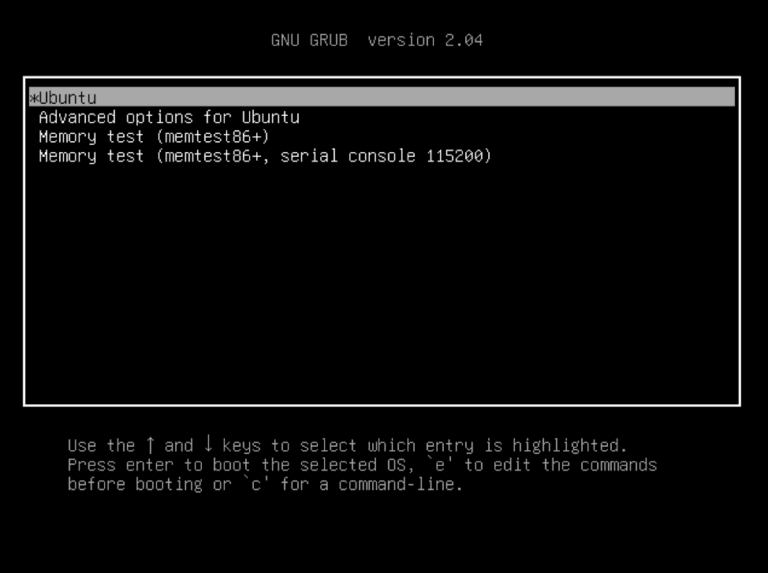
Bước 2: Nhấn ‘e’ để vào nơi chỉnh sửa các lệnh
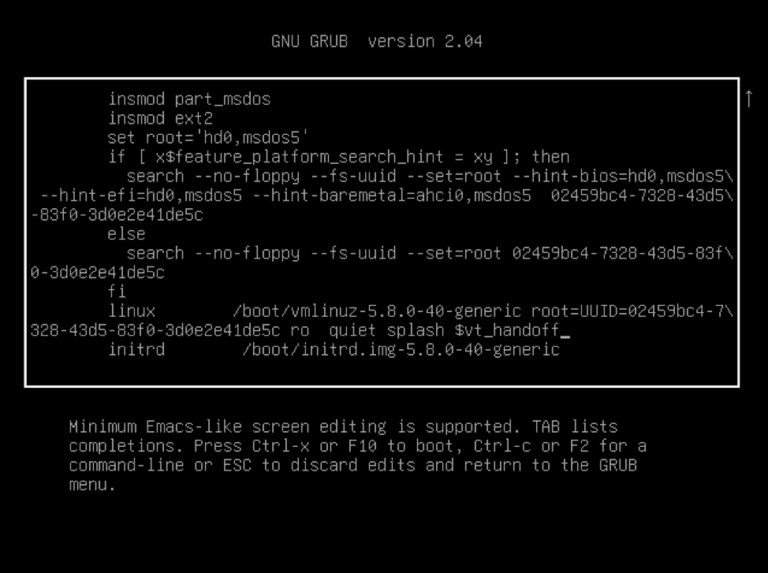
Bước 3: Chỉnh sửa nội dung của dòng cuối cùng thứ hai từ “ ro quiet splash $vt_handoff ”thành ‘rw init = / bin / bash’
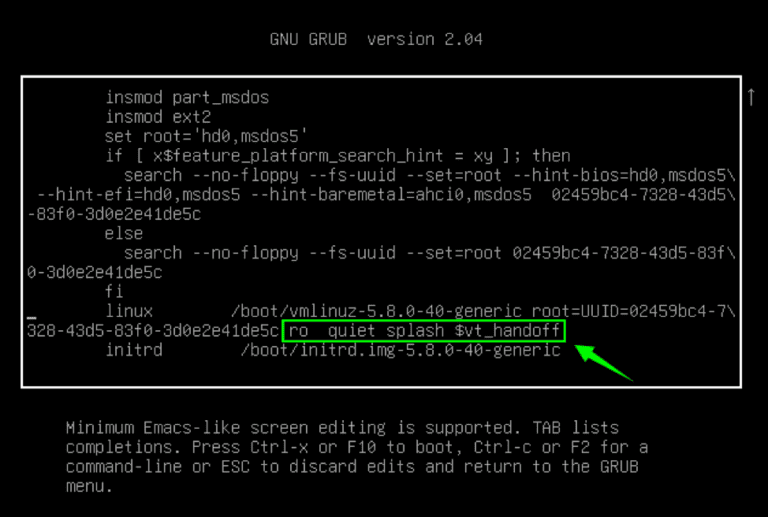
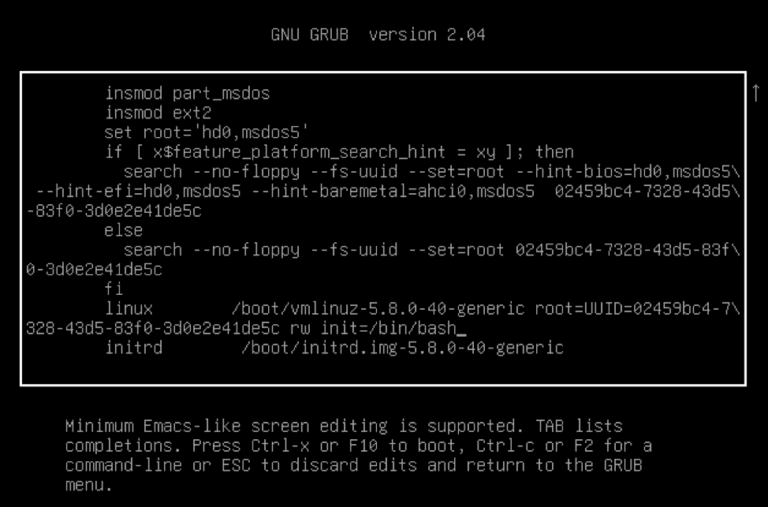
Bước 4: Nhấn F10 hoặc Ctrl-x để lưu các chỉnh sửa và khởi động
Nhấn F10 hoặc CTRL + X để lưu và khởi động hệ thống. Sau khi khởi động lại, màn hình nhắc lệnh shell của root sẽ xuất hiện, như trong hình bên dưới:
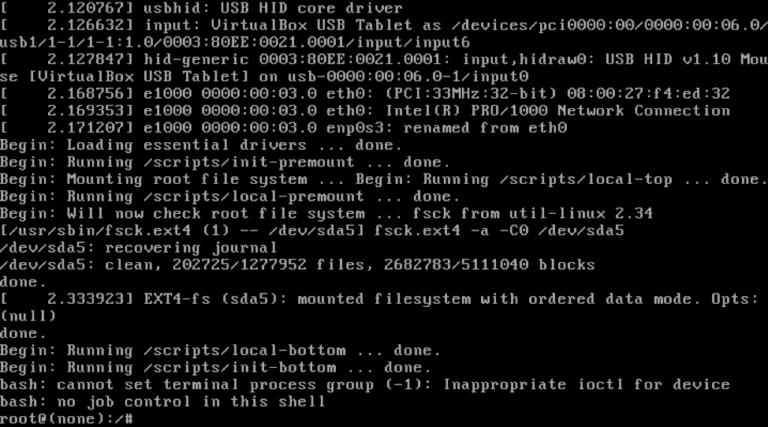
Bước 5: Gõ lệnh ‘mount | grep -w / ’để xác nhận quyền truy cập đọc và ghi

Bước 6: Nhập lệnh ‘passwd’ và đặt mật khẩu mới cho thư mục gốc
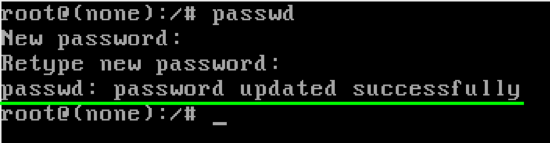
Bước 7: Gõ lệnh ‘execute / sbin / init’ để khởi động lại Hệ điều hành Ubuntu của bạn
Xem thêm các dịch vụ liên quan tại IT Systems hỗ trợ kỹ thuật và chuyên nghiệp thông qua đa kênh:
Câu hỏi thường gặp
Doanh nghiệp nên làm gì khi nghi ngờ có sự cố bảo mật?
Cần cô lập thiết bị hoặc tài khoản nghi ngờ, ghi nhận thời điểm phát hiện, kiểm tra log và thông báo cho người phụ trách IT. Không nên tự xóa dấu vết hoặc format máy trước khi đánh giá phạm vi sự cố.
Firewall và antivirus có đủ để bảo vệ doanh nghiệp không?
Không. Firewall và antivirus chỉ là hai lớp phòng vệ. Doanh nghiệp vẫn cần MFA, phân quyền, backup, cập nhật hệ thống, giám sát log và quy trình phản ứng sự cố.
Backup có vai trò gì trong sự cố ransomware?
Backup giúp phục hồi dữ liệu nếu bản sao được tách quyền, có nhiều phiên bản và đã kiểm tra khả năng khôi phục. Backup đặt chung quyền với dữ liệu chính vẫn có thể bị mã hóa cùng lúc.
IT Systems có thể hỗ trợ rà soát bảo mật không?
Có. IT Systems có thể kiểm tra tài khoản, email, firewall, endpoint, backup và hạ tầng liên quan để đề xuất mức ưu tiên xử lý phù hợp với doanh nghiệp.
Cần rà soát bảo mật hệ thống doanh nghiệp?
IT Systems Việt Nam hỗ trợ kiểm tra email, tài khoản, firewall, thiết bị và backup để giảm rủi ro mất dữ liệu, downtime và lộ thông tin.


