

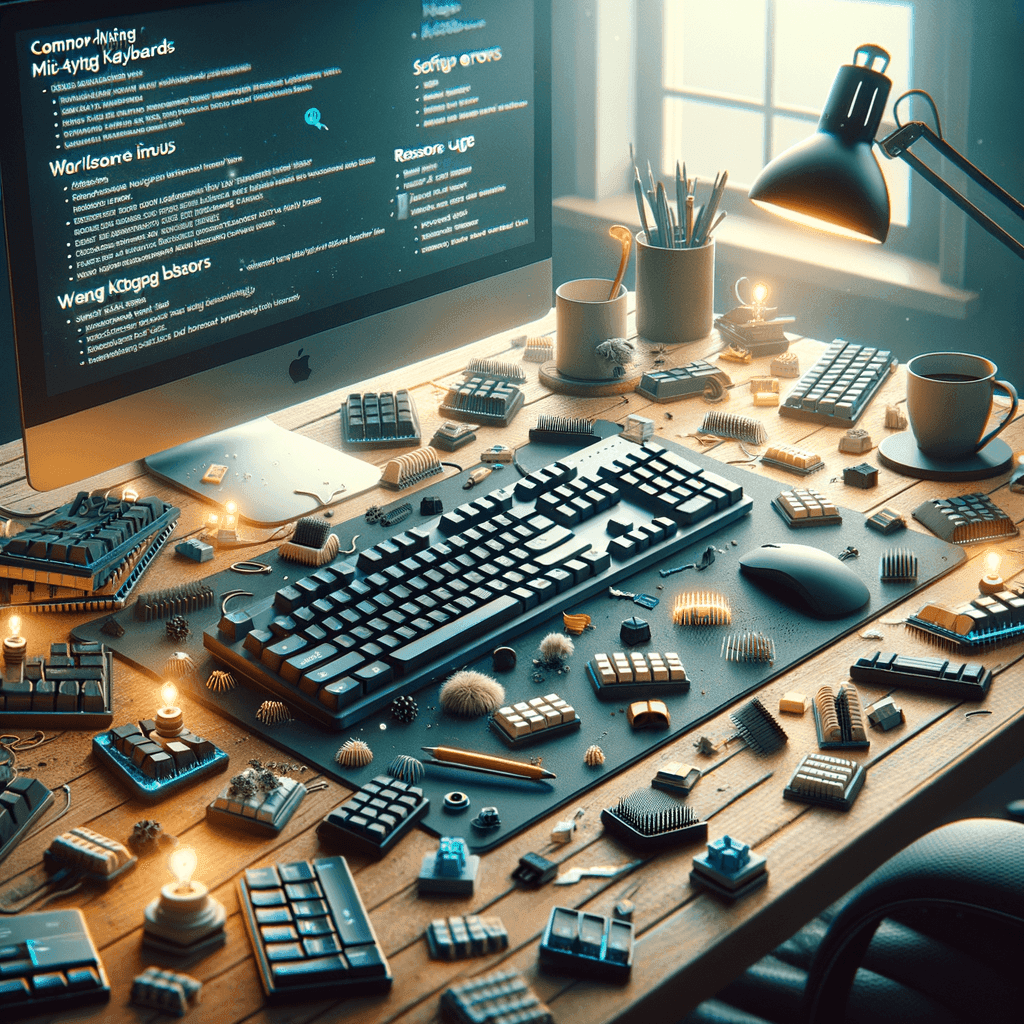
Bàn Phím Không Hoạt Động Hoặc Gõ Sai Ký Tự: Giải Pháp Toàn Diện
Bàn phím không hoạt động hoặc gõ sai ký tự là một vấn đề phổ biến mà nhiều người dùng máy tính gặp phải. Bài viết này sẽ giúp bạn xác định các dấu hiệu, nguyên nhân và cách khắc phục tình trạng này một cách hiệu quả.
Tóm tắt nhanh: Sự cố phần mềm nghiệp vụ thường ảnh hưởng đến dữ liệu, quy trình vận hành và năng suất của nhiều phòng ban. Doanh nghiệp nên kiểm tra backup, phân quyền, tích hợp, thiết bị người dùng và hạ tầng trước khi cập nhật hoặc can thiệp sâu.
A. Dấu hiệu nhận biết bàn phím bị lỗi
- Bàn phím hoàn toàn không phản hồi: Khi bạn nhấn phím nhưng không có phản hồi trên màn hình.
- Bàn phím gõ ra ký tự lạ, sai lệch: Khi bạn gõ nhưng ký tự xuất hiện không đúng như bạn đã nhấn.
- Một số phím không hoạt động: Chỉ một số phím cụ thể không hoạt động trong khi các phím khác vẫn bình thường.
- Bàn phím bị kẹt phím: Một hoặc nhiều phím bị kẹt không thể nhấn xuống hoặc trở lại trạng thái bình thường.
B. Nguyên nhân khiến bàn phím không hoạt động hoặc gõ sai ký tự
- Lỗi phần mềm, driver: Driver bàn phím cũ hoặc bị lỗi có thể khiến bàn phím không hoạt động đúng cách.
- Bàn phím bị bám bụi, bẩn: Bụi bẩn có thể khiến phím dính hoặc không hoạt động.
- Kết nối bàn phím bị lỏng: Đối với bàn phím rời, cáp kết nối có thể bị lỏng dẫn đến việc bàn phím không hoạt động.
- Pin yếu: Đối với bàn phím không dây, pin yếu có thể là nguyên nhân khiến bàn phím không hoạt động.
- Xung đột phần mềm: Một số phần mềm có thể gây ra xung đột với hoạt động của bàn phím.
- Lỗi phần cứng, hư hỏng vật lý: Bàn phím có thể đã bị hư hỏng do sử dụng lâu năm hoặc va đập.
C. Cách khắc phục bàn phím không hoạt động từng bước
- Kiểm tra kết nối bàn phím: Đảm bảo rằng cáp kết nối với máy tính không bị lỏng hoặc hư hỏng.
- Vệ sinh bàn phím đúng cách: Sử dụng khí nén để thổi bụi bẩn ra khỏi bàn phím hoặc tháo phím để vệ sinh.
- Khởi động lại máy tính: Đôi khi chỉ cần khởi động lại máy tính để khắc phục sự cố.
- Cập nhật hoặc cài đặt lại driver bàn phím: Truy cập vào Device Manager để kiểm tra driver và cập nhật nếu cần.
- Cách cập nhật driver bàn phím trên Windows.
- Cách gỡ và cài đặt lại driver bàn phím.
- Kiểm tra cài đặt ngôn ngữ bàn phím: Đảm bảo rằng cài đặt ngôn ngữ bàn phím trên máy tính của bạn đúng với ngôn ngữ bạn đang sử dụng.
- Tắt các phần mềm xung đột: Kiểm tra các chương trình đang chạy và tắt các chương trình có thể gây ra xung đột.
- Sử dụng bàn phím ảo: Nếu cần, sử dụng bàn phím ảo trên màn hình để thực hiện các tác vụ cần thiết.
- Kiểm tra phần cứng bàn phím: Nếu vấn đề vẫn còn, có thể cần kiểm tra bàn phím ở mức phần cứng.
D. Mẹo nâng cao] Khắc phục lỗi bàn phím gaming, bàn phím cơ
Nếu bạn là người sử dụng bàn phím gaming hoặc bàn phím cơ, có thể tham khảo thêm các tính năng và cách khắc phục đặc thù cho loại bàn phím này.
E. Khi nào cần mang bàn phím đi sửa chữa?
Nếu bàn phím vẫn không hoạt động sau khi bạn đã thử tất cả các cách khắc phục trên, có thể đây là lúc bạn nên mang bàn phím đến trung tâm sửa chữa.
Câu hỏi thường gặp
Trước khi cập nhật phần mềm nghiệp vụ cần chuẩn bị gì?
Cần backup dữ liệu, ghi nhận phiên bản hiện tại, kiểm tra tích hợp, phân quyền và có phương án rollback. Nên thử trên nhóm nhỏ hoặc môi trường test trước khi cập nhật diện rộng.
Lỗi phần mềm có thể liên quan đến hạ tầng IT không?
Có. Nhiều lỗi phần mềm đến từ mạng, server, database, quyền truy cập, máy trạm hoặc cấu hình bảo mật. Vì vậy cần kiểm tra cả ứng dụng và môi trường vận hành xung quanh.
Khi nào cần Helpdesk cho phần mềm nội bộ?
Khi nhiều nhân viên cần hỗ trợ thường xuyên, doanh nghiệp nên có kênh Helpdesk để tiếp nhận, phân loại và theo dõi ticket. Điều này giúp giảm tình trạng xử lý rời rạc qua chat cá nhân.
IT Systems có hỗ trợ phần mềm nghiệp vụ không?
Có. IT Systems có thể hỗ trợ kiểm tra máy trạm, server, backup, mạng, quyền truy cập và phối hợp với nhà cung cấp phần mềm để xử lý sự cố.
Cần hỗ trợ phần mềm nghiệp vụ hoặc quy trình IT?
IT Systems Việt Nam hỗ trợ kiểm tra phần mềm, dữ liệu, máy trạm, server và quy trình Helpdesk để doanh nghiệp vận hành ổn định hơn.


