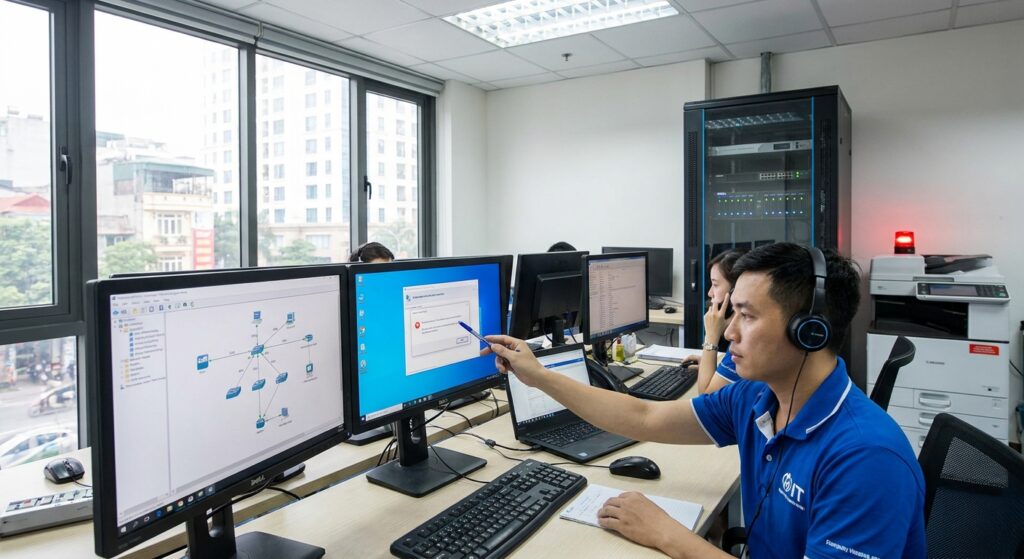
Trong môi trường văn phòng hiện đại, máy in mạng đóng vai trò quan trọng trong việc hỗ trợ in ấn tài liệu nhanh chóng cho nhiều người dùng. Tuy nhiên, khi xuất hiện lỗi kết nối máy in mạng, toàn bộ quy trình có thể bị gián đoạn, dẫn đến tình trạng downtime in ấn nghiêm trọng. Nhân viên không thể in hợp đồng, báo cáo hoặc tài liệu khẩn cấp, ảnh hưởng trực tiếp đến năng suất và tiến độ công việc. Nếu bạn đang gặp phải thông báo printer network error hoặc tình trạng máy in mạng không in được, bài viết này sẽ giúp bạn nắm rõ nguyên nhân gốc rễ từ 4 sai lầm phổ biến cùng cách khắc phục thực tế, dễ áp dụng.
Lỗi kết nối máy in mạng thường xảy ra do sự kết hợp giữa cấu hình sai, bảo trì kém và vấn đề hạ tầng. Việc hiểu rõ các yếu tố này không chỉ giúp bạn sửa chữa tạm thời mà còn phòng ngừa hiệu quả trong dài hạn. Chúng ta sẽ khám phá chi tiết các triệu chứng, phân tích sai lầm và đưa ra hướng dẫn troubleshooting dành cho người dùng phổ thông cũng như quản trị viên mạng.
Những dấu hiệu phổ biến khi gặp lỗi kết nối máy in mạng
Nhận biết sớm lỗi kết nối máy in mạng là bước đầu tiên để giảm thiểu thiệt hại. Hầu hết người dùng đều gặp phải các biểu hiện cụ thể khiến họ nhận ra vấn đề ngay lập tức. Những dấu hiệu này thường lặp lại ở nhiều hệ thống mạng LAN trong doanh nghiệp nhỏ đến vừa.
Trước hết, thông báo printer network error xuất hiện trên màn hình máy tính khi cố gắng in tài liệu. Máy in có thể hiển thị trạng thái “offline” dù đã bật nguồn và kết nối vật lý. Ngoài ra, tài liệu gửi đi bị kẹt trong hàng đợi in (print queue) mà không có tiến triển gì, buộc phải xóa và thử lại nhiều lần vô ích.
Một dấu hiệu khác là máy in mạng không in từ các máy tính khác trong cùng mạng, trong khi máy chủ chia sẻ thì in bình thường. Hoặc ngược lại, không thể tìm thấy máy in trong danh sách thiết bị qua tính năng Add Printer. Trong trường hợp sử dụng chia sẻ máy in, lỗi chia sẻ máy in lỗi thường kèm theo thông báo “cannot connect to printer” hoặc “access denied”.
Thêm vào đó, kết nối WiFi với máy in bị drop liên tục, hoặc đèn báo mạng trên máy in nhấp nháy bất thường. Nếu dùng lệnh ping đến địa chỉ IP của máy in mà nhận kết quả “request timed out”, đây chính là dấu hiệu rõ ràng của vấn đề mạng. Những triệu chứng này không chỉ gây mất thời gian mà còn làm gián đoạn luồng công việc hàng ngày nếu không được xử lý kịp thời.
4 sai lầm phổ biến gây ra lỗi kết nối máy in mạng
Hầu hết các trường hợp lỗi kết nối máy in mạng đều bắt nguồn từ những sai lầm cơ bản trong thiết lập ban đầu hoặc thiếu bảo trì định kỳ. Thay vì tìm kiếm giải pháp phức tạp, hãy kiểm tra xem hệ thống của bạn có đang mắc phải một trong bốn vấn đề dưới đây không. Mỗi sai lầm đều có giải thích kỹ thuật dễ hiểu kèm theo hậu quả thực tế.
Sai lầm 1: Cấu hình địa chỉ IP sai hoặc xảy ra xung đột
Nhiều người dùng thiết lập máy in với IP động (DHCP) thay vì IP tĩnh, dẫn đến địa chỉ thay đổi mỗi khi router restart. Kết quả là các máy tính không thể giao tiếp ổn định với máy in, gây ra printer network error liên tục. Ngược lại, nếu gán IP tĩnh không nằm trong dải mạng của router (ví dụ router dùng 192.168.0.x nhưng máy in là 192.168.1.100), kết nối sẽ thất bại hoàn toàn.
Xung đột IP với thiết bị khác trong mạng cũng là nguyên nhân phổ biến, khiến máy in “biến mất” ngẫu nhiên. Sai lầm này thường xảy ra khi thêm nhiều thiết bị mạng mà không kiểm tra bảng DHCP reservation. Hậu quả là downtime in ấn kéo dài, đặc biệt trong giờ cao điểm khi nhiều nhân viên cần in tài liệu.
Sai lầm 2: Sử dụng driver máy in lỗi thời hoặc không tương thích
Driver đóng vai trò phiên dịch lệnh từ máy tính đến máy in. Khi driver cũ kỹ, không được cập nhật sau các bản vá Windows hoặc firmware máy in mới, hệ thống sẽ báo lỗi kết nối máy in mạng. Nhiều trường hợp sau nâng cấp hệ điều hành, driver cũ bị xung đột, dẫn đến máy in mạng không in dù kết nối vật lý vẫn ổn.
Nhà sản xuất như HP, Epson hay Brother thường phát hành driver mới để hỗ trợ tính năng mạng tiên tiến. Bỏ qua việc cập nhật này khiến chia sẻ máy in lỗi từ máy chủ đến client, buộc phải reinstall nhiều lần. Đây là sai lầm phổ biến ở người dùng cá nhân và doanh nghiệp nhỏ thiếu quy trình bảo trì.
Sai lầm 3: Tường lửa hoặc antivirus chặn cổng kết nối và cấu hình chia sẻ không đúng
Firewall trên máy tính hoặc router có thể chặn các cổng in mạng tiêu chuẩn như 9100 (Raw), 515 (LPR) hoặc 631 (IPP). Antivirus đôi khi nhầm lẫn traffic in ấn là mối đe dọa, dẫn đến chia sẻ máy in lỗi. Ngoài ra, nếu không bật tính năng “Share this printer” trên máy chủ hoặc không cấp quyền cho nhóm users, các thiết bị khác sẽ không truy cập được.
Sai lầm này càng nghiêm trọng hơn trong mạng có nhiều lớp bảo mật hoặc sau khi cài phần mềm mới. Kết quả là printer network error xuất hiện trên mọi máy client, gây downtime in ấn toàn văn phòng dù máy in vẫn hoạt động tốt về mặt phần cứng.
Sai lầm 4: Hạ tầng mạng không ổn định hoặc router bị quá tải
Sử dụng WiFi kém chất lượng cho máy in thay vì cáp Ethernet ổn định thường dẫn đến kết nối ngắt quãng. Router cũ kỹ, firmware lỗi thời hoặc quá nhiều thiết bị kết nối cùng lúc cũng gây ra tình trạng này. Vấn đề VLAN, subnet mask sai hoặc cáp mạng hỏng thêm phần làm trầm trọng lỗi kết nối máy in mạng.
Trong môi trường doanh nghiệp, việc thiếu monitoring mạng khiến vấn đề chỉ được phát hiện khi đã xảy ra downtime. Sai lầm này nhấn mạnh tầm quan trọng của hạ tầng vững chắc để hỗ trợ các thiết bị IoT như máy in mạng.
Hướng dẫn khắc phục lỗi kết nối máy in mạng chi tiết và hiệu quả
Sau khi xác định được sai lầm, việc áp dụng các bước khắc phục sẽ giúp khôi phục nhanh chóng. Hãy thực hiện theo trình tự từ cơ bản đến nâng cao để tránh bỏ sót. Các hướng dẫn này áp dụng cho hầu hết máy in từ các hãng phổ biến và hệ điều hành Windows, macOS.
Bắt đầu bằng việc kiểm tra kết nối vật lý và nguồn: Đảm bảo máy in được cắm chắc chắn vào router qua cáp LAN hoặc kết nối WiFi đúng SSID. In một trang test trực tiếp từ bảng điều khiển máy in để loại trừ lỗi phần cứng. Nếu trang test in ra bình thường, vấn đề nằm ở phía máy tính hoặc mạng.
Để sửa sai lầm về IP, truy cập giao diện quản trị máy in bằng cách nhập IP hiện tại vào trình duyệt web. Đặt IP tĩnh phù hợp với dải mạng (kiểm tra qua lệnh ipconfig trên Windows). Sử dụng lệnh ping <IP_may_in> từ Command Prompt để xác nhận kết nối. Nếu ping thành công nhưng vẫn không in, chuyển sang kiểm tra driver.
Cập nhật driver bằng cách tải phiên bản mới nhất từ website nhà sản xuất. Trên Windows, vào Settings > Devices > Printers & scanners, gỡ thiết bị cũ rồi thêm lại với driver mới. Khởi động lại toàn bộ hệ thống sau cài đặt để áp dụng thay đổi. Đối với firewall, tạm tắt Windows Defender Firewall để test, sau đó thêm exception cho cổng in nếu thành công.
Với chia sẻ máy in, trên máy chủ mở Printer Properties, tab Sharing, tick vào Share this printer và đặt tên chia sẻ dễ nhớ. Trên máy client, thêm máy in qua \tenthumaychu\tenthumayin. Kiểm tra antivirus và tắt tạm các quy tắc chặn nếu cần. Cuối cùng, restart router, máy in và máy tính để refresh toàn bộ kết nối.
Nếu vẫn gặp máy in mạng không in, thử sử dụng công cụ troubleshooter tích hợp trên Windows (Settings > Update & Security > Troubleshoot > Printer). Hoặc reset máy in về mặc định nhà máy và thiết lập lại từ đầu. Những bước này thường giải quyết đến 80% trường hợp lỗi kết nối máy in mạng mà không cần can thiệp chuyên sâu.
Khuyến nghị dài hạn để tránh máy in mạng không in và printer network error
Khắc phục tạm thời chỉ là giải pháp ngắn hạn. Để ngăn chặn lỗi kết nối máy in mạng tái diễn, cần xây dựng thói quen bảo trì hệ thống định kỳ. Sử dụng IP tĩnh cho máy in kết hợp với DHCP reservation trên router để tránh xung đột. Cập nhật firmware và driver ít nhất mỗi quý một lần từ nguồn chính hãng.
Đầu tư vào hạ tầng mạng chất lượng bằng cách sử dụng switch và router doanh nghiệp hỗ trợ QoS ưu tiên traffic in ấn. Thiết lập monitoring đơn giản qua phần mềm như PRTG hoặc công cụ miễn phí để theo dõi trạng thái máy in liên tục. Đối với môi trường có nhiều máy in, cân nhắc triển khai print server trung tâm để quản lý tập trung, giảm rủi ro chia sẻ máy in lỗi.
Ngoài ra, đào tạo nhân viên cơ bản về troubleshooting sẽ giảm số lượng ticket hỗ trợ. Nếu doanh nghiệp của bạn thường xuyên đối mặt với các vấn đề phức tạp về hạ tầng IT, hãy cân nhắc sử dụng dịch vụ IT Helpdesk để nhận hỗ trợ nhanh từ đội ngũ chuyên gia. Tương tự, dịch vụ IT Support có thể giúp tối ưu toàn bộ hệ thống mạng và in ấn, tránh downtime không đáng có.
Áp dụng các khuyến nghị này không chỉ giải quyết printer network error mà còn nâng cao độ tin cậy tổng thể của hệ thống văn phòng. Một mạng lưới ổn định sẽ giúp công việc diễn ra suôn sẻ hơn bao giờ hết.
Hành động ngay để khắc phục lỗi kết nối máy in mạng và tối ưu in ấn
Lỗi kết nối máy in mạng dù gây phiền toái nhưng hoàn toàn có thể kiểm soát nếu bạn chủ động áp dụng kiến thức từ bài viết. Bắt đầu bằng việc kiểm tra bốn sai lầm phổ biến và thực hiện hướng dẫn khắc phục từng bước. Kết hợp với bảo trì dài hạn, hệ thống in ấn của bạn sẽ trở nên đáng tin cậy hơn.
Đừng chờ đến khi downtime in ấn ảnh hưởng lớn mới hành động. Kiểm tra máy in mạng ngay hôm nay, cập nhật driver và cấu hình đúng cách để tránh máy in mạng không in trong tương lai. Với cách tiếp cận thực tế này, bạn không chỉ giải quyết vấn đề mà còn nâng cao kỹ năng IT cá nhân hoặc cho toàn đội ngũ.