

Tóm tắt nhanh: Lỗi máy tính doanh nghiệp thường đến từ Windows, driver, phần mềm nền, phần cứng xuống cấp hoặc quy trình bảo trì chưa đều. Doanh nghiệp nên kiểm tra theo nhóm nguyên nhân trước khi thay thiết bị hoặc cài lại hàng loạt.
Việc khôi phục file bị mất hoặc xóa trên Windows 10 luôn là nhu cầu cấp thiết, nhất là khi bạn vô tình xóa nhầm tài liệu quan trọng. Tuy nhiên, phần lớn các công cụ phục hồi hiện nay đều yêu cầu trả phí hoặc chỉ cho phép dùng thử với tính năng hạn chế – gây khó khăn cho người dùng phổ thông.
Tin vui là Microsoft đã chính thức phát hành Windows File Recovery Tool – một ứng dụng hoàn toàn miễn phí trên Microsoft Store, cho phép người dùng khôi phục dữ liệu đã mất từ ổ cứng HDD, SSD, USB, thẻ nhớ SD… Ứng dụng này hỗ trợ nhiều định dạng file và cho phép quét theo từng loại dữ liệu cụ thể. Bài viết này sẽ hướng dẫn bạn cách sử dụng Windows File Recovery Tool để khôi phục dữ liệu một cách hiệu quả.
Và nếu bạn gặp khó khăn trong quá trình thao tác hoặc mất dữ liệu quan trọng trong môi trường doanh nghiệp, bạn có thể liên hệ dịch vụ IT Helpdesk của IT Systems để được hỗ trợ chuyên sâu, đảm bảo dữ liệu được xử lý an toàn và đúng cách.
Lưu ý trước khi thực hiện
Thứ nhất: Để tải được ứng dụng Windows File Recovery từ Microsoft Store, bạn cần phải cập nhật hệ điều hành lên bản Windows 2004.
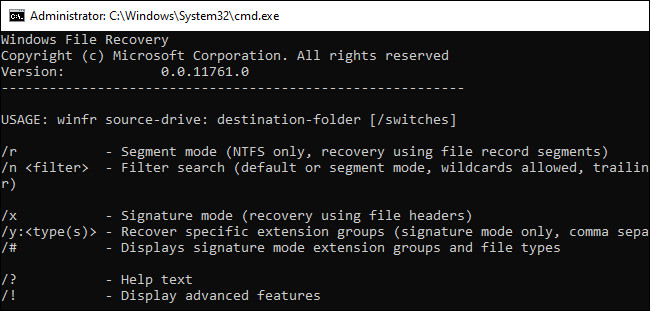
Để cập nhật lên bản 2004, bấm Windows > Settings > Update & Security. Tại mục Windows Update, nếu bạn thấy Feature update to Windows 10, version 2004 có dòng Download and install tức là bạn đã có thể tải và cài đặt phiên bản mới nhất này.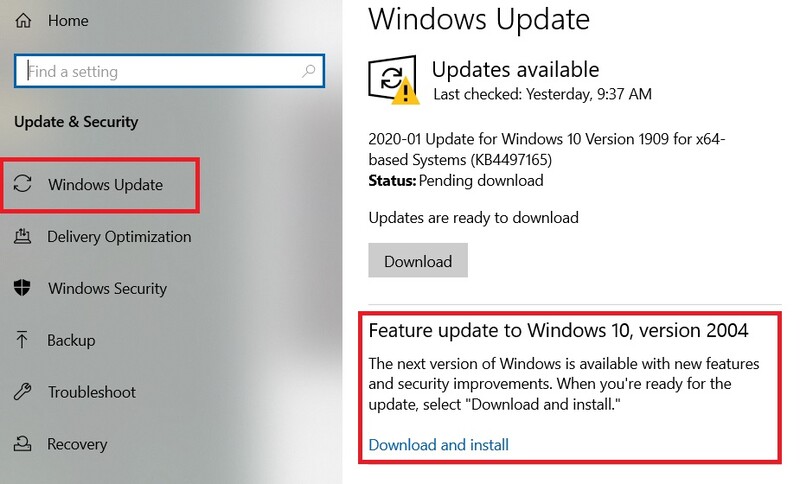 Thứ hai: Windows File Recovery sẽ có giao diện cửa sổ Command Prompt chứ không hề có giao diện nào khác. Mặc dù đây là một ứng dụng tiện ích của Microsoft nhưng nó sẽ đòi hỏi bạn phải thực hiện kha khá thao tác phức tạp, nhưng nếu bạn đã quen rồi thì đó không còn là vấn đề.
 Thứ ba: Windows File Recovery không hứa trước sẽ có thể khôi phục được tất cả các file. Thực ra, việc bạn có thể khôi phục được file đã xóa là do các file đó chưa bao giờ bị xóa khỏi ổ cứng, mà thực chất ổ cứng chỉ ghi đè các file khác lên đúng vị trí file bị “xóa” đã từng được lưu. Chính vì thế, nếu file đó bị ghi đè quá nhiều thì bạn sẽ không khôi phục lại được, hoặc chỉ khôi phục được một số dữ liệu của file đó mà thôi.
Xem thêm: Dữ liệu bị xóa khỏi máy tính có thật sự biến mất, đây là câu trả lời.
Hướng dẫn tải Windows File Recovery
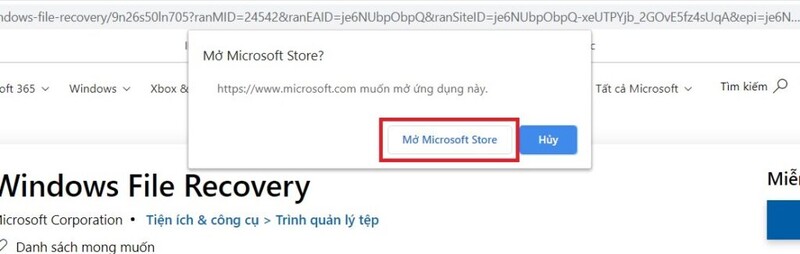
Bước 1: Đầu tiên, bạn tải Windows File Recovery Tool tại đây. Sau đó chọn Tải miễn phí.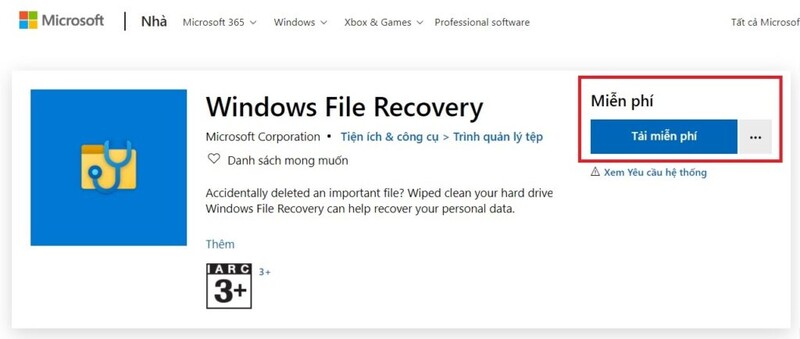 Xuất hiện thông báo xác nhận thì bạn chọn Mở Microsoft Store.
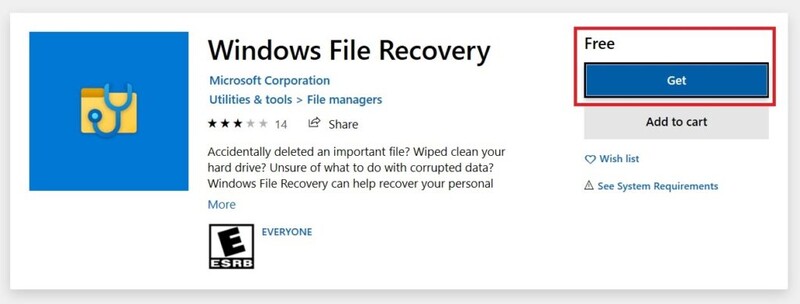
 Cửa sổ Microsoft Store hiện lên thì bạn chọn Get.
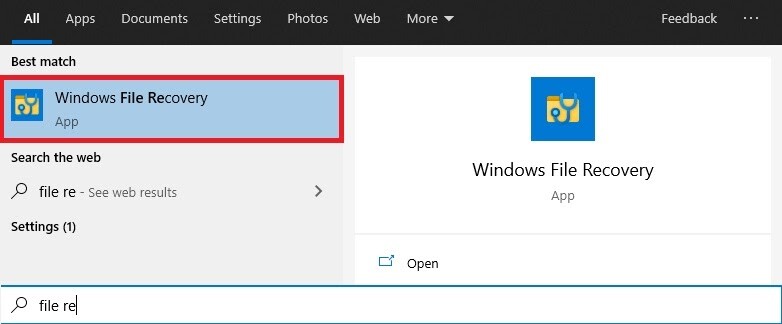
 Bước 2: Bấm Windows + S và gõ Windows File Recovery rồi Enter. Ứng dụng sẽ hiển thị với giao diện cửa sổ Command Prompt.
Hướng dẫn sử dụng Windows File Recovery
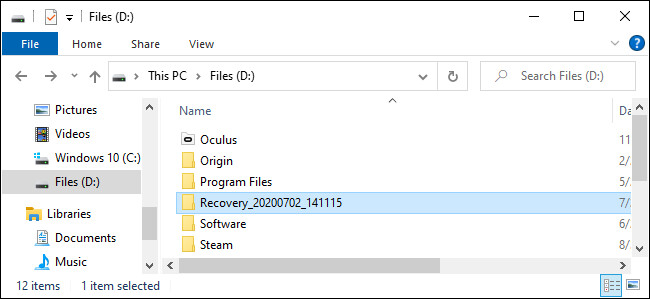
Vì Windows File Recovery có giao diện Command Prompt nên bạn cần phải dùng code (lệnh) để sử dụng. Bạn copy và paste dòng code sau đây vào Windows File Recovery. Tuy nhiên, bạn cần phải chỉnh sửa một chút để phù hợp với nhu cầu của bạn. Mình cũng sẽ giải thích từng chi tiết một để bạn dễ hiểu và dễ sử dụng. Đoạn code: winfr source-drive: destination-folder [/switches] Ví dụ: winfr D: “E:\Test Folder” /n *.mp3 Giải thích: winfr: Vì Windows File Recovery Tool là ứng dụng sử dụng code để khôi phục, nên bạn sẽ cần phải gõ winfr để mở ứng dụng. source-drive: Đây là drive (ổ) mà ứng dụng sẽ dùng để khôi phục file, bạn cần phải thay cụm source-drive bằng tên ổ đĩa mà bạn muốn khôi phục như ổ C, D, E.v.v. destination-folder: File sau khi được khôi phục sẽ lưu ở đây. Bạn cùng cần phải thay bằng ổ C, D, E.v.v. nơi mà bạn muốn lưu file sau khi khôi phục. [/switches]: Những cái switches này dùng để mô tả cho Windows File Recovery Tool biết rằng nên khôi phục file nào hay nên tìm file nào trong quá trình khôi phục. Giải thích cụ thể hơn về cách sử dụng switches bên dưới. Lưu ý: Source-drive không nên bị trùng vị trí với destination-folder, và nếu trong phần destination-folder của bạn có dấu cách ra thì bạn cần phải đóng ngoặc destination-folder lại. Ví dụ như E:\Test Folder có dấu cách trong tên nên phải đóng ngoặc thành “E:\Test Folder”. Ngoài ra sau khi khôi phục, tại vị trí ổ mà bạn chọn làm destination-folder sẽ xuất hiện một thư mục “Recovery_[ngày và giờ]” chứa các file mà bạn đã khôi phục.Các Mode quét và khôi phục của Windows File Recovery
Sau khi bạn đã hiểu được đoạn code gốc có ý nghĩa là gì, tiếp theo chúng ta sẽ đi tiếp tới các kiểu Mode quét của Windows File Recovery mà bạn sử dụng để khôi phục file. Có 3 kiểu Mode đó là Default, Segment, và Signature. Mode Default là chế độ quét nhanh nhất, trong khi chế độ Segment sẽ chậm hơn nhưng quét kỹ hơn. Còn đối với Mode Signature sẽ được dùng để quét file theo loại chẳng hạn như ASF, JPEG, MP3, MPEG, PDF, PNG, và file Zip (nếu bạn quét file Zip thì Windows File Recovery cũng sẽ tìm luôn cả các file Office như DOCX, XLSX, và PPTX). Vậy thì bạn nên sử dụng Mode nào để quét các file cần khôi phục? Để biết được nên sử dụng Mode nào thì trước hết các bạn cần phải biết loại file hệ thống (File system) của ổ cứng mà bạn muốn quét. Để biết được File system của một ổ cứng, bạn mở This PC lên. Sau đó nhấp chuột phải vào ổ cứng muốn quét (ví dụ trong hình là ổ C) rồi chọn Properties. Tại mục General, bạn sẽ thấy được File system của ổ cứng.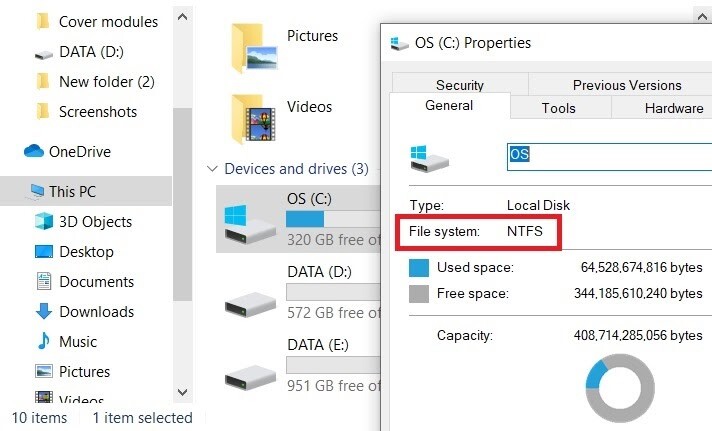 Sau khi xác định File system xong, bạn sẽ sử dụng:
- Mode Default khi: nếu bạn đang cần khôi phục lại một file mới xóa gần đây trong ổ cứng có định dạng File system là NTFS.
- Mode Segment khi: nếu bạn đang cần khôi phục file trong ổ cứng có định dạng NTFS nhưng với một nhu cầu khác. Ví dụ như, bạn muốn kiếm lại file mà bạn đã xóa cũng được một thời gian rồi, hoặc bạn đã định dạng (format) lại ổ đĩa, hoặc ổ đĩa bị hỏng, hãy thử Mode Segment trước rồi sử dụng Mode Signature sau nếu không được.
- Mode Signature khi: nếu như bạn đang muốn kiếm các file trong các ổ cứng định dạng FAT, exFAT, hay ReFS bởi vì các Mode Default và Segment chỉ dùng được cho các ổ có định dạng NTFS.
Hướng dẫn khôi phục file bằng Mode Default
Như mình đã nêu đoạn code gốc winfr source-drive: destination-folder [/switches] ở đầu bài và đã giải thích đầy đủ từng phần bên trọng có ý nghĩa gì, trừ phần [/switches], thì đây chính là lúc để sử dụng những cái switches này. Mỗi một Mode sẽ có cách sử dụng switches khác nhau. Đối với Mode Default, bạn thay /switches bằng /n + tên và đuôi của file bạn muốn quét và khôi phục. Ví dụ, nếu bạn muốn quét một file có tên là document.docx thì bạn thay /switches thành /n document.docx. Nếu bạn không muốn tìm một file cụ thể hoặc không nhớ tên file thì hãy sử dụng ký tự * thay cho tên file. Ví dụ, /n *.docx sẽ tìm tất cả các file .docx trong ổ đĩa mà bạn quét chứ không tìm một file .docx có tên cụ thể nào. Tóm lại, nếu bạn muốn tìm tất cả các file có cùng loại ví dụ như .docx trong ổ đĩa C và khôi phục nó sang ổ D thì bạn sẽ có dòng code như sau: winfr C: D: /n *.docx Copy dòng code sau khi chỉnh sửa sao cho phù hợp với nhu cầu của bạn rồi paste vào Windows File Recovery và Enter. Sau đó bấm phím “Y” để tiếp tục.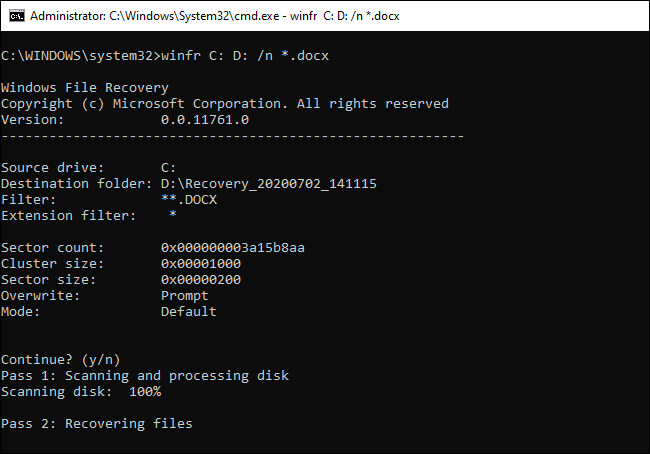 Như mình đã nêu từ trước, sau khi khôi phục xong thì ở destination-folder mà bạn chọn sẽ xuất hiện thư mục “Recovery_[ngày và giờ]” chứa các file đã được khôi phục.
Hướng dẫn khôi phục file bằng Mode Segment
Mode Segment hoạt động gần như tương tự với Mode Default. Để sử dụng chế độ này, bạn thêm /r lên phía trước /n. Hay nói cách khác là cách thức sử dụng code y chang như Default, bạn chỉ cần thêm /r là code sẽ chuyển thành Mode Segment. Ví dụ, để khôi phục các file MP3 bị xóa trong ổ đĩa C và chuyển nó qua ổ đĩa D bằng Mode Segment, bạn sử dụng đoạn code sau: winfr C: D: /r /n *.mp3 Tóm lại, nếu Mode Default không giúp bạn kiếm được file mong muốn, hãy thêm /r vào và thực hiện lại.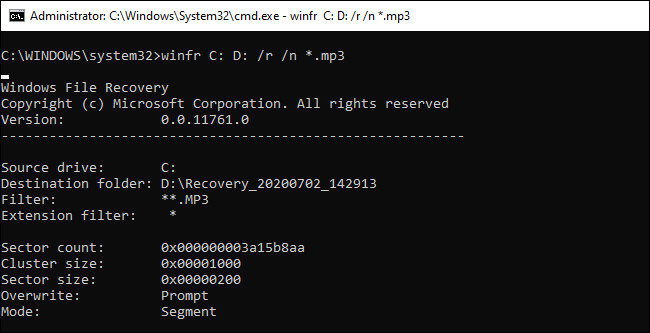
Hướng dẫn khôi phục file bằng Mode Signature
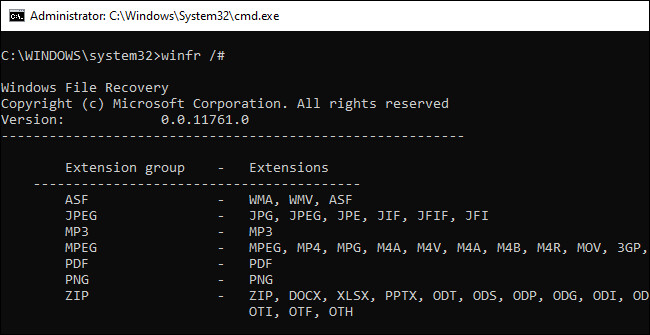
Mode Signature hoạt động hơi khác một tí so với các mode còn lại. Nó sẽ kiểm tra loại file để nó có thể chỉ tìm những file bị xóa của các loại file đó. Để sử dụng Mode Signature, bạn dùng lệnh /x để chỉ định Mode Signature và /y để liệt kê các loại file mà bạn muốn tìm kiếm. Dưới đây là danh sách các loại file được hỗ trợ và các nhóm file được xếp theo từng loại đó (được lấy từ Microsoft).- ASF: wma, wmv, asf
- JPEG: jpg, jpeg, jpe, jif, jfif, jfi
- MP3: mp3
- MPEG: mpeg, mp4, mpg, m4a, m4v, m4b, m4r, mov, 3gp, qt
- PDF: pdf
- PNG: png
- ZIP: zip, docx, xlsx, pptx, odt, ods, odp, odg, odi, odf, odc, odm, ott, otg, otp, ots, otc, oti, otf, oth
 Tóm lại, ví dụ nếu như bạn muốn khôi phục lại file hình ảnh có định dạng JPEG trong ổ đĩa E và chuyển nó qua ổ đĩa D sau khi khôi phục, bạn dùng lệnh sau:
winfr E: D: /x /y:JPEG
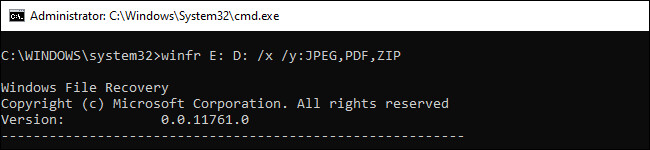
Ngoài ra, bạn còn có thể tìm nhiều file khác nhau bằng cách thêm dấu cách giữa chúng. Ví dụ như bây giờ bạn muốn tìm file JPEG, PDF, và Word document. Bạn thêm dấu cách như sau:
winfr E: D: /x /y:JPEG, PDF, ZIP
Tóm lại, ví dụ nếu như bạn muốn khôi phục lại file hình ảnh có định dạng JPEG trong ổ đĩa E và chuyển nó qua ổ đĩa D sau khi khôi phục, bạn dùng lệnh sau:
winfr E: D: /x /y:JPEG
Ngoài ra, bạn còn có thể tìm nhiều file khác nhau bằng cách thêm dấu cách giữa chúng. Ví dụ như bây giờ bạn muốn tìm file JPEG, PDF, và Word document. Bạn thêm dấu cách như sau:
winfr E: D: /x /y:JPEG, PDF, ZIP
Kết luận
Windows File Recovery Tool không hứa hẹn rằng nó có thể khôi phục lại được bất kỳ hoặc toàn bộ file này và thực tế thì không có ứng dụng nào có thể làm được điều đó. Khi thử nghiệm thì Windows File recovery cho thấy nó có thể khôi phục lại các file đã bị Delete hoặc bị cut/paste sang một ổ khác trong vòng 1 tuần. Nếu như bạn vừa bị mất một file nào đó thì sử dụng Windows File Recovery Tool là một ứng dụng mà bạn nên thử đầu tiên.Xem thêm các dịch vụ liên quan tại IT Systems hỗ trợ kỹ thuật và chuyên nghiệp thông qua đa kênh:Cảm ơn các bạn đã quan tâm theo dõi! Cập nhật Tin Tức mới nhất Tại Đây
Câu hỏi thường gặp
Máy tính chậm có nên cài lại Windows ngay không?
Không nên vội cài lại nếu chưa kiểm tra CPU, RAM, ổ cứng, driver, phần mềm nền, malware và Windows update. Cài lại chỉ nên là phương án sau khi đã xác định nguyên nhân hoặc cần chuẩn hóa lại máy.
Doanh nghiệp nên bảo trì máy tính bao lâu một lần?
Tùy quy mô và mức độ sử dụng, doanh nghiệp nên kiểm tra định kỳ theo tháng hoặc quý. Các hạng mục thường gồm cập nhật, dọn dẹp, kiểm tra ổ cứng, driver, antivirus và thiết bị ngoại vi.
Windows bản quyền có giúp giảm rủi ro vận hành không?
Có. Windows bản quyền giúp nhận cập nhật chính thức, giảm rủi ro từ bản cài không rõ nguồn và hỗ trợ doanh nghiệp chuẩn hóa thiết bị tốt hơn. Tuy nhiên vẫn cần bảo trì định kỳ để hệ thống ổn định.
IT Systems có hỗ trợ kiểm tra máy tính hàng loạt không?
Có. IT Systems có thể kiểm tra máy tính theo nhóm, ghi nhận lỗi lặp lại và đề xuất hướng bảo trì, nâng cấp hoặc chuẩn hóa Windows phù hợp.
Cần bảo trì máy tính hoặc xử lý lỗi thiết bị?
IT Systems Việt Nam hỗ trợ bảo trì máy tính, kiểm tra Windows, driver, phần cứng và phần mềm để giảm downtime cho đội ngũ văn phòng.


