

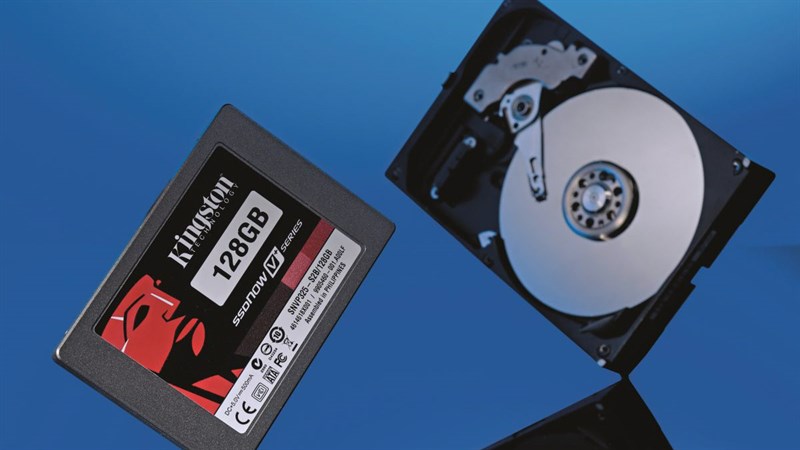
Cách chuyển hệ điều hành từ ổ HDD sang ổ SSD không cần cài lại Windows ,
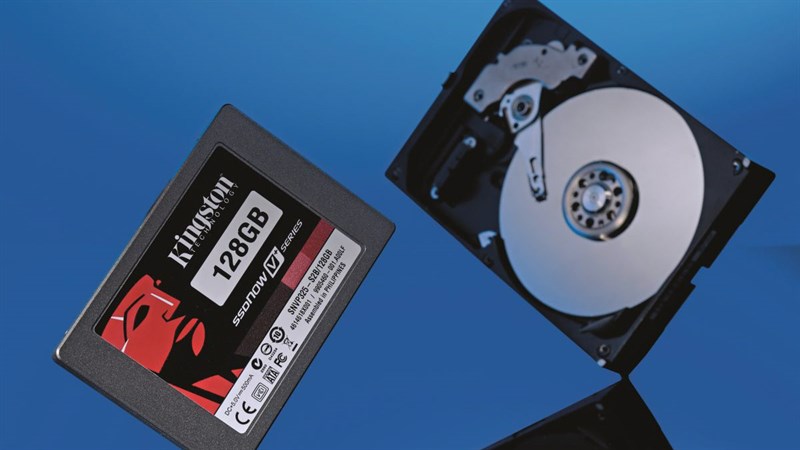
Sau khi sử dụng máy tính một thời gian bạn có nhu cầu nâng cấp ổ cứng từ HDD sang SSD để phục vụ cho công việc, học tập được mượt mà, trơn tru hơn, bạn có nhu cầu chỉ chuyển hệ điều hành Windows từ HDD sang SSD mà không cần phải cài lại máy. Partition Wizard, một phần mềm có giao diện đơn giản, giúp bạn chuyển hệ điều hành từ HDD sang SSD mà không cần cài lại hệ điều hành.
Tóm tắt nhanh: Sự cố bảo mật thường bắt đầu từ tài khoản yếu, email độc hại, firewall cấu hình sai hoặc thiết bị chưa được giám sát. Doanh nghiệp nên cô lập điểm nghi ngờ, kiểm tra log, rà soát tài khoản và củng cố backup trước khi sự cố ảnh hưởng đến dữ liệu hoặc khách hàng.
Hướng dẫn tải và cài đặt MiniTool Partition Wizard
MiniTool Partition Wizard là phần mềm phân vùng ổ đĩa miễn phí tốt nhất được hàng chục triệu người dùng ưa chuộng. Nó còn giúp bạn phân vùng lại ổ cứng, định dạng phân vùng, kiểm tra hệ thống tập tin, căn chỉnh phân vùng SSD, đo hiệu suất SSD, và cả chuyển Windows từ HDD sang SSD nữa.
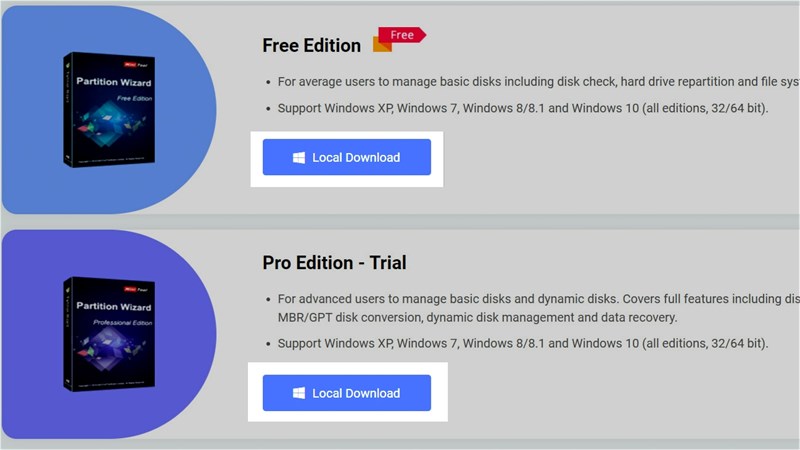
Bước 1: Truy cập trang web chính thức của MiniTool Partition Wizard để tải phiên bản miễn phí mới nhất về.
Link tải ở đây: MiniTool Partition Wizard.
Bước 2: Tiến hành cài đặt MiniTool Partition Wizard. Bạn chọn Next tất cả và đợi máy chạy 1 lúc nhé.
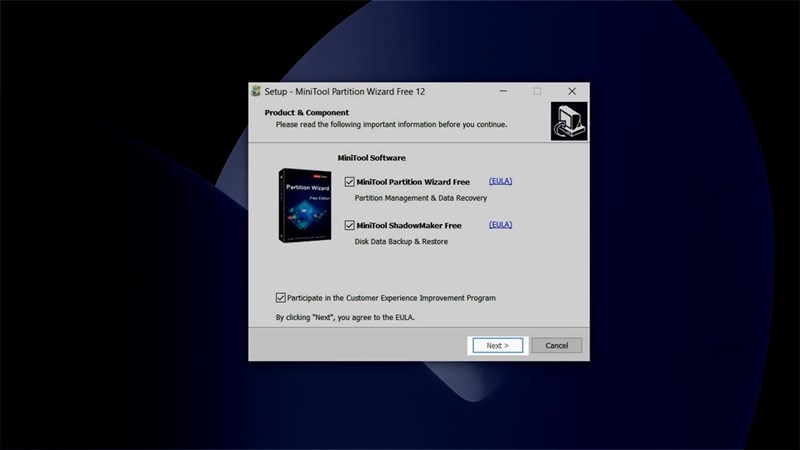
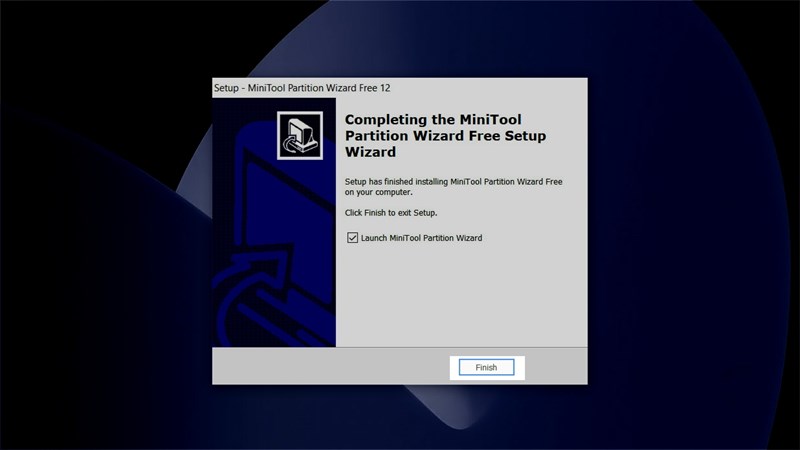
Sau khi máy chạy xong bạn chọn Finish để hoàn tất cài đặt nhé.
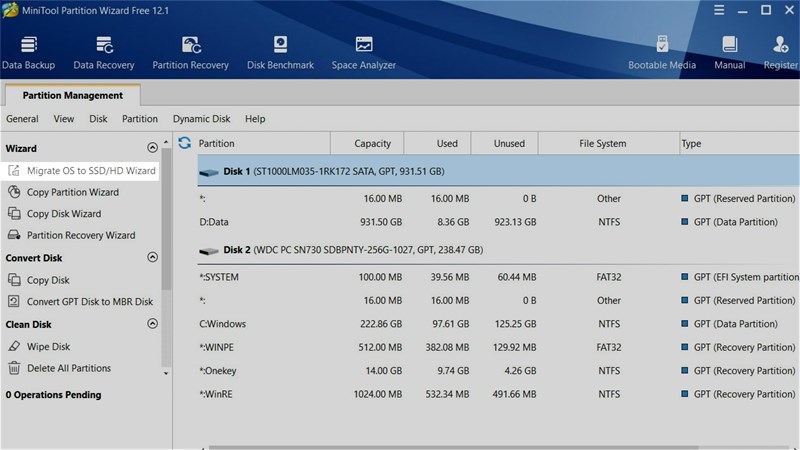
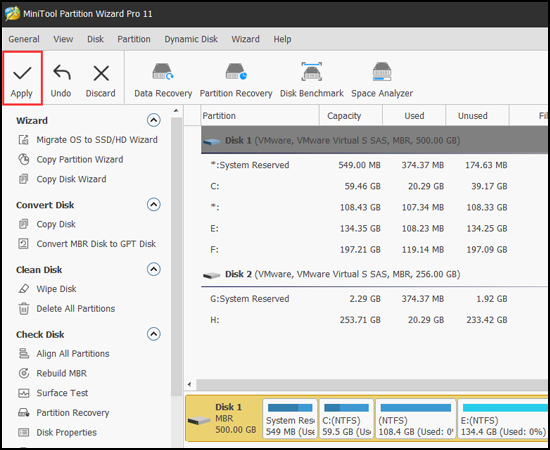
Bước 3: Sau khi đã cài đặt xong, tiến hành khởi động ứng dụng và chọn vào mục Migrate OS to SSD/HD.
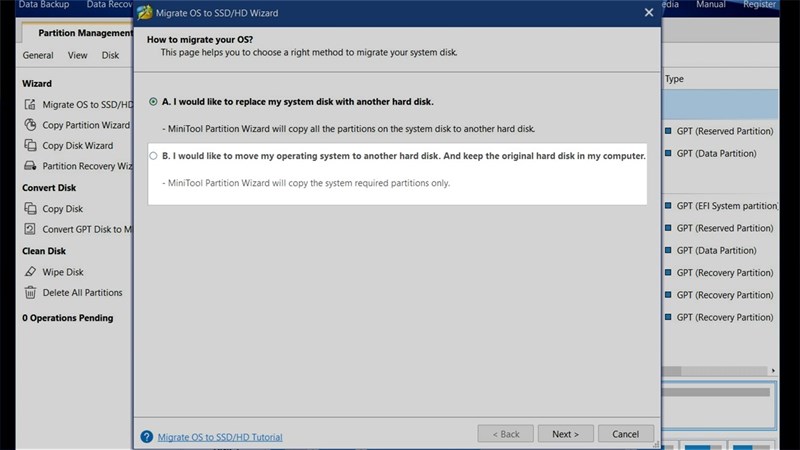
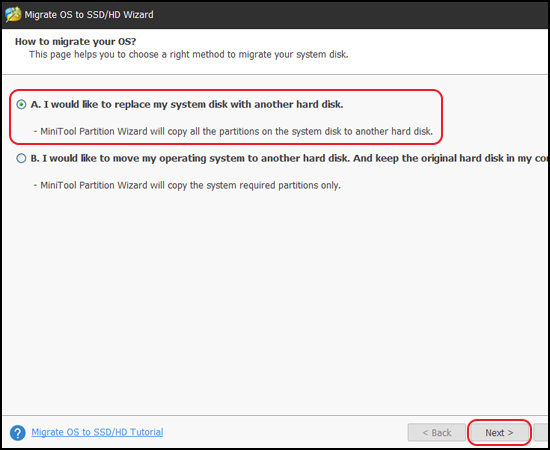
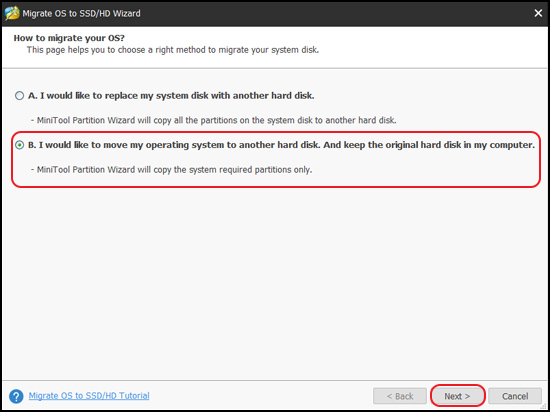
Bước 4: Tại đây sẽ xuất hiện 2 lựa chọn cho bạn:
- Lựa chọn A: Di chuyển Windows và dữ liệu từ các ổ khác sang ổ cứng mới.
- Lựa chọn B: Chỉ di chuyển Windows sang ổ cứng mới.
Vì dữ liệu chúng ta thường lưu ở HDD do ổ có dung lượng lớn, còn ổ SSD thì để Windows giúp khởi động nhanh hơn và mượt mà hơn, nên bạn có thể chọn lựa chọn 2 nếu ổ SSD của bạn có dung lượng nhỏ.
Lựa chọn phương án A ở bước 4:
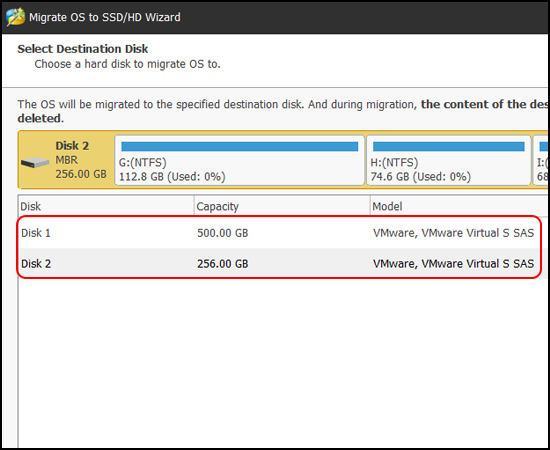
Tiếp theo, bạn hãy chọn ổ cứng mới > nhấn Next.
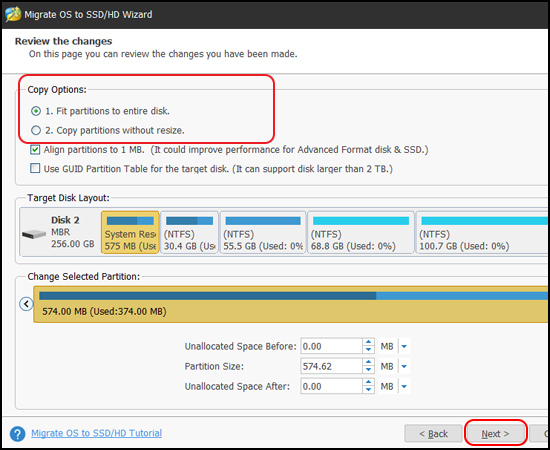
Giao diện mới có hai lựa chọn:
Fit partitions to entire disk: Tự động thay đổi kích thước các phân vùng trên ổ cứng mới.
Copy Partitions without resize: Giữ nguyên kích thước các phân vùng trên ổ cứng mới.
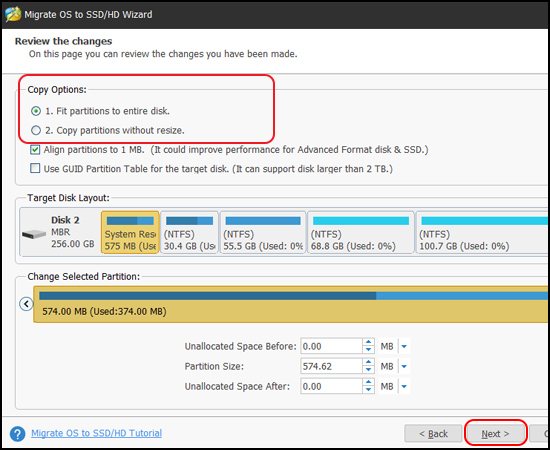
Sau đó chọn Next để tiến hành chuyển Win sang ổ cứng mới.
Lưu ý:
– Chọn Align partitions to 1MB giúp cải thiện hiệu suất ổ cứng SSD.
– Chọn Use GUID Partition Table for the target disk giúp sử dụng tối đa dung lượng ổ đĩa trên 2TB
Tại giao diện mới bạn chọn Finish để tiếp tục.
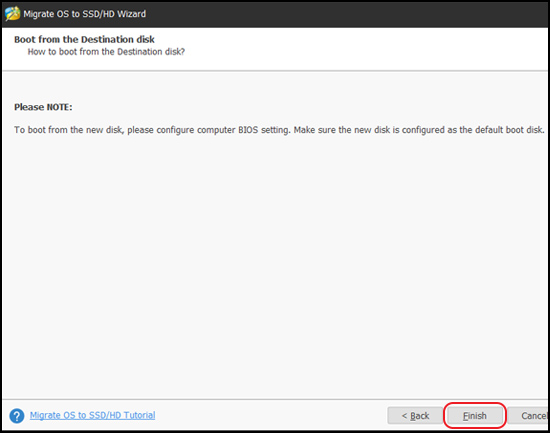
Cuối cùng nhấn Apply > nhấn Yes để lưu thay đổi.
Lựa chọn phương án B ở bước 4:
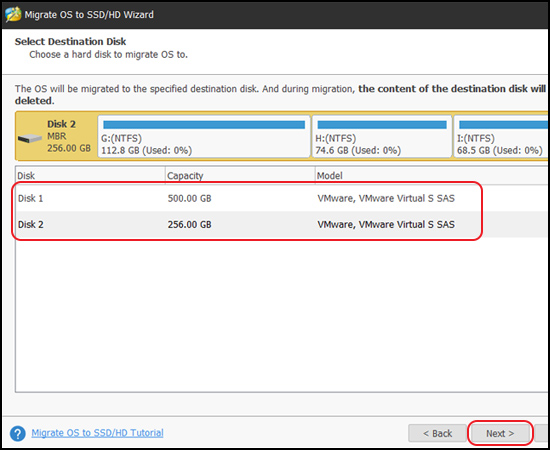
Bạn hãy chọn ổ cứng mới để chuyển hệ điều hành sang > sao đó chọn Next
Tiếp theo, chọn sao chép kích thước hoặc tự điều chỉnh cho phân vùng của Windows > sao đó chọn Next.
Tại giao diện mới bạn chọn Finish để tiếp tục.
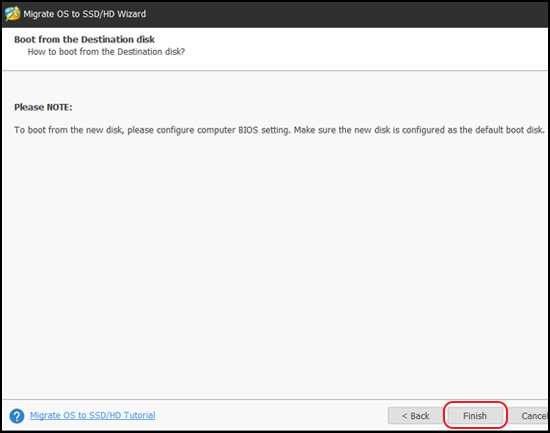
Cuối cùng nhấn Apply > nhấn Yes để lưu thay đổi.
Lưu ý: Hình ảnh hướng dẫn chi tiết từng thao tác để thực hiện. Dung lượng và tên ổ cứng có thể sẽ khác trên máy của các bạn, lưu ý kiểm tra kĩ trước khi thực hiện nhé.
Partition Wizard là một trong những phần mềm miễn phí hỗ trợ chuyển hệ điều hành Windows từ HDD sang SSD. Hy vọng bài viết sẽ có ích với bạn.
Chúc các bạn thành công!
Xem thêm các dịch vụ liên quan tại IT Systems hỗ trợ kỹ thuật và chuyên nghiệp thông qua đa kênh:
Câu hỏi thường gặp
Doanh nghiệp nên làm gì khi nghi ngờ có sự cố bảo mật?
Cần cô lập thiết bị hoặc tài khoản nghi ngờ, ghi nhận thời điểm phát hiện, kiểm tra log và thông báo cho người phụ trách IT. Không nên tự xóa dấu vết hoặc format máy trước khi đánh giá phạm vi sự cố.
Firewall và antivirus có đủ để bảo vệ doanh nghiệp không?
Không. Firewall và antivirus chỉ là hai lớp phòng vệ. Doanh nghiệp vẫn cần MFA, phân quyền, backup, cập nhật hệ thống, giám sát log và quy trình phản ứng sự cố.
Backup có vai trò gì trong sự cố ransomware?
Backup giúp phục hồi dữ liệu nếu bản sao được tách quyền, có nhiều phiên bản và đã kiểm tra khả năng khôi phục. Backup đặt chung quyền với dữ liệu chính vẫn có thể bị mã hóa cùng lúc.
IT Systems có thể hỗ trợ rà soát bảo mật không?
Có. IT Systems có thể kiểm tra tài khoản, email, firewall, endpoint, backup và hạ tầng liên quan để đề xuất mức ưu tiên xử lý phù hợp với doanh nghiệp.
Cần rà soát bảo mật hệ thống doanh nghiệp?
IT Systems Việt Nam hỗ trợ kiểm tra email, tài khoản, firewall, thiết bị và backup để giảm rủi ro mất dữ liệu, downtime và lộ thông tin.


