

Lỗi đánh số trang trong Word là vấn đề phổ biến khiến nhiều người dùng gặp khó khăn khi định dạng tài liệu. Nguyên nhân có thể do chưa chèn đúng vị trí hoặc lỗi cài đặt phần mềm.
Tóm tắt nhanh: Sự cố phần mềm nghiệp vụ thường ảnh hưởng đến dữ liệu, quy trình vận hành và năng suất của nhiều phòng ban. Doanh nghiệp nên kiểm tra backup, phân quyền, tích hợp, thiết bị người dùng và hạ tầng trước khi cập nhật hoặc can thiệp sâu.
Xem thêm các dịch vụ liên quan tại IT Systems hỗ trợ kỹ thuật và chuyên nghiệp thông qua đa kênh:

Tại sao không đánh được số trang trong Word ?
Bạn chắc cũng không xa lạ với lỗi đánh số trang không được. Nhưng có lẽ bạn chưa biết nguyên nhân từ đâu để sau này ta có thể tránh:
- Lỗi cài đặt phần mềm Word
- Bạn chưa thêm Page Number để điều chỉnh số trang
Cách đánh số trang trong word
Với mỗi phiên bản word khác nhau, sẽ có giao diện khác nhau. Bạn hãy xem mình đang sử dụng phiên bản word nào để áp dụng cho phù hợp:
Cách đánh số trang với word 2007
Bước 1: Bạn chọn Insert trên thanh công cụ sau đó chọn Page Number trong nhóm Header and Footer
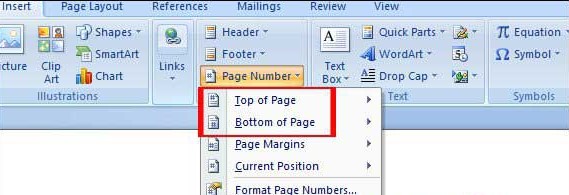
- Cách đánh số trang trong word 2007
Bước 2: Chèn số trang vào Word sẽ có 2 vị trí là ở đầu trang (Top of Page) và ở cuối chân trang (Bottom of Page). Người dùng lựa chọn vị trí muốn chèn số thứ tự trang.. Có thể chọn Format Page Numbers để cài đặt thêm những tùy chọn theo mong muốn.
Cách đánh số trang với word 2010
Bước 1: Trên thanh công cụ của Word 2010 bạn chon Insert -> Page Number
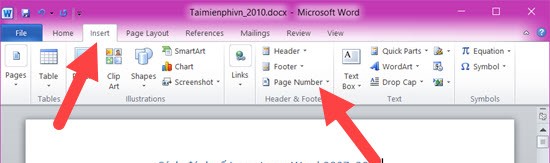
Bước 2: Chọn Page Number -> Chọn tiếp Bottom of Page và sau đó chọn kiểu mà bạn muốn. Như hình bên dưới:
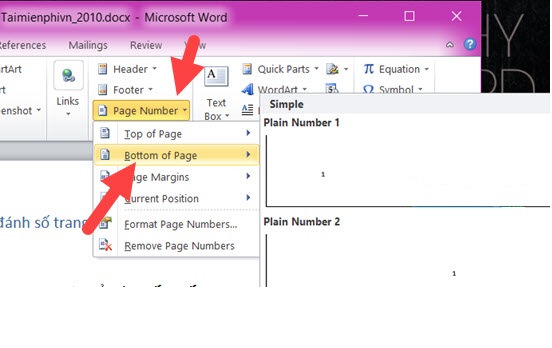
Bước 3: Kết quả cuối cùng sau khi đặt số trang trong Word bạn có thể thấy ở dưới, bây giờ chúng ta có thể nhấn vào Close Header để đóng lại.
Cách đánh số trang với Word 2016
Bước 1: Đầu tiên bạn hãy mở file Word cần đánh số trang, sau đó chọn Insert trên thanh công cụ -> Chọn Page Number. Trong này có thể chọn Bottom of Page và lựa chọn vị trí đặt số trang phù hợp
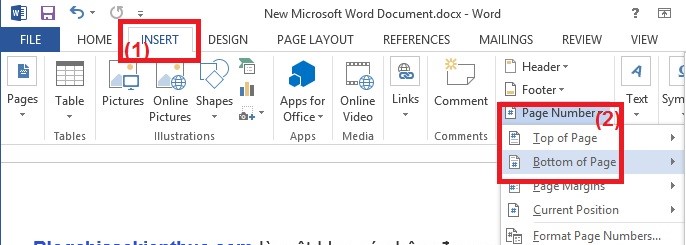
- Cách đánh số trang Word 2016
Bước 2: Ngoài ra bạn có thể chọn Footer. Tại phần Footer chúng ta sẽ thấy hiện lên rất nhiều kiểu mẫu khác nhau, các mẫu đây chính là thứ giúp bạn chèn số trang trong Word.
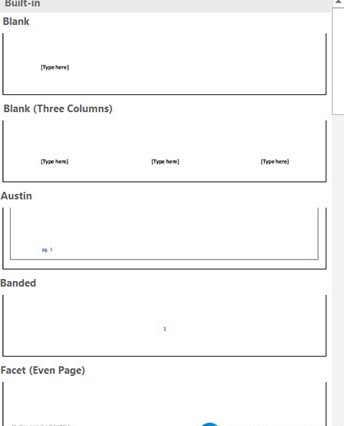
- Các vị trí bạn chèn số trang
Bước 3: Sau khi lựa chọn xong bạn sẽ thấy mặc định ở dòng cuối cùng mỗi trang sẽ có đánh số trang, chúng ta có thể tinh chỉnh lại theo ý muốn.
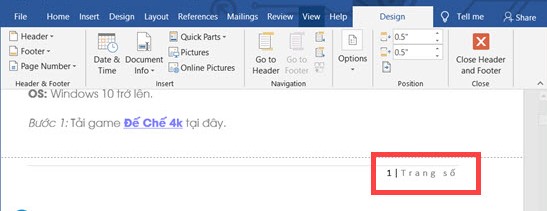
Bước 4: Kết quả bạn sẽ thấy khá ấn tượng sau khi áp dụng đánh số trang giữa Footer và Page Number.
Câu hỏi thường gặp
Trước khi cập nhật phần mềm nghiệp vụ cần chuẩn bị gì?
Cần backup dữ liệu, ghi nhận phiên bản hiện tại, kiểm tra tích hợp, phân quyền và có phương án rollback. Nên thử trên nhóm nhỏ hoặc môi trường test trước khi cập nhật diện rộng.
Lỗi phần mềm có thể liên quan đến hạ tầng IT không?
Có. Nhiều lỗi phần mềm đến từ mạng, server, database, quyền truy cập, máy trạm hoặc cấu hình bảo mật. Vì vậy cần kiểm tra cả ứng dụng và môi trường vận hành xung quanh.
Khi nào cần Helpdesk cho phần mềm nội bộ?
Khi nhiều nhân viên cần hỗ trợ thường xuyên, doanh nghiệp nên có kênh Helpdesk để tiếp nhận, phân loại và theo dõi ticket. Điều này giúp giảm tình trạng xử lý rời rạc qua chat cá nhân.
IT Systems có hỗ trợ phần mềm nghiệp vụ không?
Có. IT Systems có thể hỗ trợ kiểm tra máy trạm, server, backup, mạng, quyền truy cập và phối hợp với nhà cung cấp phần mềm để xử lý sự cố.
Cần hỗ trợ phần mềm nghiệp vụ hoặc quy trình IT?
IT Systems Việt Nam hỗ trợ kiểm tra phần mềm, dữ liệu, máy trạm, server và quy trình Helpdesk để doanh nghiệp vận hành ổn định hơn.


