

Tóm tắt nhanh: Lỗi máy tính doanh nghiệp thường đến từ Windows, driver, phần mềm nền, phần cứng xuống cấp hoặc quy trình bảo trì chưa đều. Doanh nghiệp nên kiểm tra theo nhóm nguyên nhân trước khi thay thiết bị hoặc cài lại hàng loạt.
Remote Desktop là gì? Tổng quan về tính năng
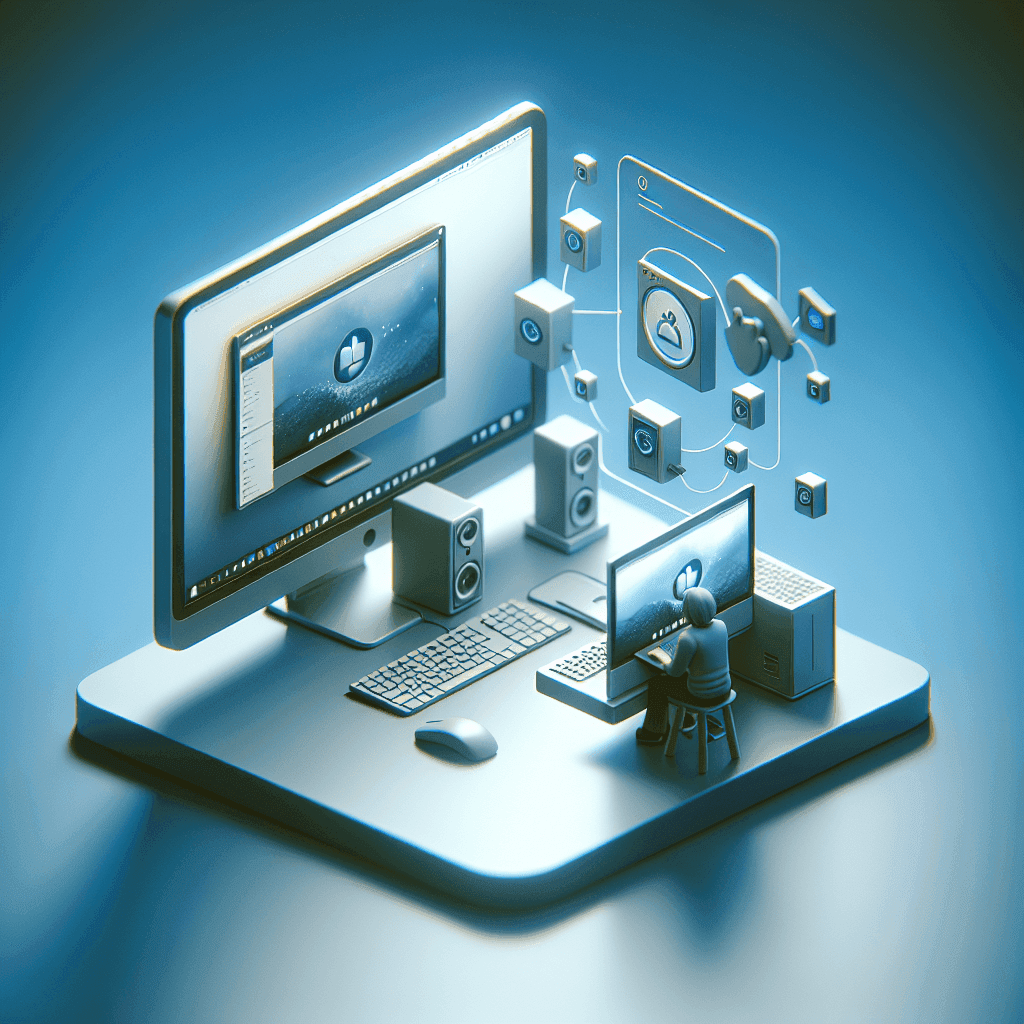
Remote Desktop là một công nghệ được tích hợp sẵn trong hệ điều hành Windows, cho phép người dùng truy cập và điều khiển máy tính từ xa thông qua mạng Internet hoặc mạng nội bộ. Nhờ vào Remote Desktop, bạn có thể dễ dàng làm việc từ bất kỳ đâu, miễn là có kết nối mạng. Giả sử bạn cần hỗ trợ kỹ thuật cho một đồng nghiệp hoặc điều khiển thiết bị của mình trong khi đi du lịch, Remote Desktop sẽ là giải pháp lý tưởng.
Điều kiện cần thiết để sử dụng Remote Desktop trên Windows
Để sử dụng Remote Desktop, bạn cần đảm bảo rằng:
- Phiên bản Windows của bạn hỗ trợ tính năng này, chẳng hạn như Windows 10 Pro, Enterprise hoặc Windows 11 Pro.
- Kết nối mạng ổn định, vì Remote Desktop hoạt động thông qua mạng Internet hoặc mạng nội bộ.
- Tài khoản người dùng của bạn phải có mật khẩu để đảm bảo an toàn khi kết nối.
Hướng dẫn bật Remote Desktop trên Windows (từng bước)
Bật Remote Desktop trên Windows 10
Để bật Remote Desktop trên Windows 10, hãy làm theo các bước sau:
- Mở System Properties bằng cách nhấn Windows Key + Pause/Break.
- Chọn tab Remote.
- Đánh dấu vào ô Allow remote connections to this computer.
- Trong phần Remote Desktop, bạn có thể cấu hình thiết lập người dùng được phép truy cập.
Bật Remote Desktop trên Windows 11
Các bước để bật Remote Desktop trên Windows 11 tương tự như trên Windows 10, mặc dù giao diện có thể hơi khác. Thực hiện các bước sau:
- Mở Settings và chọn System.
- Đi tới Remote Desktop và bật công tắc Enable Remote Desktop.
- Nhấp vào Advanced settings để cấu hình bảo mật nếu cần thiết.
Cấu hình Remote Desktop để kết nối an toàn hơn
Để đảm bảo kết nối từ xa của bạn được an toàn, bạn nên cấu hình một số thiết lập bảo mật sau:
Thay đổi cổng Remote Desktop mặc định
Mặc định, Remote Desktop sử dụng cổng 3389. Bạn có thể thay đổi cổng này để tăng cường bảo mật. Thao tác này có thể được thực hiện thông qua Registry Editor.
Bật xác thực cấp độ mạng (Network Level Authentication – NLA)
NLA yêu cầu người dùng phải xác thực trước khi kết nối đến máy tính từ xa. Điều này giúp bảo vệ tài nguyên hệ thống của bạn khỏi các truy cập không mong muốn.
Sử dụng mật khẩu mạnh cho tài khoản người dùng
Đảm bảo rằng tất cả các tài khoản người dùng có mật khẩu mạnh và phức tạp để ngăn chặn khả năng bị hack.
Cách kết nối đến máy tính Remote Desktop từ xa
Khi bạn đã bật Remote Desktop, bạn có thể kết nối từ xa dễ dàng:
Kết nối Remote Desktop từ Windows
Để kết nối đến máy tính từ xa bằng ứng dụng Remote Desktop Connection:
- Mở Remote Desktop Connection (nhấn Windows Key + R rồi nhập mstsc).
- Nhập địa chỉ IP hoặc tên máy tính của máy từ xa.
- Nhập tên người dùng và mật khẩu khi được yêu cầu.
Kết nối Remote Desktop từ thiết bị di động (Android, iOS)
Nếu bạn sử dụng thiết bị di động, hãy tải xuống ứng dụng Microsoft Remote Desktop từ cửa hàng ứng dụng và làm theo hướng dẫn để kết nối.
Khắc phục sự cố thường gặp khi sử dụng Remote Desktop
Dưới đây là một số vấn đề phổ biến khi sử dụng Remote Desktop và các bước khắc phục:
Không thể kết nối đến máy tính từ xa
Đầu tiên, hãy kiểm tra xem máy tính từ xa có bật Remote Desktop hay không và xem nó có kết nối internet không.
Lỗi xác thực khi kết nối Remote Desktop
Đảm bảo rằng bạn đã nhập đúng tên người dùng và mật khẩu. Nếu bạn sử dụng tài khoản Microsoft, hãy chắc chắn rằng bạn đã nhập đúng thông tin.
Remote Desktop bị chậm hoặc lag
Nếu bạn gặp phải tình trạng lag, hãy kiểm tra tốc độ mạng của bạn và đảm bảo rằng máy tính từ xa không bị quá tải với quá nhiều nhiệm vụ đang chạy.
Mẹo và thủ thuật hữu ích cho Remote Desktop
Dưới đây là một số mẹo để bạn sử dụng Remote Desktop một cách hiệu quả:
Sử dụng Remote Desktop qua Internet
Nếu bạn muốn truy cập từ xa khi không ở trong cùng một mạng, hãy đảm bảo rằng bạn đã cấu hình router của mình để cho phép các kết nối đến cổng Remote Desktop.
Thiết lập Remote Desktop không cần mật khẩu
Các bạn có thể thiết lập Remote Desktop không cần nhập mật khẩu, nhưng điều này cần được cân nhắc kỹ vì có thể gây ra rủi ro bảo mật.
Sử dụng Remote Desktop để làm việc nhóm
Remote Desktop cũng có thể được sử dụng trong môi trường làm việc nhóm, giúp các thành viên dễ dàng truy cập và hỗ trợ lẫn nhau trong công việc.
Kết luận
Remote Desktop là một công cụ mạnh mẽ giúp bạn quản lý công việc từ bất kỳ đâu. Hy vọng qua bài viết này, bạn đã nắm rõ các bước cần thiết để bật và sử dụng Remote Desktop trên Windows. Nếu bạn có bất kỳ câu hỏi nào, hãy để lại bình luận bên dưới!
Xem thêm các dịch vụ liên quan tại IT Systems hỗ trợ kỹ thuật và chuyên nghiệp thông qua đa kênh:
Câu hỏi thường gặp
Máy tính chậm có nên cài lại Windows ngay không?
Không nên vội cài lại nếu chưa kiểm tra CPU, RAM, ổ cứng, driver, phần mềm nền, malware và Windows update. Cài lại chỉ nên là phương án sau khi đã xác định nguyên nhân hoặc cần chuẩn hóa lại máy.
Doanh nghiệp nên bảo trì máy tính bao lâu một lần?
Tùy quy mô và mức độ sử dụng, doanh nghiệp nên kiểm tra định kỳ theo tháng hoặc quý. Các hạng mục thường gồm cập nhật, dọn dẹp, kiểm tra ổ cứng, driver, antivirus và thiết bị ngoại vi.
Windows bản quyền có giúp giảm rủi ro vận hành không?
Có. Windows bản quyền giúp nhận cập nhật chính thức, giảm rủi ro từ bản cài không rõ nguồn và hỗ trợ doanh nghiệp chuẩn hóa thiết bị tốt hơn. Tuy nhiên vẫn cần bảo trì định kỳ để hệ thống ổn định.
IT Systems có hỗ trợ kiểm tra máy tính hàng loạt không?
Có. IT Systems có thể kiểm tra máy tính theo nhóm, ghi nhận lỗi lặp lại và đề xuất hướng bảo trì, nâng cấp hoặc chuẩn hóa Windows phù hợp.
Cần bảo trì máy tính hoặc xử lý lỗi thiết bị?
IT Systems Việt Nam hỗ trợ bảo trì máy tính, kiểm tra Windows, driver, phần cứng và phần mềm để giảm downtime cho đội ngũ văn phòng.


