

Tóm tắt nhanh: Sự cố bảo mật thường bắt đầu từ tài khoản yếu, email độc hại, firewall cấu hình sai hoặc thiết bị chưa được giám sát. Doanh nghiệp nên cô lập điểm nghi ngờ, kiểm tra log, rà soát tài khoản và củng cố backup trước khi sự cố ảnh hưởng đến dữ liệu hoặc khách hàng.
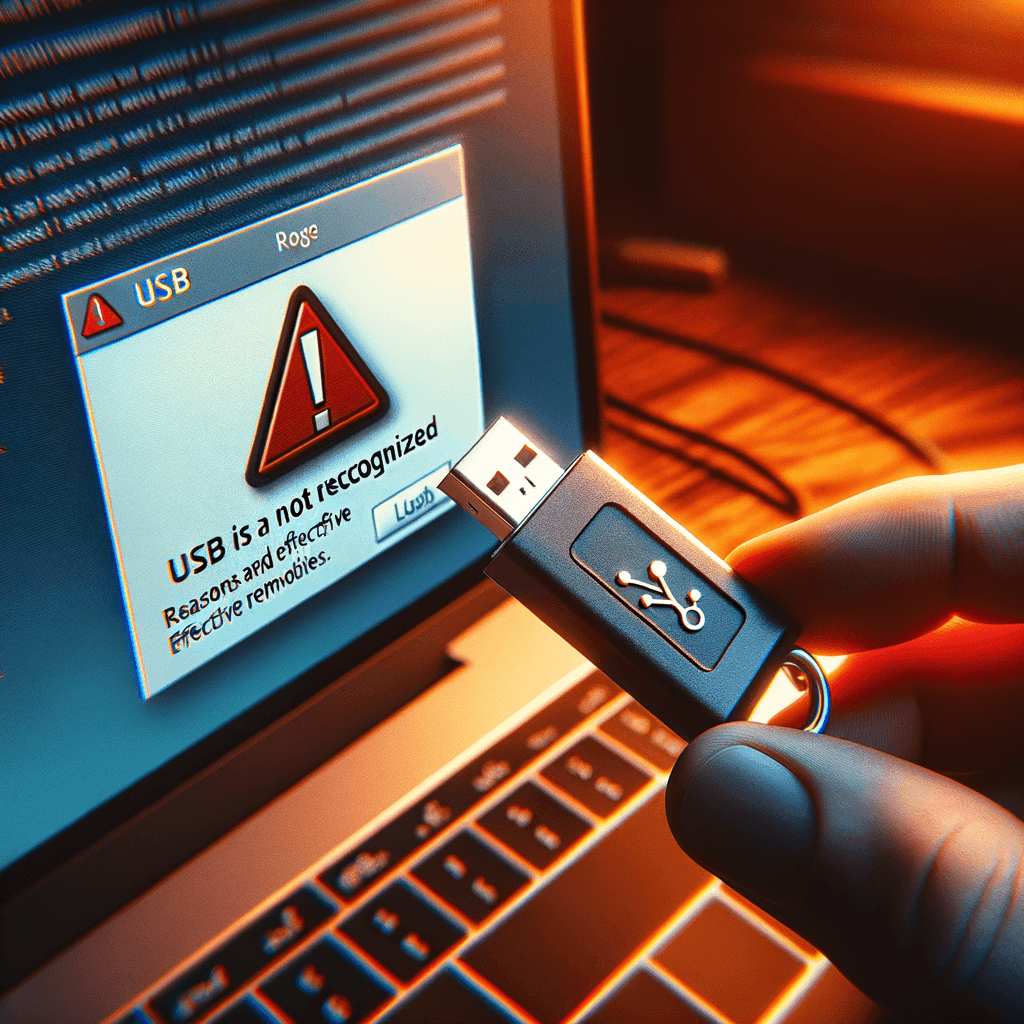
Lỗi Không Nhận USB, Ổ Cứng Gắn Ngoài: Nhận Biết Dấu Hiệu và Nguyên Nhân Gây Lỗi
Trong cuộc sống hiện đại, USB và ổ cứng gắn ngoài trở thành những thiết bị không thể thiếu trong việc lưu trữ và truyền tải dữ liệu. Tuy nhiên, đôi khi bạn gặp sự cố khi thiết bị này không được máy tính nhận diện. Dưới đây là một số dấu hiệu nhận biết bạn gặp phải và nguyên nhân khiến lỗi không nhận USB, ổ cứng gắn ngoài xảy ra.
Dấu hiệu nhận biết USB, ổ cứng gắn ngoài không được nhận
Các dấu hiệu thường thấy là:
- Máy tính không hiển thị thông báo khi kết nối USB.
- Ổ cứng gắn ngoài không xuất hiện trong Windows Explorer.
- Đèn LED trên USB hoặc ổ cứng không sáng.
Tổng hợp các nguyên nhân phổ biến gây ra lỗi
Có nhiều nguyên nhân dẫn đến lỗi không nhận USB, ổ cứng gắn ngoài, bao gồm:
- Cổng USB gặp vấn đề vật lý hoặc hỏng hóc.
- Dây cáp kết nối bị hỏng hoặc không tương thích.
- Driver USB bị lỗi hoặc không được cập nhật.
- Thiết bị USB hoặc ổ cứng gắn ngoài bị lỗi phần cứng.
[Checklist] Các Bước Kiểm Tra Nhanh Khi USB, Ổ Cứng Gắn Ngoài Không Hoạt Động
Trước khi tiến hành các bước khắc phục phức tạp hơn, hãy kiểm tra nhanh các vấn đề đơn giản có thể gây ra lỗi không nhận USB, ổ cứng gắn ngoài.
Kiểm tra kết nối vật lý: Cổng USB, dây cáp
Đầu tiên, hãy đảm bảo rằng cổng USB trên máy tính không bị bẩn hoặc hỏng hóc. Hãy thử sử dụng một cổng USB khác để xác minh.
Kiểm tra đèn báo hiệu trên USB, ổ cứng gắn ngoài
Nếu ổ cứng gắn ngoài hoặc USB có đèn LED, hãy kiểm tra xem nó có sáng không. Nếu không, có thể thiết bị đã bị hỏng.
Thử với một máy tính khác
Nếu có thể, hãy thử kết nối USB hoặc ổ cứng gắn ngoài của bạn với một máy tính khác. Nếu thiết bị hoạt động ở máy tính khác, vấn đề có thể nằm ở máy tính ban đầu.
Lỗi Không Nhận USB, Ổ Cứng Gắn Ngoài: Khắc Phục do Phần Mềm
Nếu các bước kiểm tra nhanh không giúp bạn khắc phục sự cố, hãy thử các phương pháp khắc phục lỗi không nhận USB, ổ cứng gắn ngoài liên quan đến phần mềm.
Cập nhật driver USB (hướng dẫn chi tiết)
Cập nhật driver USB có thể giải quyết vấn đề nếu driver hiện tại đã lỗi thời hoặc không tương thích. Để thực hiện điều này, bạn có thể truy cập vào trang web của nhà sản xuất bo mạch chủ hoặc tìm kiếm trên Google.
Cách tìm và tải driver USB mới nhất
Truy cập trang web của nhà sản xuất bo mạch chủ và tìm kiếm driver phù hợp cho hệ thống của bạn. Tải về và tiến hành cài đặt.
Hướng dẫn cài đặt driver USB từ Device Manager (Trình quản lý thiết bị)
1. Nhấn chuột phải vào biểu tượng Windows và chọn ‘Device Manager’.
2. Tìm kiếm ‘Universal Serial Bus controllers’.
3. Nhấp chuột phải vào driver USB và chọn ‘Update driver’.
4. Chọn ‘Search automatically for updated driver software’.
Gỡ và cài đặt lại driver USB
Nếu driver không được cập nhật, bạn có thể thử gỡ bỏ hoàn toàn driver USB hiện tại và cài đặt lại.
Sử dụng Disk Management (Quản lý ổ đĩa) để kiểm tra và gán ký tự ổ đĩa
1. Nhấn chuột phải vào biểu tượng Windows và chọn ‘Disk Management’.
2. Kiểm tra xem ổ cứng gắn ngoài có xuất hiện không.
3. Nếu thấy ổ cứng nhưng không có ký tự ổ đĩa, bạn có thể nhấp chuột phải và chọn ‘Change Drive Letter and Paths…’.
Chạy trình Troubleshooter (khắc phục sự cố) của Windows
Windows có một công cụ tự động để phát hiện và khắc phục một số vấn đề. Để sử dụng, hãy vào ‘Settings’ > ‘Update & Security’ > ‘Troubleshoot’ và chọn ‘Additional troubleshooters’ để tìm lỗi liên quan đến USB.
Lỗi Không Nhận Ổ Cứng Gắn Ngoài Liên Quan Đến Phần Cứng
Nếu bạn đã thử tất cả các cách trên mà vẫn không khắc phục được sự cố, vấn đề có thể nằm ở phần cứng.
Kiểm tra nguồn điện cung cấp cho ổ cứng gắn ngoài
Nhiều ổ cứng gắn ngoài yêu cầu nguồn điện riêng để hoạt động. Hãy đảm bảo rằng nguồn điện được cung cấp đầy đủ.
Thử với một hộp đựng ổ cứng (enclosure) khác
Nếu bạn đang sử dụng một ổ cứng gắn ngoài có hộp đựng, hãy thử chuyển sang hộp đựng khác để xem liệu vấn đề có phải do hộp đựng không.
(Cảnh báo) Các trường hợp cần đến chuyên gia
Nếu bạn không tự tin trong việc kiểm tra phần cứng, hãy tìm đến các trung tâm sửa chữa máy tính hoặc chuyên gia để được hỗ trợ.
Xem thêm các dịch vụ liên quan tại IT Systems hỗ trợ kỹ thuật và chuyên nghiệp thông qua đa kênh:
CÔNG TY TNHH IT SYSTEMS VIỆT NAM
Giải pháp IT – Phòng IT cho Doanh Nghiệp
HOTLINE: 0283 9950 359
Email: contact@itsystems.com.vn
Website: https://itsystems.vn/
Facebook: https://www.facebook.com/ITSystems.VIETNAM
Youtube: https://www.youtube.com/@ITSYSTEMS
HCM: 321/10 Phan Đình Phùng, Phường 15, Quận Phú Nhuận, Tp. Hồ Chí Minh.
Hanoi: Nhà số 22, Biệt thự Nhà vườn, Khu Đô thị Vĩnh Hoàng, 431 Tam Trinh, Quận Hoàng Mai, Hà Nội.
Bình Dương: Đại lộ Bình Dương, Phú Hoà, Thủ Dầu Một, Bình Dương.
Câu hỏi thường gặp
Doanh nghiệp nên làm gì khi nghi ngờ có sự cố bảo mật?
Cần cô lập thiết bị hoặc tài khoản nghi ngờ, ghi nhận thời điểm phát hiện, kiểm tra log và thông báo cho người phụ trách IT. Không nên tự xóa dấu vết hoặc format máy trước khi đánh giá phạm vi sự cố.
Firewall và antivirus có đủ để bảo vệ doanh nghiệp không?
Không. Firewall và antivirus chỉ là hai lớp phòng vệ. Doanh nghiệp vẫn cần MFA, phân quyền, backup, cập nhật hệ thống, giám sát log và quy trình phản ứng sự cố.
Backup có vai trò gì trong sự cố ransomware?
Backup giúp phục hồi dữ liệu nếu bản sao được tách quyền, có nhiều phiên bản và đã kiểm tra khả năng khôi phục. Backup đặt chung quyền với dữ liệu chính vẫn có thể bị mã hóa cùng lúc.
IT Systems có thể hỗ trợ rà soát bảo mật không?
Có. IT Systems có thể kiểm tra tài khoản, email, firewall, endpoint, backup và hạ tầng liên quan để đề xuất mức ưu tiên xử lý phù hợp với doanh nghiệp.
Cần rà soát bảo mật hệ thống doanh nghiệp?
IT Systems Việt Nam hỗ trợ kiểm tra email, tài khoản, firewall, thiết bị và backup để giảm rủi ro mất dữ liệu, downtime và lộ thông tin.


