


Tóm tắt nhanh: Lỗi máy tính doanh nghiệp thường đến từ Windows, driver, phần mềm nền, phần cứng xuống cấp hoặc quy trình bảo trì chưa đều. Doanh nghiệp nên kiểm tra theo nhóm nguyên nhân trước khi thay thiết bị hoặc cài lại hàng loạt.
Nếu bạn đang gặp phải tình trạng máy tính không lên nguồn, đừng lo lắng. Đây là một lỗi phổ biến mà nhiều người dùng máy tính gặp phải. Tuy nhiên, đừng vội mang máy tính đến trung tâm bảo hành ngay lập tức, vì có thể bạn có thể tự khắc phục được vấn đề này. Bài viết này sẽ giúp bạn kiểm tra và khắc phục lỗi máy tính không lên nguồn bằng cách thực hiện các bước kiểm tra đơn giản, từ đó tiết kiệm thời gian và chi phí sửa chữa.
1. Kiểm Tra Nguồn Điện và Cáp Kết Nối
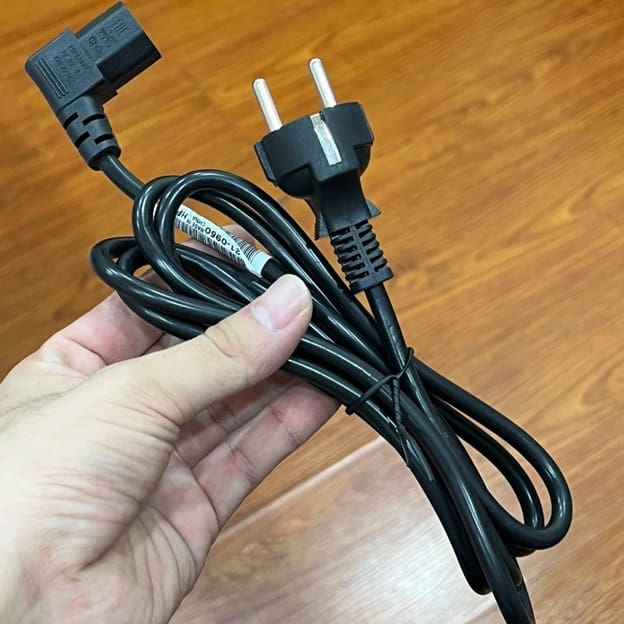
Trước khi bắt tay vào các bước phức tạp hơn, bạn nên bắt đầu từ những yếu tố cơ bản nhất. Máy tính không lên nguồn có thể đơn giản chỉ do không được cấp điện.
- Cắm lại dây nguồn: Kiểm tra xem dây nguồn của bạn đã được cắm chắc chắn vào ổ điện và máy tính chưa.
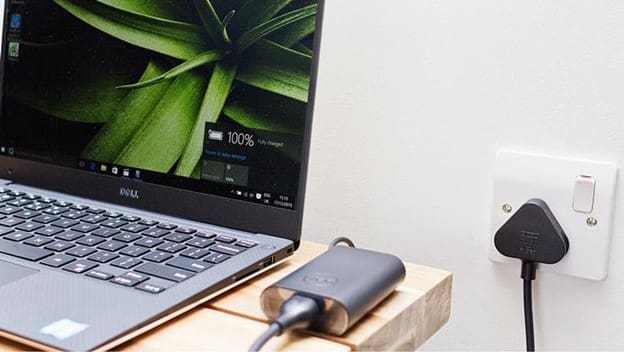
- Thử nguồn điện khác: Nếu bạn đang sử dụng ổ điện có công tắc, hãy chắc chắn rằng công tắc đã bật. Bạn có thể thử cắm máy tính vào ổ điện khác để kiểm tra xem vấn đề có phải là do ổ điện.
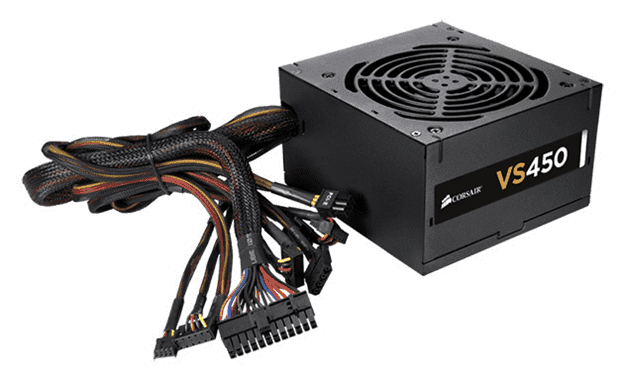
- Kiểm tra bộ nguồn (PSU): Nếu bạn sử dụng máy tính để bàn, bộ nguồn PSU có thể gặp trục trặc. Bạn có thể thử bật công tắc nguồn ở mặt sau bộ nguồn và kiểm tra xem quạt của PSU có quay không. Nếu không, PSU có thể đã hỏng và bạn sẽ cần phải thay mới.
2. Kiểm Tra Các Phần Cứng Kết Nối
Máy tính không lên nguồn có thể do một số phần cứng không được kết nối đúng cách. Hãy kiểm tra lại các phần cứng quan trọng:
- Kiểm tra kết nối dây cáp: Đảm bảo rằng tất cả các cáp như cáp màn hình, cáp nguồn, cáp bàn phím, chuột đều được kết nối đúng vào cổng của máy tính.
- Tháo và gắn lại RAM: Đôi khi, RAM bị lỏng có thể gây ra tình trạng máy tính không lên nguồn. Bạn có thể thử tháo RAM ra và gắn lại đúng vị trí.
- Kiểm tra kết nối bo mạch chủ (Motherboard): Đảm bảo rằng tất cả các kết nối từ bộ nguồn, ổ cứng, và các bộ phận khác đều được gắn chặt vào bo mạch chủ. Đặc biệt, kiểm tra lại dây nối giữa bo mạch chủ và nút nguồn (power button).
3. Kiểm Tra Bộ Xử Lý Trung Tâm (CPU)
Nếu máy tính của bạn sử dụng bộ xử lý (CPU) không tương thích hoặc có vấn đề về nguồn cung cấp, máy tính cũng có thể không lên nguồn.
- Kiểm tra sự tương thích của CPU: Đảm bảo rằng CPU của bạn đang hoạt động bình thường và không có dấu hiệu cháy nổ hay tiếp xúc lỏng.
- Kiểm tra bộ làm mát (cooling fan): Quạt làm mát CPU không hoạt động hoặc bị kẹt có thể gây quá nhiệt và khiến máy tính không lên nguồn. Đảm bảo quạt CPU hoạt động bình thường.
4. Kiểm Tra Bo Mạch Chủ (Motherboard hay Mainboard)
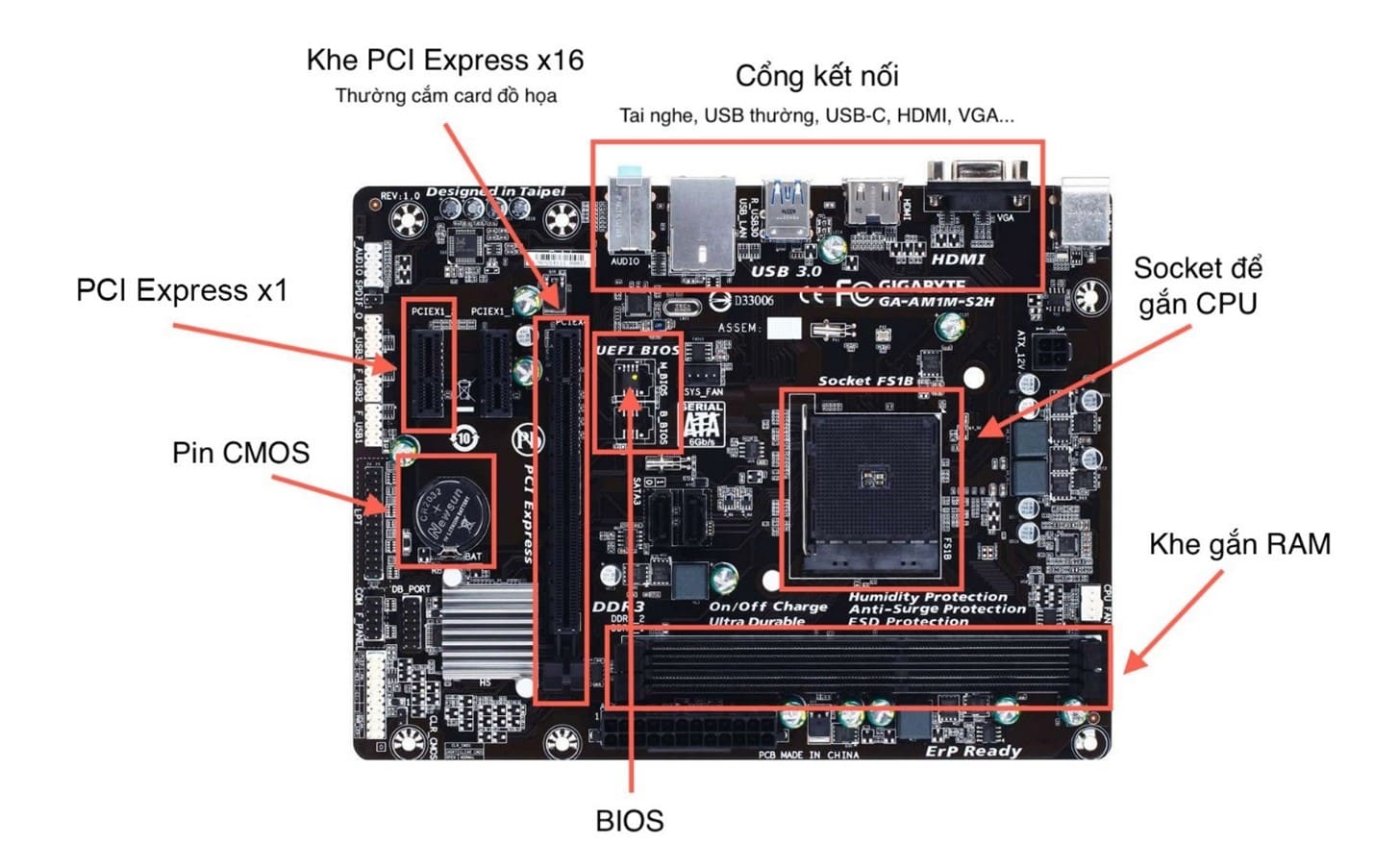
Nếu các bước trên không giúp khắc phục vấn đề, bạn có thể gặp phải lỗi liên quan đến bo mạch chủ.
- Quan sát đèn LED trên bo mạch chủ: Hầu hết các bo mạch chủ hiện nay đều có đèn LED báo hiệu tình trạng hoạt động của hệ thống. Nếu đèn LED không sáng hoặc nhấp nháy, có thể bo mạch chủ của bạn đang gặp trục trặc.
- Kiểm tra các tụ điện trên bo mạch chủ: Các tụ điện bị phồng hoặc rò rỉ có thể dẫn đến lỗi máy tính không lên nguồn. Bạn có thể quan sát các tụ điện trên bo mạch chủ để xem có dấu hiệu hư hỏng nào không.
5. Thử Đảm Bảo Nguồn Điện Phù Hợp
Một nguyên nhân phổ biến khác khiến máy tính không lên nguồn là nguồn điện không đủ mạnh hoặc không ổn định.
- Kiểm tra công suất nguồn (PSU): Nếu bạn thay thế các linh kiện phần cứng như card đồ họa (GPU) hoặc ổ cứng mà không nâng cấp bộ nguồn, thì nguồn cung cấp điện có thể không đủ để cấp điện cho toàn bộ hệ thống.
- Sử dụng bộ nguồn PSU có công suất phù hợp: Một bộ nguồn công suất thấp hoặc không ổn định sẽ không cung cấp đủ điện để máy tính hoạt động. Hãy kiểm tra công suất của PSU và thay thế nếu cần.
6. Thử Reset CMOS
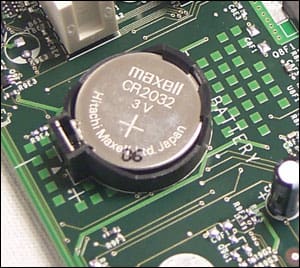
Một cách đơn giản để khắc phục tình trạng máy tính không lên nguồn là thử reset CMOS. CMOS lưu trữ các cài đặt BIOS và đôi khi các cài đặt này có thể gây ra lỗi khởi động.
- Tìm jumper CMOS: Trên bo mạch chủ, bạn sẽ tìm thấy jumper CMOS. Hãy thử di chuyển jumper này sang vị trí reset và sau đó quay lại vị trí ban đầu.
- Tháo pin CMOS: Nếu bạn không thể tìm thấy jumper, bạn cũng có thể tháo pin CMOS ra khỏi bo mạch chủ trong khoảng 5 phút để xóa các cài đặt BIOS.
7. Xử Lý Các Lỗi Liên Quan Đến Card Đồ Họa (GPU)
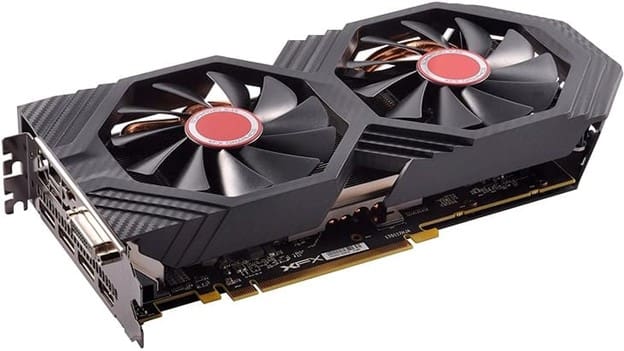
Đôi khi lỗi máy tính không lên nguồn có thể liên quan đến card đồ họa (GPU), đặc biệt nếu bạn sử dụng card đồ họa rời.
- Kiểm tra card đồ họa: Thử tháo card đồ họa ra và kết nối lại với cổng tích hợp trên bo mạch chủ (nếu có). Nếu máy tính khởi động bình thường, có thể card đồ họa của bạn bị lỗi hoặc không tương thích với hệ thống.
8. Kiểm Tra Các Thiết Bị Ngoài (Peripherals)
Một số thiết bị ngoại vi kết nối với máy tính có thể gây xung đột, ngăn máy tính khởi động.
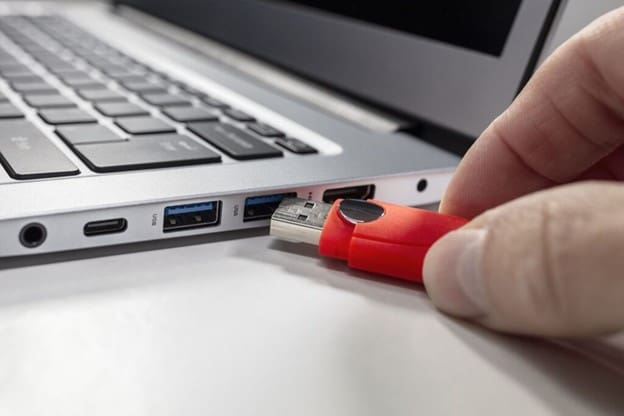
- Ngắt kết nối thiết bị ngoại vi: Hãy thử tháo rời tất cả các thiết bị ngoại vi (USB, bàn phím, chuột, ổ cứng ngoài) và chỉ giữ lại màn hình, bàn phím và chuột. Sau đó thử khởi động lại máy.
Kết Luận
Máy tính không lên nguồn có thể do nhiều nguyên nhân khác nhau, từ lỗi cơ bản về nguồn điện đến các vấn đề phức tạp hơn như lỗi phần cứng. Tuy nhiên, với các bước kiểm tra cơ bản như trên, bạn có thể xác định và khắc phục được phần lớn các lỗi phổ biến mà không cần phải nhờ đến sự trợ giúp từ trung tâm sửa chữa. Nếu sau khi thử các bước trên mà máy tính vẫn không lên nguồn, có thể bạn sẽ cần sự can thiệp từ các chuyên gia kỹ thuật để thay thế hoặc sửa chữa các linh kiện phần cứng bị hỏng.
Hãy nhớ, việc bảo trì máy tính định kỳ và sử dụng nguồn điện ổn định sẽ giúp tránh được nhiều vấn đề tương tự trong tương lai.
Hy vọng bài viết này hữu ích và giúp bạn giải quyết vấn đề máy tính không lên nguồn một cách hiệu quả!
Câu hỏi thường gặp
Máy tính chậm có nên cài lại Windows ngay không?
Không nên vội cài lại nếu chưa kiểm tra CPU, RAM, ổ cứng, driver, phần mềm nền, malware và Windows update. Cài lại chỉ nên là phương án sau khi đã xác định nguyên nhân hoặc cần chuẩn hóa lại máy.
Doanh nghiệp nên bảo trì máy tính bao lâu một lần?
Tùy quy mô và mức độ sử dụng, doanh nghiệp nên kiểm tra định kỳ theo tháng hoặc quý. Các hạng mục thường gồm cập nhật, dọn dẹp, kiểm tra ổ cứng, driver, antivirus và thiết bị ngoại vi.
Windows bản quyền có giúp giảm rủi ro vận hành không?
Có. Windows bản quyền giúp nhận cập nhật chính thức, giảm rủi ro từ bản cài không rõ nguồn và hỗ trợ doanh nghiệp chuẩn hóa thiết bị tốt hơn. Tuy nhiên vẫn cần bảo trì định kỳ để hệ thống ổn định.
IT Systems có hỗ trợ kiểm tra máy tính hàng loạt không?
Có. IT Systems có thể kiểm tra máy tính theo nhóm, ghi nhận lỗi lặp lại và đề xuất hướng bảo trì, nâng cấp hoặc chuẩn hóa Windows phù hợp.
Cần bảo trì máy tính hoặc xử lý lỗi thiết bị?
IT Systems Việt Nam hỗ trợ bảo trì máy tính, kiểm tra Windows, driver, phần cứng và phần mềm để giảm downtime cho đội ngũ văn phòng.


