

Khi bạn đang lao vào công việc, bất ngờ nhận ra máy tính của mình không kết nối được Wi-Fi, điều này không chỉ làm gián đoạn công việc mà còn khiến bạn cảm thấy thất vọng và căng thẳng.
Tóm tắt nhanh: Lỗi máy tính doanh nghiệp thường đến từ Windows, driver, phần mềm nền, phần cứng xuống cấp hoặc quy trình bảo trì chưa đều. Doanh nghiệp nên kiểm tra theo nhóm nguyên nhân trước khi thay thiết bị hoặc cài lại hàng loạt.
Có nhiều lý do khác nhau dẫn đến việc này từ các vấn đề phần cứng đến các cài đặt phần mềm không đúng. Để giải quyết tình trạng này một cách hiệu quả, bài viết sẽ hướng dẫn bạn các bước kiểm tra và khắc phục sự cố kết nối Wi-Fi trên máy tính. Các bước từ kiểm tra trạng thái kết nối Wi-Fi đến sử dụng công cụ khắc phục sự cố trong Windows và cập nhật trình điều khiển bộ phát Wi-Fi sẽ được trình bày một cách chi tiết và rõ ràng.
Kiểm tra trạng thái kết nối Wi-Fi
Khi máy tính của bạn không kết nối được Wi-Fi, điều đầu tiên cần làm là kiểm tra trạng thái kết nối Wi-Fi để xác định xem vấn đề nằm ở đâu. Cũng như khi bạn gặp sự cố xe hơi, việc đầu tiên nên làm là kiểm tra liệu nhiên liệu có còn hay không trước khi tìm đến các nguyên nhân phức tạp hơn. Để kiểm tra trạng thái kết nối Wi-Fi, hãy thực hiện các bước dưới đây để xác định và khắc phục sự cố cơ bản nhất.
Đảm bảo Wi-Fi đang bật
Trước hết, hãy chắc chắn rằng Wi-Fi trên máy tính của bạn đã được bật. Nghe có vẻ hiển nhiên, nhưng đây là một trong những nguyên nhân phổ biến nhất khiến máy tính không kết nối được Wi-Fi. Đôi khi, Wi-Fi có thể bị tắt ngẫu nhiên do những cú click nhầm hoặc do cài đặt phần cứng nào đó. Đặc biệt, đối với các thiết bị laptop, nhiều nhà sản xuất thường tích hợp nút vật lý hoặc tổ hợp phím để bật/tắt Wi-Fi. Để đảm bảo Wi-Fi đang bật, bạn cần kiểm tra các thiết lập và thực hiện các bước như sau:
- Kiểm tra bật Wi-Fi qua phím chức năng trên laptop:
- Hầu hết các dòng laptop đều có một nút vật lý hoặc tổ hợp phím như Fn + F2 (hoặc phím có biểu tượng Wi-Fi) để bật/tắt Wi-Fi.
- Đảm bảo rằng đèn báo Wi-Fi trên laptop sáng (nếu có).
- Kiểm tra bật Wi-Fi qua cài đặt Windows:
- Mở Settings bằng cách nhấn Win + I hoặc chọn Start > Settings.
- Chọn Network & Internet.
- Chọn Wi-Fi ở menu bên trái và kiểm tra xem công tắc Wi-Fi có đang ở trạng thái bật hay không. Nếu chưa, hãy bấm để bật nó lên.
- Sử dụng công cụ khắc phục sự cố mạng:
- Nhấp chuột phải vào biểu tượng mạng trên thanh tác vụ và chọn Troubleshoot problems.
- Làm theo các bước hướng dẫn để Windows tự động xác định và khắc phục sự cố liên quan đến Wi-Fi.
- Kiểm tra trong Device Manager:
- Nhấn Win + X và chọn Device Manager.
- Tìm đến mục Network adapters và kiểm tra xem adapter Wi-Fi có bị vô hiệu hóa không. Nếu có, click chuột phải vào nó và chọn Enable.
- Khởi động lại máy tính: Đôi khi, việc khởi động lại thiết bị có thể khắc phục các sự cố kết nối Wi-Fi tạm thời.
Nếu sau tất cả các bước trên máy tính của bạn vẫn chưa kết nối được Wi-Fi, có thể có vấn đề liên quan đến các cài đặt phức tạp hơn hoặc phần cứng. Chúng ta sẽ tiếp tục kiểm tra các yếu tố khác.
Kiểm tra tín hiệu Wi-Fi từ router
Một yếu tố quan trọng khác cần kiểm tra là tín hiệu Wi-Fi từ router. Đây như là kiểm tra dây dẫn nước khi nhà bạn bị mất nước, để đảm bảo rằng ‘nguồn’ không có vấn đề gì. Router giống như ‘cửa khẩu’ của tín hiệu Wi-Fi, việc router hoạt động bình thường là điều kiện tiên quyết để có kết nối Internet ổn định. Để kiểm tra tín hiệu Wi-Fi từ router:
- Kiểm tra đèn tín hiệu trên router:
- Các đèn tín hiệu Wi-Fi (thường là đèn “WLAN” hoặc biểu tượng Wi-Fi) trên router cần phải sáng để thể hiện rằng nó đang hoạt động. Nếu đèn không sáng hoặc nhấp nháy liên tục, có thể router đang gặp vấn đề.
- Truy cập vào giao diện quản trị router:
- Mở trình duyệt và nhập địa chỉ IP của router (thường là ‘192.168.1.1’ hoặc ‘192.168.0.1’). Bạn có thể tìm thấy thông tin địa chỉ IP này trên tài liệu hoặc mặt sau của router.
- Đăng nhập vào giao diện quản trị bằng tên người dùng và mật khẩu (thường là ‘admin’ cho cả hai trường hợp nếu bạn chưa thay đổi nó).
- Kiểm tra trạng thái kết nối và cài đặt Wi-Fi:
- Trong giao diện quản lý router, tìm đến mục Status hoặc Tình trạng. Đây là nơi bạn có thể xem thông tin chi tiết về trạng thái của router, bao gồm cường độ tín hiệu, các thiết bị đang kết nối và các lỗi (nếu có).
- Dùng ứng dụng phân tích tín hiệu Wi-Fi:
- Bạn có thể sử dụng các ứng dụng như Wi-Fi Analyzer, NetSpot, hoặc Acrylic Wi-Fi Home trên điện thoại hoặc máy tính để phân tích cường độ tín hiệu Wi-Fi tại nhà. Các ứng dụng này giúp bạn xác định liệu có sự can thiệp từ các mạng Wi-Fi lân cận hay không và đề xuất thay đổi kênh truyền tải.
- Kiểm tra khoảng cách và vật cản:
- Tín hiệu Wi-Fi bị yếu có thể do khoảng cách quá xa giữa router và máy tính, hoặc do các vật cản như tường, cửa kính. Bạn có thể thử di chuyển router đến vị trí cao hơn, thoáng đãng hơn hoặc đặt máy tính gần router hơn.
- Khởi động lại router:
- Đôi khi, chỉ cần khởi động lại router cũng có thể giải quyết được vấn đề tín hiệu Wi-Fi. Ngắt nguồn router trong 10-30 giây, sau đó cắm lại và đợi cho đến khi các đèn tín hiệu ổn định.
Qua các bước kiểm tra trên, bạn có thể xác định được liệu vấn đề nằm ở máy tính, router, hay cả hai. Nếu vấn đề vẫn chưa được giải quyết, có thể cần phải tiến hành thêm các bước khắc phục chi tiết hơn mà chúng ta sẽ xem ở các phần sau.
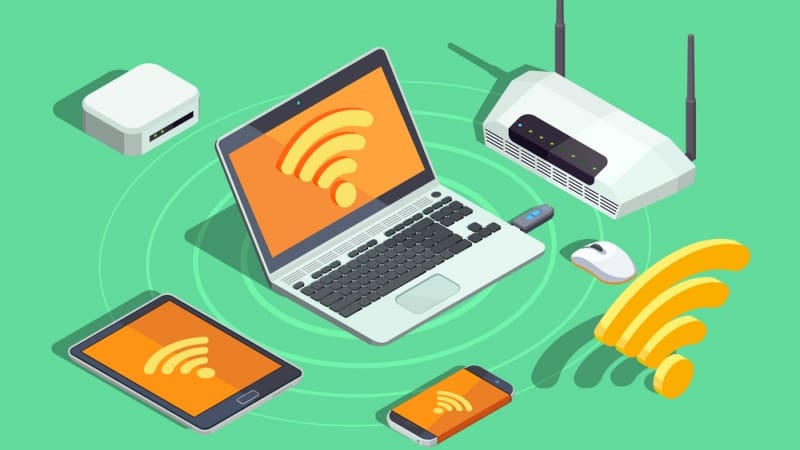
Kiểm tra trạng thái kết nối Wi-fi
Thực hiện khởi động lại router
Mặc dù nghe có vẻ đơn giản nhưng việc khởi động lại router đã chứng minh là một trong những cách khắc phục sự cố kết nối Internet hiệu quả nhất. Ví như việc bạn khởi động lại máy tính khi nó “treo”, khởi động lại router có thể giải quyết hầu hết các lỗi tạm thời do mạng. Một số bước cần làm rõ hơn khi bạn thực hiện khởi động lại thiết bị này:
Tắt và bật lại router
Khởi động lại router giống như việc bạn đánh thức dậy một thiết bị đã bị “treo” để nó có thể hoạt động một cách bình thường. Đây là bước đầu tiên đơn giản nhất mà bạn nên thử nếu phát hiện rằng máy tính không kết nối được Wi-Fi. Cách thực hiện như sau:
- Rút nguồn điện của router:
- Ngắt kết nối nguồn điện của router bằng cách rút phích cắm ra khỏi ổ điện. Bạn cũng có thể tắt router bằng cách sử dụng công tắc nguồn trên thiết bị (nếu có).
- Chờ ít nhất 30 giây:
- Điều này giúp đảm bảo rằng tất cả các thiết bị bên trong router đã hoàn toàn tắt hết và nó không còn lưu bất cứ dữ liệu tạm thời nào. Hãy đủ kiên nhẫn trong ít nhất 30 giây.
- Cắm lại nguồn điện và bật router:
- Kết nối lại nguồn điện vào router và bật router nếu bạn đã sử dụng công tắc để tắt trước đó. Chờ đợi cho đến khi các đèn tín hiệu trên router ổn định. Quá trình này có thể mất từ 1 đến 5 phút tùy thuộc vào loại router bạn đang sử dụng.
- Kiểm tra kết nối Wi-Fi trên máy tính:
- Sau khi router đã khởi động lại hoàn toàn, kiểm tra lại kết nối Wi-Fi trên máy tính của bạn để xem liệu sự cố đã được khắc phục hay chưa. Đảm bảo rằng máy tính của bạn kết nối đến đúng SSID (tên mạng) của bạn và nhập đúng mật khẩu.
- Lưu ý các lần khởi động lại router:
- Nếu bạn phải khởi động lại router thường xuyên để khắc phục sự cố kết nối, có thể có vấn đề nghiêm trọng hơn về phần cứng hoặc cài đặt. Bạn nên xem xét nâng cấp firmware của router hoặc kiểm tra với nhà cung cấp dịch vụ Internet.
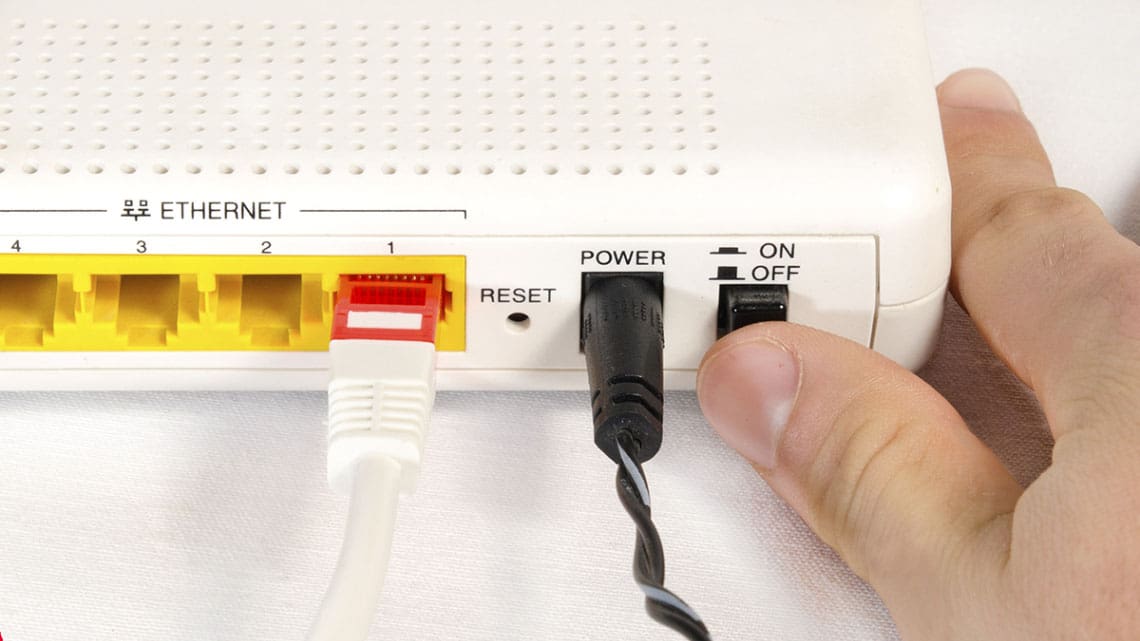
Thực hiện khởi động lại router
Đặt lại cài đặt nhà sản xuất cho router
Nếu việc khởi động lại router không giải quyết được vấn đề, bạn có thể phải thực hiện việc đặt lại cài đặt nhà sản xuất (reset) cho router. Làm điều này giống như việc cài lại hệ điều hành cho máy tính, điều này có thể khôi phục lại thiết bị về cài đặt gốc ban đầu và khắc phục các lỗi cấu hình hoặc phần mềm. Hãy làm các bước sau đây:
- Tìm nút reset trên router:
- Nút reset thường nằm ở mặt sau hoặc dưới của router. Nó có thể nhỏ và hơi khó nhìn thấy, thường được đánh dấu là “RESET”.
- Sử dụng vật nhọn để nhấn và giữ nút reset:
- Sử dụng một cây tăm, kim, hoặc đầu bút để nhấn và giữ nút reset trong khoảng 10-15 giây. Bạn sẽ thấy các đèn tín hiệu trên router nhấp nháy hoặc tắt mở liên tục, điều này có nghĩa là router đang trong quá trình đặt lại.
- Đợi cho đến khi router khởi động lại hoàn toàn:
- Sau khi bạn thả nút reset, router sẽ bắt đầu quá trình khởi động lại và đặt lại cài đặt gốc. Điều này có thể mất vài phút.
- Cấu hình lại router:
- Sau khi reset, bạn cần cấu hình lại các thiết lập cho router bao gồm tên mạng (SSID), mật khẩu Wi-Fi, các cài đặt bảo mật khác. Hãy tham khảo hướng dẫn sử dụng của router hoặc truy cập vào giao diện quản trị thông qua trình duyệt bằng cách nhập địa chỉ IP của router (thường là ‘192.168.1.1’ hoặc ‘192.168.0.1’).
- Kết nối lại máy tính với Wi-Fi:
- Sau khi thiết lập xong, kiểm tra lại kết nối Wi-Fi trên máy tính. Bạn nên tìm kiếm tên mạng đã được tạo lại và nhập mật khẩu mới để kết nối.
Việc đặt lại cài đặt nhà sản xuất sẽ giúp khắc phục các lỗi phát sinh từ cấu hình router mà bạn không biết hoặc không kiểm soát được. Tuy nhiên, bạn cần lưu ý rằng sau khi đặt lại, tất cả các cài đặt tùy chỉnh trước đó sẽ bị mất, bạn cần phải cấu hình lại từ đầu.
Kiểm tra các thiết bị kết nối
Một bước quan trọng khác để khắc phục sự cố kết nối Wi-Fi là kiểm tra tình trạng của các thiết bị kết nối. Nội dung này giống như việc kiểm tra từng phòng trong nhà khi có vấn đề về hệ thống điện, để chắc chắn rằng không chỉ một thiết bị gặp sự cố. Bạn có thể tiến hành các bước kiểm tra thiết bị theo các cách sau đây.
Kiểm tra kết nối trên nhiều thiết bị
Khi một thiết bị không thể kết nối được Wi-Fi, bạn nên kiểm tra xem các thiết bị khác như điện thoại di động, máy tính bảng, hoặc máy tính khác có kết nối được Wi-Fi hay không. Điều này giúp xác định xem vấn đề có phải do** router** hoặc ** mạng Wi-Fi** hay không.
- Kiểm tra các thiết bị khác:
- Sử dụng điện thoại di động hoặc máy tính bảng để kiểm tra kết nối Wi-Fi. Nếu các thiết bị này có thể kết nối và sử dụng Internet bình thường, thì vấn đề có thể nằm ở máy tính của bạn.
- Cập nhật driver cho adapter mạng Wi-Fi:
- Nếu các thiết bị khác kết nối bình thường, bạn có thể thử cập nhật driver adapter mạng của máy tính. Mở Device Manager, tìm đến mục Network adapters, nhấp chuột phải vào adapter Wi-Fi và chọn Update driver.
- Khởi động lại máy tính và các thiết bị khác:
- Đôi khi, việc khởi động lại máy tính và các thiết bị khác có thể giúp khôi phục lại kết nối Wi-Fi.
- Kiểm tra chế độ máy bay:
- Đảm bảo rằng chế độ máy bay đã được tắt trên máy tính của bạn và các thiết bị khác.
Xác định sự cố có phải từ thiết bị hay không
Nếu một thiết bị cụ thể không thể kết nối Wi-Fi, bạn cần kiểm tra để xác định liệu sự cố có phải từ thiết bị đó hay không. Những bước kiểm tra này tương tự như việc xác định phòng nào trong nhà bị mất điện khi toàn bộ hệ thống điện gặp sự cố.
- Kiểm tra cài đặt Wi-Fi trên thiết bị:
- Đảm bảo rằng Wi-Fi đã được bật trên thiết bị. Kiểm tra xem thiết bị có đang trong chế độ máy bay hay không. Nếu đang, hãy tắt chế độ này đi.
- Quên và kết nối lại Wi-Fi:
- Trên thiết bị của bạn, o cài đặt Wi-Fi, tìm mạng Wi-Fi bạn đang sử dụng và chọn Forgethoặc Quên mạng này. Sau đó, thử kết nối lại với mạng bằng cách nhập mật khẩu đúng. Điều này giúp làm mới kết nối và khắc phục các lỗi liên quan đến kết nối.
- Khắc phục sự cố bằng công cụ tích hợp của Windows:
- Trên máy tính Windows, mở Settings > Update & Security > Troubleshoot, chọn Internet Connections và nhấn Run the troubleshooter. Công cụ này sẽ giúp bạn xác định và sửa chữa các lỗi kết nối.
- Kiểm tra và cập nhật firmware:
- Đảm bảo rằng firmware của router được cập nhật mới nhất. Các bản cập nhật firmware thường chứa các bản vá lỗi và cải thiện hiệu suất.
Nếu sau khi thực hiện tất cả các bước trên mà sự cố vẫn chưa được khắc phục, bạn có thể cần phải kiểm tra lại các thiết bị hoặc liên hệ với nhà cung cấp dịch vụ Internet để được hỗ trợ thêm.
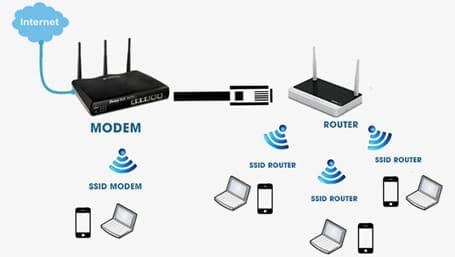
Kiểm tra các thiết bị kết nối
Sử dụng công cụ khắc phục sự cố trong Windows
Windows cung cấp công cụ khắc phục sự cố mạng tích hợp sẵn giúp người dùng dễ dàng xác định và giải quyết các vấn đề kết nối. Việc sử dụng công cụ này giống như gọi đến đội cứu hộ khi xe bạn gặp sự cố trên đường, giúp nhanh chóng xác định nguyên nhân và đưa ra giải pháp khắc phục.
Chạy troubleshooter mạng
Chạy troubleshooter mạng trong Windows là cách nhanh chóng và hiệu quả để xác định và giải quyết các vấn đề kết nối Wi-Fi. Dưới đây là các bước thực hiện chi tiết.
- Mở công cụ khắc phục sự cố mạng:
- Truy cập Settings bằng cách nhấn Windows + I hoặc chọn Start > Settings.
- Chọn Network & Internet.
- Truy cập vào mục Khắc phục sự cố:
- Ở trang Status, cuộn xuống và chọn Network troubleshooter hoặc Troubleshoot my network connection.
- Chạy troubleshooter:
- Một hộp thoại sẽ bật lên yêu cầu bạn chọn loại kết nối muốn khắc phục sự cố. Chọn Wi-Fihoặc Internet Connections.
- Theo dõi hướng dẫn tiếp theo để Windows tự động kiểm tra và đề xuất các giải pháp cụ thể dựa vào lỗi phát hiện được.
- Kiểm tra và xác nhận kết quả:
- Sau khi chạy công cụ khắc phục sự cố, kiểm tra lại kết nối Wi-Fi xem vấn đề đã được giải quyết hay chưa.
- Nếu công cụ khắc phục sự cố không giải quyết được, Windows sẽ cung cấp chi tiết về sự cố và hướng dẫn thêm các bước khắc phục thủ công.
Sử dụng trình khắc phục sự cố kết nối internet
Ngoài Troubleshooter mạng, Windows còn cung cấp trình khắc phục sự cố kết nối Internet, giúp bạn giải quyết các vấn đề liên quan đến mạng Internet.
- Truy cập trình khắc phục sự cố kết nối Internet:
- Mở Settings > Update & Security > Troubleshoot.
- Chọn Additional troubleshooters ở phía dưới cùng của trang.
- Chạy trình khắc phục sự cố kết nối Internet:
- Tìm và chọn Internet Connections dưới danh sách các troubleshooters bổ sung.
- Nhấp vào Run the troubleshooter và làm theo hướng dẫn trên màn hình.
- Xác định và khắc phục lỗi:
- Trình khắc phục sự cố kết nối Internet sẽ tự động kiểm tra các sự cố liên quan đến kết nối mạng của bạn, bao gồm lỗi DNS, IP, các thiết lập proxy không đúng.
- Khi hoàn tất, công cụ sẽ cung cấp thông tin chi tiết về lỗi và các bước khắc phục cụ thể.
- Khởi động lại máy tính:
- Đôi khi, việc khởi động lại máy tính sau khi chạy trình khắc phục sự cố có thể giúp áp dụng và hoàn tất các bước khắc phục.
Những công cụ tích hợp này giúp bạn nhanh chóng tìm và giải quyết các vấn đề về kết nối Wi-Fi mà không cần quá nhiều kiến thức kỹ thuật.
Cập nhật trình điều khiển bộ phát Wi-Fi
Trình điều khiển (driver) của bộ phát Wi-Fi trên máy tính có tác động trực tiếp đến khả năng kết nối và hiệu suất mạng. Cập nhật driver giúp đảm bảo tính tương thích với hệ điềuhành hiện tại và khắc phục các lỗi phát sinh. Đây giống như việc bạn bảo dưỡng xe định kỳ để đảm bảo xe luôn hoạt động tốt. Để kiểm tra và cập nhật driver Wi-Fi, bạn nên thực hiện các bước sau:
Kiểm tra và cập nhật driver Wi-Fi
Việc kiểm tra và cập nhật driver Wi-Fi giống như việc kiểm tra và thay lốp xe khi xe bạn gặp vấn đề về tốc độ và hiệu suất. Một trình điều khiển cũ hoặc hỏng có thể là nguyên nhân gây ra các vấn đề kết nối. Hãy thực hiện theo các bước sau:
- Mở Device Manager:
- Nhấn tổ hợp phím Win + X và chọn Device Manager từ menu hiện ra.
- Tìm đến mục Network adapters:
- Trong Device Manager, mở rộng danh sách Network adapters để xem tất cả các bộ điều hợp mạng, bao gồm cả adapter Wi-Fi của bạn.
- Adapter Wi-Fi thường có tên gồm từ wireless, Wi-Fi, hoặc chỉ rõ nhà sản xuất như Intel Wireless.
- Kiểm tra trạng thái driver:
- Nhấp chuột phải vào adapter Wi-Fi và chọn Properties. Trong tab Driver, bạn sẽ thấy thông tin về phiên bản và ngày phát hành của driver hiện tại.
- Cập nhật driver:
- Trong tab Driver, chọn Update Driver Software.
- Bạn sẽ có hai lựa chọn:
- Search automatically for updated driver software: Windows sẽ tự động tìm kiếm và cài đặt phiên bản driver mới nhất từ kho ứng dụng.
- Browse my computer for driver software: Nếu bạn đã tải xuống driver mới từ trang web của nhà sản xuất, hãy chọn tùy chọn này và dẫn đến vị trí lưu file driver để cài đặt.
- Khởi động lại máy tính:
- Sau khi cập nhật driver xong, bạn nên khởi động lại máy tính để đảm bảo các thay đổi được áp dụng. Điều này cũng giúp Windows thiết lập lại các kết nối mạng.
Gỡ bỏ và cài đặt lại driver Wi-Fi
Nếu việc cập nhật driver không giải quyết được cố, bạn có thể thử gỡ bỏ driver Wi-Fi và sau đó cài đặt lại. Quá trình này giống như việc thay một bộ dụng cụ mới khi bạn gặp vấn đề không thể khắc phục với cái hiện tại:
- Mở Device Manager:
- Như các bước trên, nhấn Win + X và chọn Device Manager.
- Tìm và gỡ bỏ driver adapter Wi-Fi:
- Trong Device Manager, nhấp chuột phải vào adapter Wi-Fi của bạn và chọn Uninstall device.
- Khi hộp thoại gỡ bỏ xuất hiện, bạn có thể chọn xóa cả phần mềm driver bằng cách tích vào ô Delete the driver software for this device.
- Xác nhận gỡ bỏ:
- Nhấn Uninstall để xác nhận. Sau khi gỡ bỏ, adapter Wi-Fi của bạn sẽ không hiển thị trong danh sách Network adapters nữa.
- Cài đặt lại driver Wi-Fi:
- Để máy tính tự động cài đặt lại driver:
- Khởi động lại máy tính, Windows sẽ tự động phát hiện và cài đặt driver cơ bản cho adapter Wi-Fi.
- Để cài đặt driver từ nhà sản xuất:
- Tải xuống driver từ trang web của nhà sản xuất như Intel, ASUS, Realtek, v.v.
- Sau khi tải xong, chạy file cài đặt và làm theo hướng dẫn để hoàn tất quá trình cài đặt.
- Để máy tính tự động cài đặt lại driver:
- Khởi động lại máy tính sau khi cài đặt:
- Sau khi cài đặt lại driver, khởi động lại máy để áp dụng các thay đổi. Sau khi khởi động lại, kiểm tra lại kết nối Wi-Fi.
Nếu sau khi thực hiện các bước trên mà máy tính của bạn vẫn không kết nối được Wi-Fi, có thể cần gọi hỗ trợ kỹ thuật chuyên nghiệp hoặc liên hệ với nhà sản xuất máy tính để được hỗ trợ thêm.
Đặt lại cấu hình mạng
Đặt lại cấu hình mạng trên máy tính giúp làm mới các thiết lập mạng và loại bỏ các cố mạng không mong muốn. Quá trình này giống như việc bạn làm mới toàn bộ hệ thống tưới nước trong vườn để đảm bảo mọi thứ hoạt động trơn tru. Các bước dưới đây sẽ giúp bạn thực hiện việc đặt lại cấu hình mạng trên Windows một cách hiệu quả.
Reset cài đặt mạng trong Windows
Để reset cài đặt mạng, bạn có thể áp dụng trên cả Windows 10 và Windows 11. Đây là quá trình đưa các thiết lập mạng về trạng thái ban đầu, giải quyết các vấn đề liên quan đến cấu hình không đúng hoặc lỗi mạng tiềm tàng.
Cách reset cài đặt mạng trên Windows 11
- Mở Cài Đặt:
- Nhấn Windows + I để mở Settings hoặc sử dụng Menu Start.
- Truy cập vào Network & Internet:
- Tìm và nhấp vào Network & Internet.
- Chọn Thiết lập lại mạng:
- Trong mục Status, kéo xuống cuối và chọn Network reset.
- Xác nhận reset:
- Nhấn Reset now và xác nhận để bắt đầu quá trình reset mạng. Quá trình này sẽ xóa tất cả các adapter mạng và thiết lập lại chuyển tiếp đến cài đặt mặc định. Máy tính sẽ tự động khởi động lại sau vài phút.
Cách reset cài đặt mạng trên Windows 10
- Mở Cài Đặt:
- Nhấn tổ hợp phím Windows + S, gõ Settings và mở ứng dụng. Hoặc bạn có thể nhấn Windows + I.
- Truy cập vào Network & Internet:
- Chọn mục Network & Internet.
- Chọn Trạng thái và reset mạng:
- Ở tab Status, kéo xuống và nhấp vào Network reset.
- Xác nhận reset:
- Nhấn Reset now và xác nhận để tiếp tục.
Kiểm tra IP và DNS
Sau khi reset cài đặt mạng, bạn cần kiểm tra lại các thông số IP và DNS để chắc chắn mọi thứ đều được thiết lập chính xác:
- Mở Command Prompt:
- Nhấn Windows + R, gõ cmd và nhấn Enter.
- Kiểm tra địa chỉ IP:
- Nhập lệnh ‘ipconfig’ để xem địa chỉ IP của các adapter mạng đang sử dụng. Đảm bảo rằng địa chỉ IP được chỉ định đúng không nằm trong dải IPv4 Address.
- Xóa bộ nhớ cache DNS:
- Để xóa DNS cache, nhập lệnh ‘ipconfig /flushdns’ và nhấn Enter.
- Cấu hình lại DNS:
- Nếu muốn thiết lập lại DNS cụ thể, bạn có thể vào Control Panel > Network and Sharing Center > Change adapter settings. Nhấp chuột phải vào adapter Wi-Fi, chọn Properties, chọn Internet Protocol Version 4 (TCP/IPv4) và nhấp vào Properties. Từ đây, bạn có thể nhập địa chỉ DNS thủ công hoặc chọn Obtain DNS server address automatically.
Khắc phục kết nối Wi-Fi
Nếu máy tính của bạn vẫn chưa thể kết nối Wi-Fi sau khi reset cài đặt mạng và kiểm tra IP và DNS, hãy thử các bước khắc phục bổ sung sau đây:
- Kiểm tra phần cứng:
- Đảm bảo Wi-Fi trên máy tính được bật. Đối với laptop, điều này có thể cần sử dụng phím chức năng (Fn) kết hợp với phím có biểu tượng Wi-Fi.
- Cập nhật driver mạng:
- Nếu các bước trên không khắc phục được, hãy kiểm tra xem driver của card mạng có cần cập nhật không. Truy cập Device Manager, tìm đến Network adapters, nhấp chuột phải vào adapter Wi-Fi và chọn Update driver.
- Sử dụng Troubleshooter:
- Truy cập Settings > Update & Security > Troubleshoot và chọn Internet Connections để chạy công cụ khắc phục cố.
Thực hiện các bước trên sẽ giúp bạn giải quyết các vấn đề liên quan đến kết nối mạng trên máy tính một cách hiệu quả và đầy đủ.

Đặt lại cấu hình mạng
Thay đổi cài đặt router
Thay đổi cài đặt router, đặc biệt là lựa chọn kênh phát Wi-Fi và băng tần 2.4GHz và 5GHz, có thể cải thiện đáng kể chất lượng kết nối Wi-Fi. Hãy tưởng tượng việc bạn dời trường học của con bạn đến môi trường tốt hơn khi môi trường hiện tại không phù hợp, việc thay đổi tương tự có thể giúp router hoạt động tốt hơn và giảm tình trạng xung đột tín hiệu giữa các thiết bị.
Chọn kênh phát Wi-Fi khác
Chọn kênh phát Wi-Fi phù hợp giúp giảm tình trạng nhiễu tín hiệu và tăng cường tốc độ mạng. Các bước thực hiện bao gồm:
- Đăng nhập vào giao diện quản lý của router:
- Mở trình duyệt web và nhập địa chỉ IP của router (thường là ‘192.168.0.1’ hoặc ‘192.168.1.1’). Đăng nhập với tên người dùng và mật khẩu của bạn (thường là ‘admin’ cho cả hai trừ khi bạn đã thay đổi).
- Tìm đến mục cài đặt không dây (Wireless settings):
- Trong giao diện quản lý, tìm và chọn mục Wireless hoặc Cài đặt Wi-Fi.
- Chọn kênh Wi-Fi:
- WLAN 2.4GHz: Chọn kênh 1, 6, hoặc 11 để tránh nhiễu tín hiệu với các mạng kế bên. Các ứng dụng như Wi-Fi Analyzer có thể giúp bạn xác định kênh nào ít bị nhiễu nhất.
- WLAN 5GHz: Các kênh trên băng tần này ít bị nhiễu hơn. Bạn có thể chọn kênh tự động hoặc thử các kênh khác nhau để tìm kênh có tín hiệu mạnh và ổn định nhất.
- Lưu cài đặt và khởi động lại router:
- Sau khi thay đổi kênh, nhấp vào Save hoặc Apply để lưu cài đặt và khởi động lại router.
Sử dụng băng tần Wi-Fi 2.4GHz và 5GHz
Việc chọn đúng băng tần Wi-Fi giúp tối ưu hóa tốc độ và phạm vi tín hiệu theo nhu cầu sử dụng. Hãy hiểu rõ ưu và nhược điểm của từng băng tần:
Băng tần 2.4GHz
- Ưu điểm:
- Phạm vi phủ sóng rộng hơn, thích hợp cho các khu vực lớn hoặc nhà nhiều tầng.
- Khả năng xuyên qua vật cản tốt hơn (như tường và cửa kính) so với băng tần 5GHz.
- Nhược điểm:
- Tốc độ truyền dữ liệu chậm hơn so với băng tần 5GHz.
- Dễ bị nhiễu tín hiệu từ các thiết bị sử dụng cùng tần số như lò vi sóng, điện thoại không dây.
Băng tần 5GHz
- Ưu điểm:
- Tốc độ truyền dữ liệu cao hơn, thích hợp cho các hoạt động cần băng thông lớn như chơi game trực tuyến, streaming video HD.
- Ít bị nhiễu tín hiệu hơn do có nhiều kênh không chồng chéo.
- Nhược điểm:
- Phạm vi phủ sóng ngắn hơn và khó xuyên qua vật cản.
Để thay đổi băng tần Wi-Fi trên router, hãy thực hiện các bước sau:
- Đăng nhập vào giao diện quản lý:
- Truy cập địa chỉ IP của router và đăng nhập.
- Tìm đến cài đặt Wi-Fi (Wireless settings):
- Chọn mục Wireless hoặc Cài đặt Wi-Fi.
- Chọn băng tần:
- Bạn có thể chọn riêng băng tần 2.4GHz hoặc 5GHz, hoặc chọn chế độ hỗn hợp để router tự động chọn băng tần tốt nhất cho từng thiết bị.
- Lưu cài đặt và khởi động lại router:
- Nhớ nhấp vào Save hoặc Apply để lưu thay đổi và khởi động lại router nếu cần thiết.
Việc thay đổi và cấu hình router đúng cách sẽ giúp cải thiện đáng kể chất lượng kết nối Wi-Fi và giảm tình trạng xung đột tín hiệu. Nếu các bước trên không giúp giải quyết vấn đề kết nối, bạn có thể cần kiểm tra thêm về phần mềm bên thứ ba hoặc liên hệ với nhà cung cấp dịch vụ để tìm hiểu nguyên nhân sâu xa hơn.
Kiểm tra phần mềm bên thứ ba
Phần mềm bên thứ ba, đặc biệt là các phần mềm bảo mật như tường lửa và chương trình diệt virus, có thể ảnh hưởng đến kết nối Wi-Fi của máy tính. Tương tự như việc kiểm tra hệ thống an ninh khi nhà bạn mất điện, việc tạm thời tắt các phần mềm này có thể giúp xác định và khắc phục các cố kết nối.
Tạm thời tắt tường lửa Windows
Tường lửa Windows có chức năng bảo vệ máy tính khỏi các cuộc tấn công từ bên ngoài, nhưng đôi khi nó cũng có thể chặn kết nối Wi-Fi vô tình. Để tạm thời tắt tường lửa và kiểm tra xem nó có phải là nguyên nhân gây ra cố kết nối hay không, hãy làm theo các bước sau:
Tắt tường lửa từ Control Panel
- Mở Control Panel:
- Nhấn Start và gõ Control Panel để mở.
- Chọn System and Security:
- Nhấp vào System and Security.
- Truy cập vào Windows Defender Firewall:
- Chọn Windows Defender Firewall.
- Tắt tường lửa:
- Ở cửa sổ bên trái, nhấp vào Turn Windows Defender Firewall on or off.
- Chọn Turn off Windows Defender Firewall (not recommended) cho cả hai phần Privatevà Public network settings.
- Nhấn OK để lưu thay đổi.
Tắt tường lửa từ Windows Security
- Mở Windows Security:
- Nhấn Start và tìm kiếm Windows Security.
- Chọn Firewall & network protection:
- Trong Windows Security, chọn Firewall & network protection.
- Tắt tường lửa:
- Chọn mạng bạn cần tắt tường lửa (Domain network, Private network, hoặc Public network).
- Gạt công tắc Microsoft Defender Firewall từ On sang Off.
Tắt tường lửa từ Command Prompt
- Mở Command Prompt với quyền admin:
- Nhấn Start, gõ cmd, nhấn chuột phải vào Command Prompt và chọn Run as administrator.
- Tắt tường lửa:
- Nhập lệnh ‘netsh advfirewall set allprofiles state off’ và nhấn Enter.
- Bật lại tường lửa sau khi hoàn tất kiểm tra:
- Nhập lệnh ‘netsh advfirewall set allprofiles state on’ và nhấn Enter.
Xem xét phần mềm diệt virus
Phần mềm diệt virus cũng có thể gây ra cố kết nối Wi-Fi nếu cấu hình không đúng hoặc xung đột với các ứng dụng và dịch vụ mạng. Để tạm thời tắt tính năng bảo vệ thời gian thực của phần mềm diệt virus:
- Mở Windows Security (hoặc phần mềm diệt virus của bên thứ ba):
- Nhấn Start và tìm kiếm Windows Security.
- Truy cập Virus & threat protection:
- Trong Windows Security, chọn Virus & threat protection.
- Tắt bảo vệ thời gian thực:
- Nhấp vào Manage settings trong phần Virus & threat protection settings.
- Tắt Real-time protection bằng cách gạt công tắc sang Off.
- Nếu bạn sử dụng phần mềm diệt virus của bên thứ ba, hãy làm theo hướng dẫn của phần mềm để tắt tạm thời bảo vệ thời gian thực.
Kiểm tra kết nối Wi-Fi
Sau khi tạm thời tắt tường lửa và phần mềm diệt virus, bạn có thể kiểm tra lại kết nối Wi-Fi trên máy tính của mình:
- Kết nối lại với mạng Wi-Fi:
- Đảm bảo rằng Wi-Fi đã được bật trên máy tính, tìm kiếm tên mạng (SSID) và kết nối lại với mật khẩu đúng.
- Kiểm tra lại các trường hợp:
- Thử mở trình duyệt web và kiểm tra xem máy tính của bạn có thể truy cập Internet không.
- Nếu kết nối được Wi-Fi mà không gặp lỗi, có thể xác định rằng tường lửa hoặc phần mềm diệt virus là nguyên nhân gây ra cố.
- Bật lại tường lửa và phần mềm diệt virus:
- Sau khi kiểm tra xong, nhớ bật lại các tính năng này để bảo vệ máy tính của bạn khỏi các mối đe dọa bảo mật.
Khắc phục các vấn đề cài đặt phần mềm
Nếu tường lửa hoặc phần mềm diệt virus là nguyên nhân gây ra cố, bạn có thể làm theo các bước dưới đây để khắc phục:
- Cấu hình lại tường lửa:
- Truy cập vào Windows Defender Firewall > Allow an app or feature through Windows Defender Firewall để thêm hoặc bỏ chặn các ứng dụng và dịch vụ mạng cần thiết.
- Kiểm tra và cấu hình phần mềm diệt virus:
- Mở phần mềm diệt virus và kiểm tra các thiết lập bảo vệ mạng.
- Thêm mạng Wi-Fi của bạn vào danh sách các mạng tin cậy hoặc bổ sung các ngoại lệ để không bị chặn kết nối.
Thực hiện xong các bước trên, bạn sẽ có thể xác định và giải quyết vấn đề kết nối Wi-Fi một cách hiệu quả mà không ảnh hưởng đến tính bảo mật của máy tính.
Kiểm tra sự cố từ nhà cung cấp dịch vụ internet
Khi đã thử tất cả các bước trên mà máy tính vẫn không thể kết nối Wi-Fi, vấn đề có thể xuất phát từ nhà cung cấp dịch vụ internet (ISP). Giống như việc kiểm tra hệ thống cung cấp nước khi phát hiện nhà mình bị mất nước, bạn cần xác minh liệu có cố nào từ phía ISP gây ảnh hưởng đến kết nối internet của mình.
Kiểm tra tình trạng mạng của ISP
Đầu tiên, bạn cần kiểm tra tình trạng mạng và dịch vụ của ISP. Điều này giúp bạn xác định xem có cố hệ thống hoặc bảo trì mạng gây ảnh hưởng đến kết nối Wi-Fi của bạn hay không.
- Truy cập vào trang web của ISP:
- Hầu hết các ISP lớn đều cung cấp thông tin về tình trạng mạng trên trang web của họ, bao gồm các thông báo về cố, bảo trì và các khu vực bị ảnh hưởng.
- Ví dụ, nếu bạn sử dụng dịch vụ của Viettel, bạn có thể truy cập vào trang web của Viettelđể kiểm tra thông tin cụ thể về tình trạng mạng và các cố đang diễn ra tại khu vực của bạn.
- Kiểm tra trên mạng xã hội:
- Các ISP thường xuyên cập nhật thông tin về tình trạng dịch vụ trên các nền tảng mạng xã hội như Facebook hay Twitter.
- Tìm kiếm tên ISP và xem các thông báo hoặc phản hồi từ người dùng khác để biết thêm chi tiết.
- Sử dụng các công cụ kiểm tra mạng trực tuyến:
- Sử dụng các công cụ như Downdetector để kiểm tra xem có cố lớn nào đang xảy ra với ISP của bạn hay không:
- Truy cập Downdetector và nhập tên ISP của bạn để kiểm tra báo cáo người dùng về cố mạng.
- Sử dụng các công cụ như Downdetector để kiểm tra xem có cố lớn nào đang xảy ra với ISP của bạn hay không:
- Kiểm tra các đèn tín hiệu trên modem/router:
- Đảm bảo rằng tất cả đèn tín hiệu trên modem/router đều sáng và ổn định, đặc biệt là đèn Internet. Nếu đèn này nhấp nháy hoặc tắt, có thể có vấn đề với đường truyền từ ISP.
Liên hệ với dịch vụ khách hàng ISP
Khi xác định được rằng vấn đề mạng có thể do ISP, việc liên hệ trực tiếp với dịch vụ khách hàngsẽ giúp bạn nhận được hỗ trợ kịp thời và chính xác nhất. Điều này như việc bạn gọi dịch vụ cứu hộ khi gặp cố xe hơi trên đường, nhân viên hỗ trợ sẽ hướng dẫn bạn các bước cụ thể để khắc phục tình trạng.
- Gọi điện đến tổng đài hỗ trợ kỹ thuật của ISP:
- Dưới đây là thông tin liên hệ của một số ISP phổ biến tại Việt Nam:
- Viettel: Hotline 1800 8198
- VNPT: Hotline 1800 126
- FPT: Hotline 1900 6600
- Mobifone: Hotline 1800 1090
- Dưới đây là thông tin liên hệ của một số ISP phổ biến tại Việt Nam:
- Chuẩn bị thông tin cần thiết:
- Khi liên hệ, bạn nên chuẩn bị sẵn thông tin chi tiết về tài khoản dịch vụ internet của mình như số hợp đồng, địa chỉ đăng ký và các thông tin xác thực khác mà nhân viên có thể yêu cầu.
- Bạn cũng nên mô tả chi tiết về cố, bao gồm thời gian bắt đầu gặp vấn đề, các bước khắc phục đã thực hiện và bất kỳ đèn báo lỗi nào trên modem/router.
- Gửi email hoặc sử dụng chat trực tuyến:
- Nếu bạn không tiện gọi điện, nhiều ISP cung cấp dịch vụ hỗ trợ qua email hoặc chat trực tuyến trên trang web của họ. Bạn cũng có thể gửi báo cáo cố qua các kênh này và chờ phản hồi từ phía dịch vụ khách hàng.
- Yêu cầu kiểm tra đường truyền:
- Khi liên hệ với dịch vụ khách hàng, bạn có thể yêu cầu họ kiểm tra đường truyền internet từ đầu nối của ISP đến nhà bạn để xác định có cố gì gây ảnh hưởng đến kết nối không.
- Làm theo hướng dẫn của nhân viên kỹ thuật:
- Nhân viên kỹ thuật sẽ hướng dẫn bạn các bước tiếp theo để khắc phục cố. Điều này có thể bao gồm việc thực hiện một số thao tác trên modem/router, cập nhật cài đặt mạng hoặc sẽ cử nhân viên kỹ thuật đến kiểm tra trực tiếp tại nhà bạn.
Nếu sau khi làm theo tất cả các hướng dẫn từ phía dịch vụ khách hàng mà cố vẫn chưa được giải quyết, bạn có thể cần đặt lịch hẹn để kỹ thuật viên đến kiểm tra trực tiếp hệ thống mạng tại nhà và tiến hành sửa chữa nếu cần thiết.
Bạn có thể liên hệ với dịch vụ khách hàng ISP
Kết luận
Khắc phục cố mạng Wi-Fi không phải lúc nào cũng dễ dàng, đó có thể là một hành trình đầy thử thách, giống như việc bạn tìm kiếm nguyên nhân gây hỏng hóc của một thiết bị phức tạp. Tuy nhiên, với hướng dẫn chi tiết và đầy đủ các bước trừng tự kiểm tra, người dùng có thể xác định và khắc phục hầu hết các vấn đề mà không cần can thiệp của kỹ thuật viên chuyên nghiệp.
Từ việc kiểm tra trạng thái kết nối Wi-Fi, thực hiện khởi động lại router, kiểm tra các thiết bị kết nối, sử dụng công cụ khắc phục cố trong Windows, đến cập nhật trình điều khiển bộ phát Wi-Fi và đặt lại cấu hình mạng, mỗi bước đều giúp bạn tiến gần hơn đến việc tìm ra nguyên nhân thực và khắc phục tình trạng máy tính không kết nối được Wi-Fi.
Trong những tình huống mạng Wi-Fi của bạn vẫn không ổn định hoặc không thể kết nối sau các bước trên, việc kiểm tra phần mềm bên thứ ba, tạm thời tắt tường lửa, xem xét phần mềm diệt virus hoặc liên hệ với nhà cung cấp dịch vụ internet (ISP) sẽ giúp bạn tìm ra giải pháp thích hợp và bảo đảm rằng bạn có thể trở lại làm việc, học tập hoặc giải trí mà không bị gián đoạn.
Tại IT Systems Việt Nam, sứ mệnh của chúng tôi là trở thành đối tác công nghệ tin cậy, đồng hành cùng doanh nghiệp trên con đường phát triển và thành công. Chúng tôi cam kết mang đến cho quý khách hàng những giải pháp công nghệ thông tin toàn diện, hiệu quả và đáng tin cậy nhất, đáp ứng mọi nhu cầu và mục tiêu của doanh nghiệp.
Với đội ngũ chuyên gia IT dày dặn kinh nghiệm và tâm huyết, cùng niềm đam mê mãnh liệt với công nghệ, IT Systems Việt Nam luôn không ngừng học hỏi, cập nhật những xu hướng công nghệ mới nhất trên thế giới. Chúng tôi hiểu rõ rằng, mỗi doanh nghiệp đều có những nhu cầu và mục tiêu riêng biệt, do đó, chúng tôi luôn đề cao việc lắng nghe, thấu hiểu và phân tích kỹ lưỡng để đưa ra những giải pháp IT phù hợp nhất cho từng khách hàng.
Hy vọng rằng hướng dẫn này sẽ giúp bạn giải quyết các vấn đề kết nối Wi-Fi một cách nhanh chóng và hiệu quả, giúp bạn có thể làm việc và giải trí mượt mà như khi mạng đang hoạt động ổn định.
Thông Tin Liên Hệ IT Systems Việt Nam
CÔNG TY TNHH IT SYSTEMS VIỆT NAM
Giải pháp IT – Phòng IT cho Doanh Nghiệp
☎️ HOTLINE: 0283 9950 359
Email: contact@itsystems.com.vn
Website: https://itsystems.vn/
Facebook: https://www.facebook.com/ITSystems.VIETNAM
Youtube: https://www.youtube.com/@ITSYSTEMS
321/10 Phan Đình Phùng, Phường 15, Quận Phú Nhuận, Tp. Hồ Chí Minh.
Nhà số 22, Biệt thự Nhà vườn, Khu Đô thị Vĩnh Hoàng, 431 Tam Trinh, Quận Hoàng Mai, Hà Nội.
Đại lộ Bình Dương, Phú Hoà, Thủ Dầu Một, Bình Dương.
Câu hỏi thường gặp
Máy tính chậm có nên cài lại Windows ngay không?
Không nên vội cài lại nếu chưa kiểm tra CPU, RAM, ổ cứng, driver, phần mềm nền, malware và Windows update. Cài lại chỉ nên là phương án sau khi đã xác định nguyên nhân hoặc cần chuẩn hóa lại máy.
Doanh nghiệp nên bảo trì máy tính bao lâu một lần?
Tùy quy mô và mức độ sử dụng, doanh nghiệp nên kiểm tra định kỳ theo tháng hoặc quý. Các hạng mục thường gồm cập nhật, dọn dẹp, kiểm tra ổ cứng, driver, antivirus và thiết bị ngoại vi.
Windows bản quyền có giúp giảm rủi ro vận hành không?
Có. Windows bản quyền giúp nhận cập nhật chính thức, giảm rủi ro từ bản cài không rõ nguồn và hỗ trợ doanh nghiệp chuẩn hóa thiết bị tốt hơn. Tuy nhiên vẫn cần bảo trì định kỳ để hệ thống ổn định.
IT Systems có hỗ trợ kiểm tra máy tính hàng loạt không?
Có. IT Systems có thể kiểm tra máy tính theo nhóm, ghi nhận lỗi lặp lại và đề xuất hướng bảo trì, nâng cấp hoặc chuẩn hóa Windows phù hợp.
Cần bảo trì máy tính hoặc xử lý lỗi thiết bị?
IT Systems Việt Nam hỗ trợ bảo trì máy tính, kiểm tra Windows, driver, phần cứng và phần mềm để giảm downtime cho đội ngũ văn phòng.


