

Screensaver, hay còn gọi là trình bảo vệ màn hình, không chỉ là một tính năng giúp tiết kiệm pin mà còn là một cách để cá nhân hóa giao diện máy tính của bạn. Với Windows 11, Microsoft đã mang đến nhiều tùy chọn thú vị để bạn có thể tùy chỉnh screensaver theo ý thích.
Tóm tắt nhanh: Lỗi máy tính doanh nghiệp thường đến từ Windows, driver, phần mềm nền, phần cứng xuống cấp hoặc quy trình bảo trì chưa đều. Doanh nghiệp nên kiểm tra theo nhóm nguyên nhân trước khi thay thiết bị hoặc cài lại hàng loạt.
Bài viết này sẽ hướng dẫn bạn chi tiết cách tùy chỉnh screensaver mặc định trên Windows 11, từ việc chọn kiểu screensaver, cài đặt thời gian hiển thị đến việc thêm các hiệu ứng độc đáo.
Tại sao nên tùy chỉnh screensaver?
Cá nhân hóa giao diện: Screensaver là một trong những cách đơn giản nhất để tạo nên một giao diện máy tính độc đáo và mang đậm phong cách cá nhân.
Bảo vệ màn hình: Mặc dù màn hình LCD hiện đại ít bị cháy hơn so với trước đây, nhưng việc sử dụng screensaver vẫn giúp kéo dài tuổi thọ của màn hình.
Thư giãn: Một số screensaver có hiệu ứng động đẹp mắt có thể giúp bạn thư giãn sau những giờ làm việc căng thẳng.
Cách tùy chỉnh screensaver 3D Text và Photos của Windows 11 với Screen Saver Settings
Bạn có thể đặt screensaver tại cửa sổ Screen Saver Settings. Mặc dù có nút Settings để có thể tùy chỉnh, tuy nhiên, 3D Text và Photos là screensaver mặc định duy nhất mà Windows 11 cho phép chúng ta tự chỉnh sửa ngay.
1. Nhấp chuột phải vào nút menu Start trên thanh tác vụ để chọn Search.
2. Nhập từ khóa screensaver bên trong hộp Type here to search.
3. Nhấp vào Change screen saver để truy cập cửa sổ đó.
4. Sau đó, nhấp vào menu drop-down Screen saver.
5. Chọn screensaver 3D Text hoặc Photos trên menu.
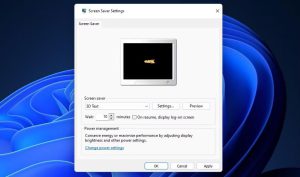
6. Sau khi chọn một trong hai screensaver đó, bạn có thể tùy chỉnh nó bằng cách nhấn nút Settings.
7. Nhấp vào Apply để đặt screensaver bạn đã chọn.
Nhấp vào Settings cho 3D Text sẽ hiển thị cửa sổ 3D Text Settings. Ở đó, bạn có thể thay đổi văn bản của screensaver bằng cách nhấp vào nút Custom Text và nhập văn bản khác vào hộp. Hoặc bạn có thể chọn Time để hiển thị đồng hồ kỹ thuật số 3D. Nhấn nút Font để chọn phông chữ và kiểu khác.
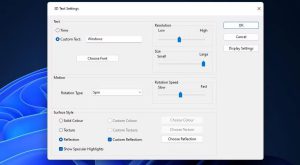
Nhấp vào menu drop-down Rotation Type để chọn cài đặt kiểu xoay khác. Kéo thanh trượt Rotation Bar sang trái và phải để thay đổi tốc độ xoay văn bản.
Ngoài ra, bạn có thể thay đổi kiểu bề mặt và màu sắc của văn bản. Nhấp vào Sold Color > Custom Color > Choose Color để hiển thị bảng màu. Sau đó chọn một màu văn bản khác trên bảng màu và nhấn OK.
Để thay đổi kết cấu của văn bản, trước tiên bạn cần tải xuống file kết cấu BMP từ một nguồn phù hợp (hoặc chuyển đổi file JPEG sang định dạng ảnh Bitmap). Các trang web như Bapt, Pixabay và Freepik có vô số hình nền kết cấu mà bạn có thể tải xuống. Nhấp vào Texture > Custom Texture trong cửa sổ 3D Text. Nhấn nút Choose Texture để chọn file BMP đã tải xuống của bạn.
Nếu bạn chọn screensaver Photos, nhấp vào nút Settings sẽ mở ra một cửa sổ mà từ đó bạn có thể thay đổi thư mục và tốc độ của slideshow. Nhấn nút Browse trên cửa sổ đó để chọn một thư mục hình ảnh khác. Chọn tùy chọn Fast, Medium hoặc Slow trên menu drop-down Slideshow speed. Sau đó nhấp vào Save để áp dụng cài đặt.
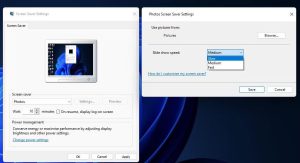
Wait time và On resume là các tùy chọn duy nhất bạn có thể thay đổi cho screensaver Photos và 3D Text bên ngoài cửa sổ cài đặt. Điều chỉnh giá trị Wait time để đặt thời gian kích hoạt lâu hoặc ngắn hơn cho screensaver. Nếu bạn muốn quay lại màn hình đăng nhập sau khi tiếp tục, hãy chọn tùy chọn On resume.
Cách tùy chỉnh screensaver Bubbles, Mystify và Ribbons với Winaero ScreenSavers Tweaker
Với lựa chọn Bubbles, Mystify hay Ribbons, chúng ta không thể tự chỉnh sửa trực tiếp trên Windows 11. Phần mềm miễn phí Winaero Screensaver Tweaker chính là công cụ giúp chúng ta tuỳ chỉnh các screensaver đó. Ứng dụng cho phép bạn điều chỉnh các tùy chọn ẩn cho Bubbles, Mystify và Ribbons trong các nền tảng Windows kể từ Vista. Sau đây, mình sẽ hướng dẫn bạn cách tải xuống và khởi chạy Winaero Screensaver Tweaker:
1. Mở trang tải xuống Winaero Screensaver Tweaker.
2. Nhấp vào liên kết Download Windows Screensavers Tweaker.
3. Mở bất kỳ thư mục nào bao gồm file System_Screensavers_Tweaker.zip bằng cách nhấn phím Windows + E và điều hướng đến thư mục đó trong File Explorer.
4. Giải nén file System_Screensavers_Tweaker.zip.
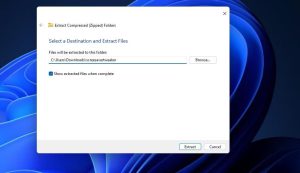
5. Tiếp theo, mở thư mục screensavertweaker đã giải nén.
6. Nhấp vào thư mục con Windows 8 và x64.
7. Sau đó nhấp đúp vào ScreensaversTweaker.exe để mở phần mềm Windows Screensavers Tweaker.
Giờ đây, bạn có thể tùy chỉnh các screensaver mặc định khác của Windows 11. Tuy nhiên, lưu ý rằng bạn chỉ được chọn một trong các screensaver Bubbles, Mystify hoặc Ribbons để cài đặt tùy chỉnh của nó hoạt động.
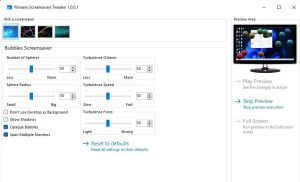
Nhấp vào tab Bubbles để xem các tùy chọn tùy chỉnh screensaver đó. Ở đó, bạn có thể thay đổi số lượng bong bóng mà screensaver có bằng cách kéo thanh trượt trên thanh Number of Spheres, thay đổi kích thước của bong bóng trên thanh Sphere Radius, thay đổi độ nảy của bong bóng bằng thanh Turbulence Force.
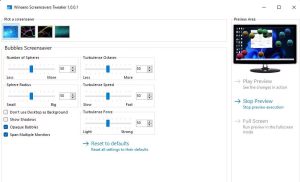
Bên dưới các thanh, có một số cài đặt hộp kiểm mà bạn bật hoặc tắt. Chọn Opaque Bubbles sẽ hiển thị bong bóng không trong suốt trong screensaver. Bạn có thể bỏ qua hình nền desktop khỏi screensaver bằng cách chọn hộp kiểm Don’t use Desktop as Background.
Chọn tab Ribbons để tùy chỉnh screensaver đó. Ở đó bạn có thể giảm hoặc tăng số lượng ribbon bằng cách kéo thanh trượt trên thanh Number of Ribbons. Để làm cho ribbon rộng hơn hoặc hẹp hơn, hãy kéo thanh trượt Ribbon Width.
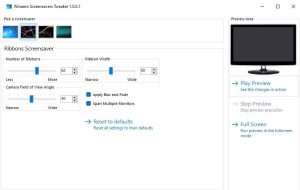
Theo mặc định, các ribbon bị mờ dần trong screensaver. Tuy nhiên, bạn có thể thay đổi điều đó bằng cách bỏ chọn hộp kiểm Apply Blur and Fade. Sau đó, các ribbon sẽ lấp đầy màn hình mà không bị mờ đi.
Để tùy chỉnh Mystify, hãy chọn tab của screensaver đó. Bạn có thể tăng hoặc giảm số dòng mà Mystify có bằng cách kéo thanh trượt Number of Lines. Kéo thanh trượt Lines Width để làm các đường rộng hơn hoặc hẹp hơn.
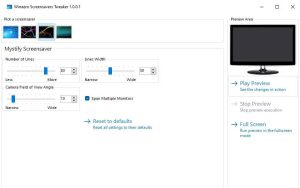
Tất cả các tab Mystify, Bubbles và Ribbons đều bao gồm các hộp kiểm Span Multiple Monitor. Cài đặt đó được bật theo mặc định để screensaver mở rộng trên nhiều màn hình. Bỏ chọn hộp kiểm đó sẽ hiển thị riêng một screensaver đã đặt trên nhiều màn hình.
Bạn có thể chọn để xem trước tất cả các thay đổi bạn thực hiện đối với screensaver trong phần mềm. Nhấp vào Play Preview để xem screensaver trong một màn hình thu nhỏ. Hoặc chọn Full Screen để xem screensaver tùy chỉnh trông như thế nào ở chế độ toàn màn hình.
Tùy chỉnh screensaver là một cách đơn giản nhưng hiệu quả để cá nhân hóa giao diện máy tính của bạn. Với Windows 11, việc tùy chỉnh screensaver trở nên dễ dàng hơn bao giờ hết. Hy vọng bài viết này đã giúp bạn hiểu rõ hơn về cách tùy chỉnh screensaver và tạo ra một không gian làm việc độc đáo và thú vị.
Xem thêm các dịch vụ liên quan tại IT Systems hỗ trợ kỹ thuật và chuyên nghiệp thông qua đa kênh:
Thông Tin Liên Hệ IT Systems Việt Nam
CÔNG TY TNHH IT SYSTEMS VIỆT NAM
Giải pháp IT – Phòng IT cho Doanh Nghiệp
☎️ HOTLINE: 0283 9950 359
Email: contact@itsystems.com.vn
Website: https://itsystems.vn/
Facebook: https://www.facebook.com/ITSystems.VN/
Youtube: https://www.youtube.com/@ITSYSTEMS
321/10 Phan Đình Phùng, Phường 15, Quận Phú Nhuận, Tp. Hồ Chí Minh.
Nhà số 22, Biệt thự Nhà vườn, Khu Đô thị Vĩnh Hoàng, 431 Tam Trinh, Quận Hoàng Mai, Hà Nội.
Đại lộ Bình Dương, Phú Hoà, Thủ Dầu Một, Bình Dương.
Câu hỏi thường gặp
Máy tính chậm có nên cài lại Windows ngay không?
Không nên vội cài lại nếu chưa kiểm tra CPU, RAM, ổ cứng, driver, phần mềm nền, malware và Windows update. Cài lại chỉ nên là phương án sau khi đã xác định nguyên nhân hoặc cần chuẩn hóa lại máy.
Doanh nghiệp nên bảo trì máy tính bao lâu một lần?
Tùy quy mô và mức độ sử dụng, doanh nghiệp nên kiểm tra định kỳ theo tháng hoặc quý. Các hạng mục thường gồm cập nhật, dọn dẹp, kiểm tra ổ cứng, driver, antivirus và thiết bị ngoại vi.
Windows bản quyền có giúp giảm rủi ro vận hành không?
Có. Windows bản quyền giúp nhận cập nhật chính thức, giảm rủi ro từ bản cài không rõ nguồn và hỗ trợ doanh nghiệp chuẩn hóa thiết bị tốt hơn. Tuy nhiên vẫn cần bảo trì định kỳ để hệ thống ổn định.
IT Systems có hỗ trợ kiểm tra máy tính hàng loạt không?
Có. IT Systems có thể kiểm tra máy tính theo nhóm, ghi nhận lỗi lặp lại và đề xuất hướng bảo trì, nâng cấp hoặc chuẩn hóa Windows phù hợp.
Cần bảo trì máy tính hoặc xử lý lỗi thiết bị?
IT Systems Việt Nam hỗ trợ bảo trì máy tính, kiểm tra Windows, driver, phần cứng và phần mềm để giảm downtime cho đội ngũ văn phòng.


