

Trong thời đại công nghệ hiện nay, việc sử dụng các thiết bị USB như ổ cứng di động, chuột, bàn phím, và các thiết bị lưu trữ khác là rất phổ biến. Tuy nhiên, không phải lúc nào các thiết bị này cũng hoạt động một cách trơn tru. Một trong những vấn đề thường gặp là cổng USB không nhận thiết bị. Bài viết này sẽ mách bạn những mẹo hay để sửa lỗi này, giúp bạn khôi phục lại khả năng sử dụng các thiết bị USB một cách bình thường trên hệ điều hành Windows 11.
Tóm tắt nhanh: Lỗi máy tính doanh nghiệp thường đến từ Windows, driver, phần mềm nền, phần cứng xuống cấp hoặc quy trình bảo trì chưa đều. Doanh nghiệp nên kiểm tra theo nhóm nguyên nhân trước khi thay thiết bị hoặc cài lại hàng loạt.
Nếu bạn gặp khó khăn trong quá trình khắc phục, đừng ngần ngại liên hệ Dịch vụ IT Helpdesk của IT Systems để được hỗ trợ kỹ thuật tận nơi hoặc từ xa, nhanh chóng và chuyên nghiệp.
Tại sao cổng USB không nhận thiết bị?
Trước khi đi vào các phương pháp khắc phục, chúng ta cần hiểu nguyên nhân gây ra lỗi này. Có nhiều lý do khiến cổng USB không nhận thiết bị, bao gồm:
- Vấn đề phần cứng: Cổng USB trên máy tính hoặc thiết bị USB có thể bị hỏng.
- Driver không tương thích hoặc lỗi thời: Driver USB không được cập nhật hoặc không tương thích với Windows 11.
- Cấu hình hệ thống: Một số cài đặt hệ thống có thể ngăn chặn thiết bị USB hoạt động đúng cách.
- Sự cố phần mềm: Các xung đột phần mềm hoặc hệ điều hành có thể gây ra vấn đề này.
Các bước kiểm tra ban đầu
Trước khi thực hiện các phương pháp sửa lỗi phức tạp, hãy thử những bước kiểm tra đơn giản sau:
- Kiểm tra cổng USB: Các máy tính xách tay thế hệ mới hiện nay đều có ít nhất một hoặc hai cổng USB, những máy tính cũ hơn, dày hơn trước đây thường có ba hoặc tới bốn cổng USB.
- Vệ sinh sạch cổng USB: Theo thời gian, cổng USB của máy tính có thể bị kẹt vì bụi và các phần tử khác. Khi bạn cắm thiết bị USB, Windows 11 sẽ tiếp tục gặp sự cố khi nhận dạng các thiết bị được kết nối. Sử dụng vải sợi nhỏ hoặc chổi sơn để làm sạch cổng USB và thử lại.
- Khởi động lại máy tính: Đôi khi, việc khởi động lại máy tính có thể giải quyết vấn đề.
- Kiểm tra thiết bị USB: Đảm bảo rằng thiết bị USB không bị hỏng bằng cách thử nó trên các thiết bị khác.
Các cách sửa lỗi cổng USB không nhận thiết bị trên Windows 11
Cách 1: Mở khóa tin cậy thiết bị
Một số thiết bị như iPhone có thêm một lớp xác thực để xác minh danh tính người dùng. Khi kết nối iPhone lần đầu tiên với máy tính, bạn cần phải mở khóa. iOS sẽ yêu cầu người dùng tin tưởng vào thiết bị được kết nối. Sau khi xác thực, bạn sẽ thấy nội dung iPhone xuất hiện trên máy tính.
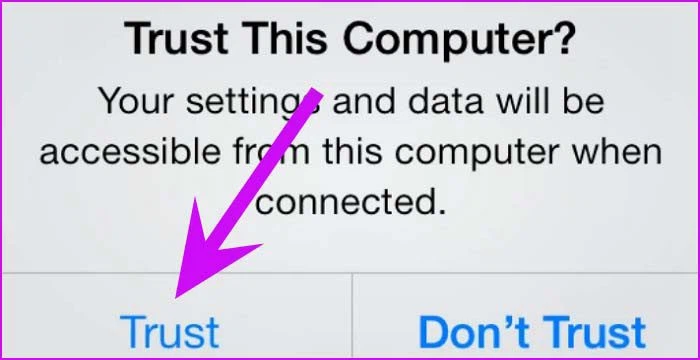
Nếu là điện thoại Android, khi bạn kết nối thiết bị Android với máy tính thì thiết bị sẽ chuyển sang chế độ sạc. Bạn cần thay đổi trạng thái thành Transfer Files từ ứng dụng Settings để xem trình quản lý tệp Android trên máy tính.
Cách 2: Thay đổi cài đặt quản lý nguồn
Theo mặc định, Windows 11 sẽ tạm dừng các hoạt động của thiết bị USB trong nền để tiết kiệm điện năng, đặc biệt là trên máy tính xách tay. Bạn có thể tắt tinh chỉnh từ menu Device Manager để khắc phục lỗi cổng USB không nhận thiết bị.
Bước 1: Kích chuột phải vào phím Windows và chọn tùy chọn Device Manager trong menu hiển thị.
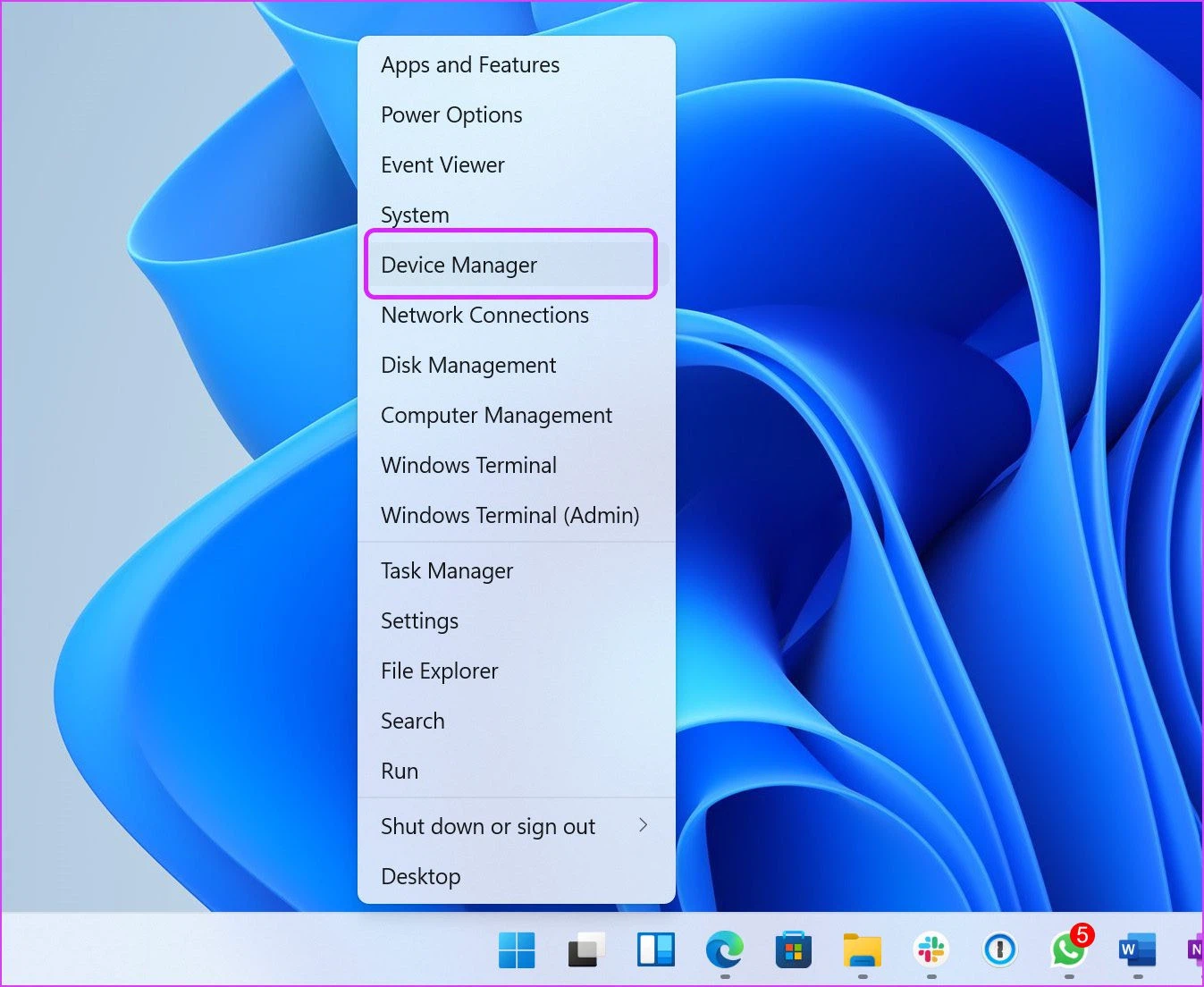
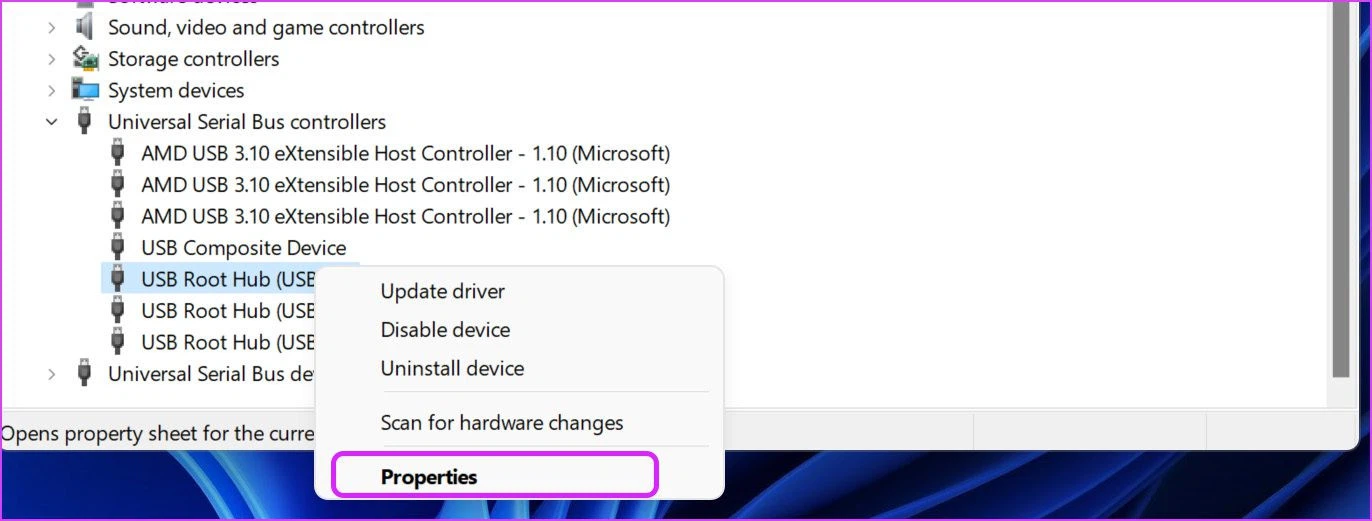
Bước 2: Tìm thiết bị USB từ danh sách và kích chuột phải vào thiết bị.
Bước 3: Chọn Properties từ menu hiển thị.
Bước 4: Trong cửa sổ mới hiển thị, chọn thẻ Power Management.
Bước 5: Tắt tùy chọn Allow the computer to turn off this device to save power.
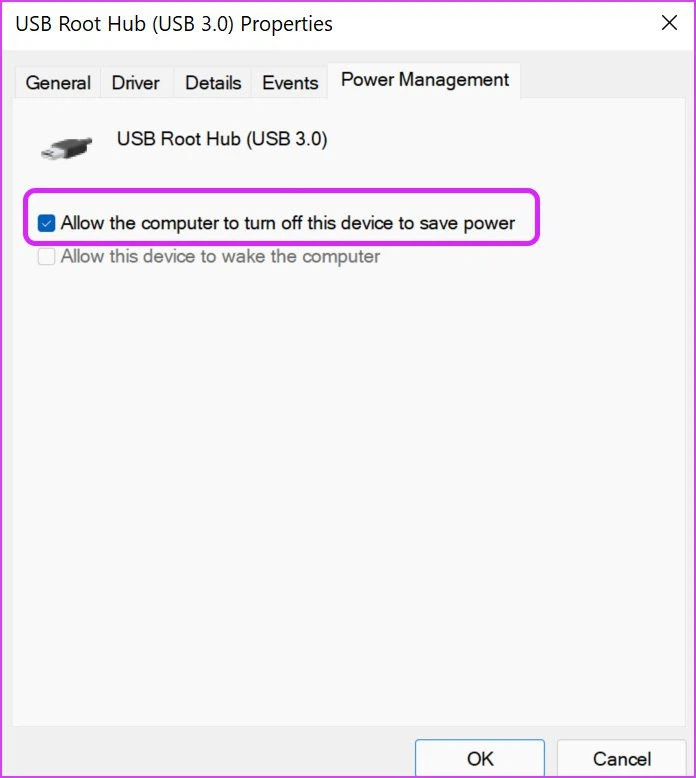
Bước 6: Bấm nút OK và bạn đã sẵn sàng sử dụng thiết bị USB được kết nối trên máy tính.
Cách 3: Cài đặt lại trình điều khiển USB
Trình điều khiển USB lỗi trên máy tính chạy Windows 11 cũng có thể dẫn đến sự cố cổng USB không nhận thiết bị. Bạn cần gỡ cài đặt trình điều khiển USB khỏi menu Device Manager. Cách thực hiện như sau:
Bước 1: Kích hoạt cửa sổ Device Manager như cách trên.
Bước 2: Trong cửa sổ Device Manager hiển thị, cuộn xuống mục Universal Serial Bus Controllers để tìm mục USB Root Hub device và nhấp chuột phải.
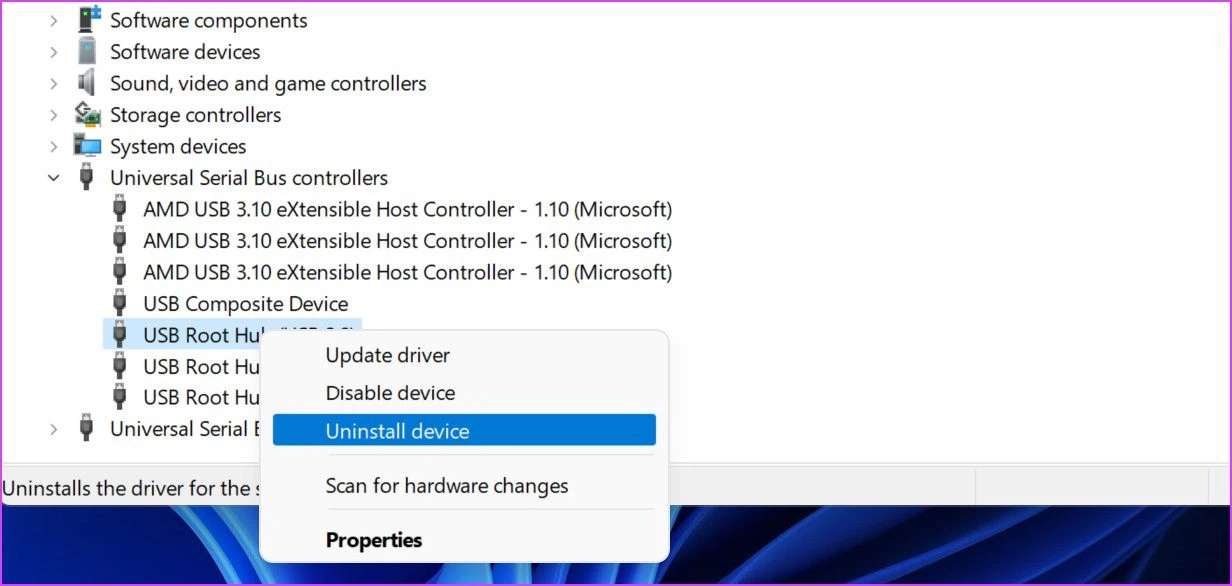
Bước 3: Chọn tùy chọn Uninstall Drivers, bấm nút Yes khi được yêu cầu xác nhận.
Khởi động lại máy tính và đợi Windows 11 tự động cài đặt các trình điều khiển cần thiết sau khi cắm thiết bị USB.
Cách 4: Tắt cài đặt treo USB
Đây là một tinh chỉnh cài đặt khác có thể ảnh hưởng đến hoạt động của USB trên Windows. Để giảm mức sử dụng pin, Windows 11 sẽ tạm dừng các hoạt động của USB sau một thời gian. Vì vậy bạn có thể thay đổi thiết lập này để khắc phục lỗi cổng USB không nhận thiết bị.
Bước 1: Nhấn phím Windows, nhập edit power plan vào khung tìm kiếm rồi bấm phím Enter. Windows sẽ mở tùy chọn Power Options trong Control Panel.
Bước 2: Kích tùy chọn Change advanced power settings.
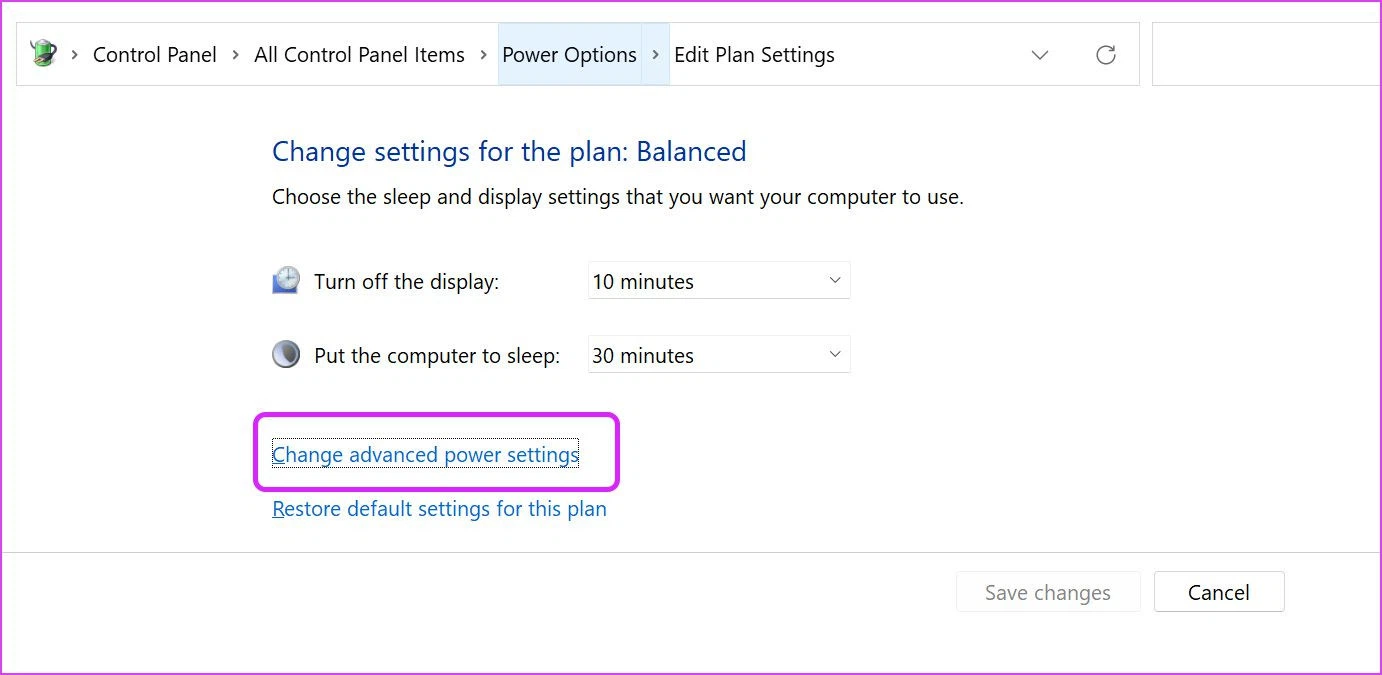
Bước 3: Cuộn xuống mục USB Settings, chọn USB selective suspend setting.
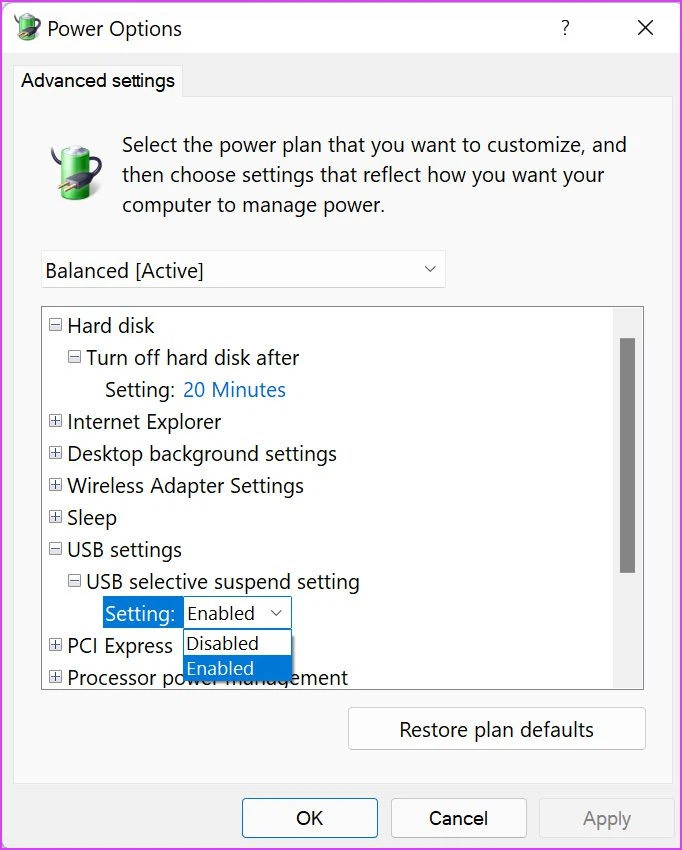
Bước 4: Tắt dịch vụ từ menu thả xuống và bấm nút OK.
Cách 5: Quét virus
Các tệp độc hại trên máy tính chạy Windows 11 cũng có thể khiến bạn gặp lỗi cổng USB không nhận thiết bị. Bạn có thể chạy công cụ Windows Security để quét các tệp, tìm kiếm và xóa các tệp độc hại khỏi hệ thống.
Bước 1: Nhấn phím Windows, nhập Windows Security vào khung tìm kiếm và nhấn Enter để mở ứng dụng.
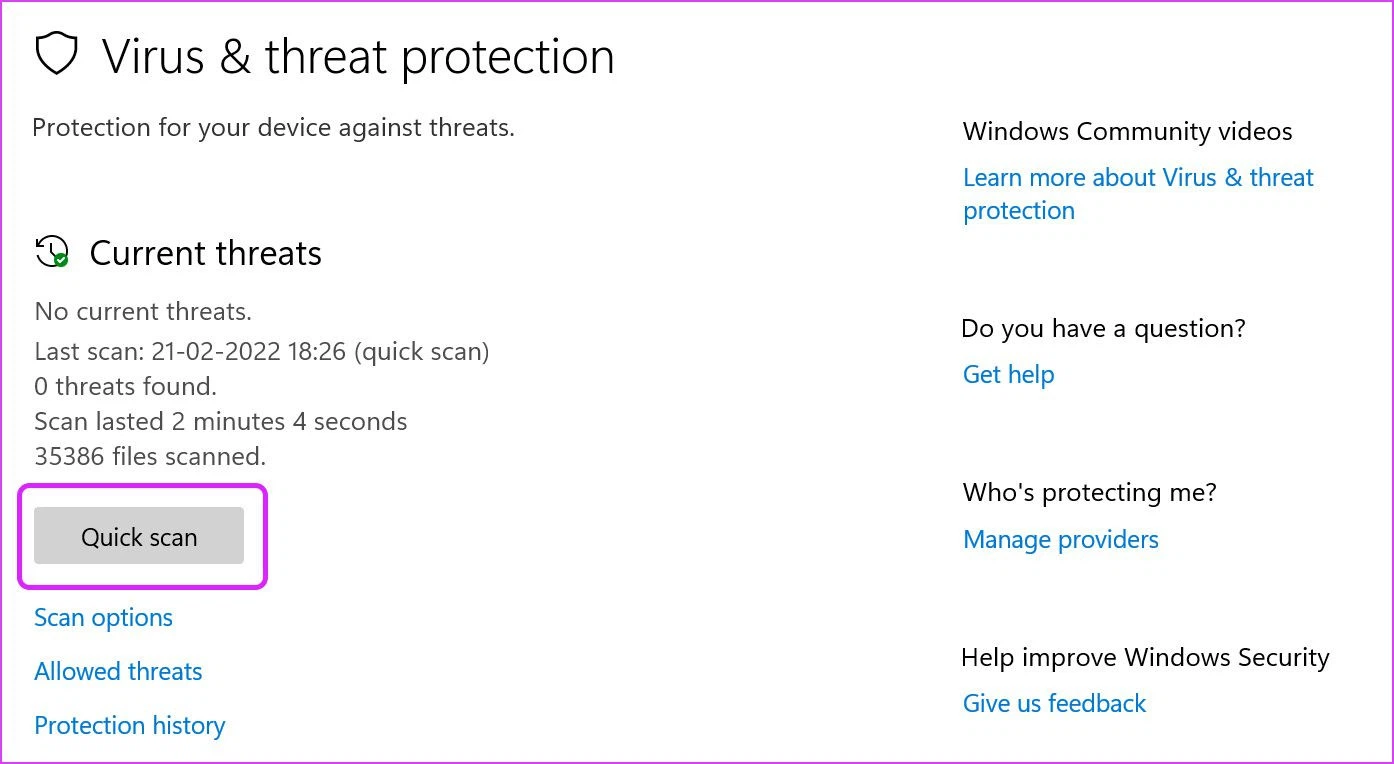
Bước 2: Trong cửa sổ Windows Security hiển thị, chọn tùy chọn Virus & threat protection.
Bước 3: Sau đó bấm nút Quick scan. Bạn có thể thu nhỏ ứng dụng và tiếp tục công việc của mình.
Cách 6: Cập nhật Windows
Cổng USB không nhận thiết bị có thể là một lỗi trong bản dựng hệ điều hành trên máy tính của bạn. Bạn có thể đi tới menu Settings (Windows + I) và truy cập tùy chọn Windows Update. Tải xuống và cài đặt phiên bản xây dựng mới nhất hiện có. Sau đó, khởi động lại máy tính để cài đặt thành công.
Lỗi cổng USB không nhận thiết bị là một vấn đề phổ biến nhưng có thể được khắc phục bằng nhiều phương pháp khác nhau. Từ việc kiểm tra phần cứng, cập nhật driver, sử dụng các công cụ khắc phục sự cố tích hợp của Windows, đến việc thay đổi cài đặt hệ thống, mỗi phương pháp đều có thể giúp bạn giải quyết vấn đề một cách hiệu quả. Hy vọng rằng bài viết này đã cung cấp cho bạn những thông tin hữu ích và giúp bạn khắc phục thành công lỗi cổng USB không nhận thiết bị trên Windows 11.
Xem thêm các dịch vụ liên quan tại IT Systems hỗ trợ kỹ thuật và chuyên nghiệp thông qua đa kênh:
Câu hỏi thường gặp
Máy tính chậm có nên cài lại Windows ngay không?
Không nên vội cài lại nếu chưa kiểm tra CPU, RAM, ổ cứng, driver, phần mềm nền, malware và Windows update. Cài lại chỉ nên là phương án sau khi đã xác định nguyên nhân hoặc cần chuẩn hóa lại máy.
Doanh nghiệp nên bảo trì máy tính bao lâu một lần?
Tùy quy mô và mức độ sử dụng, doanh nghiệp nên kiểm tra định kỳ theo tháng hoặc quý. Các hạng mục thường gồm cập nhật, dọn dẹp, kiểm tra ổ cứng, driver, antivirus và thiết bị ngoại vi.
Windows bản quyền có giúp giảm rủi ro vận hành không?
Có. Windows bản quyền giúp nhận cập nhật chính thức, giảm rủi ro từ bản cài không rõ nguồn và hỗ trợ doanh nghiệp chuẩn hóa thiết bị tốt hơn. Tuy nhiên vẫn cần bảo trì định kỳ để hệ thống ổn định.
IT Systems có hỗ trợ kiểm tra máy tính hàng loạt không?
Có. IT Systems có thể kiểm tra máy tính theo nhóm, ghi nhận lỗi lặp lại và đề xuất hướng bảo trì, nâng cấp hoặc chuẩn hóa Windows phù hợp.
Cần bảo trì máy tính hoặc xử lý lỗi thiết bị?
IT Systems Việt Nam hỗ trợ bảo trì máy tính, kiểm tra Windows, driver, phần cứng và phần mềm để giảm downtime cho đội ngũ văn phòng.


