

OneDrive là một công cụ lưu trữ đám mây tiện lợi, giúp bạn đồng bộ hóa các tệp tin giữa các thiết bị. Tuy nhiên, đôi khi sẽ xảy ra trường hợp OneDrive đồng bộ các shortcut trên màn hình desktop hoặc trong thư mục This PC, gây ra sự bất tiện cho người dùng. Đừng lo lắng, bài viết này sẽ giúp bạn ngăn OneDrive đồng bộ shortcut một cách dễ dàng. Chúng tôi sẽ hướng dẫn bạn từng bước để lấy lại quyền kiểm soát màn hình desktop của mình.
Tóm tắt nhanh: Lỗi máy tính doanh nghiệp thường đến từ Windows, driver, phần mềm nền, phần cứng xuống cấp hoặc quy trình bảo trì chưa đều. Doanh nghiệp nên kiểm tra theo nhóm nguyên nhân trước khi thay thiết bị hoặc cài lại hàng loạt.
Tại sao OneDrive lại đồng bộ shortcut?
OneDrive được thiết kế để đồng bộ hóa các tệp tin và thư mục, bao gồm cả các shortcut. Điều này giúp bạn truy cập nhanh vào các tệp tin quan trọng từ bất kỳ thiết bị nào được kết nối với OneDrive. Tuy nhiên, không phải ai cũng muốn các shortcut này xuất hiện trên màn hình desktop.
Ngăn OneDrive đồng bộ shortcut trên màn hình desktop
Cách dễ nhất để ngăn OneDrive đồng bộ hóa các shortcut trên màn hình desktop PC chạy Windows 10 hoặc Windows 11 với bộ nhớ đám mây chính là hãy thiết lập “OneDrive ngừng đồng bộ hóa hoàn toàn thư mục Desktop” trên hệ thống. Khi đó, các thư mục khác, chẳng hạn như Documents và Downloads vẫn được đồng bộ hóa như thường. Tất nhiên bạn cũng có thể tắt hoàn toàn OneDrive, nhưng bạn không cần phải làm như vậy.
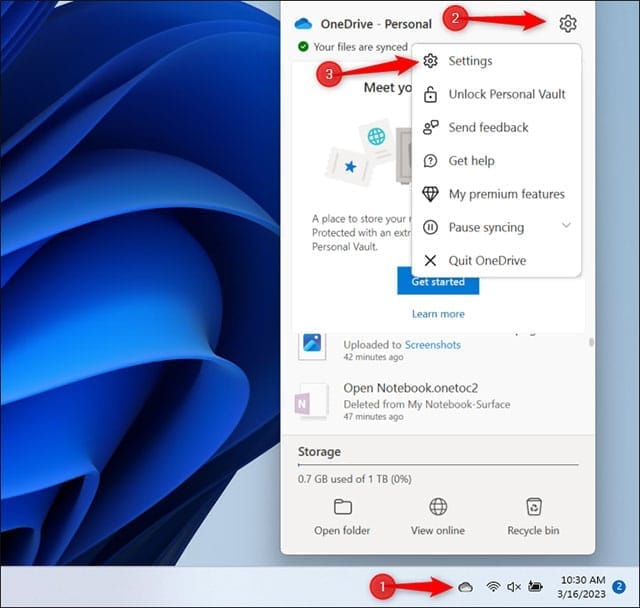
Trước tiên, hãy định vị biểu tượng OneDrive hình đám mây trong khu vực thông báo hệ thống, rồi bấm vào biểu tượng đó.
Một menu sẽ hiện lên. Nhấp vào biểu tượng bánh răng ở góc trên cùng bên phải và chọn “Settings”.
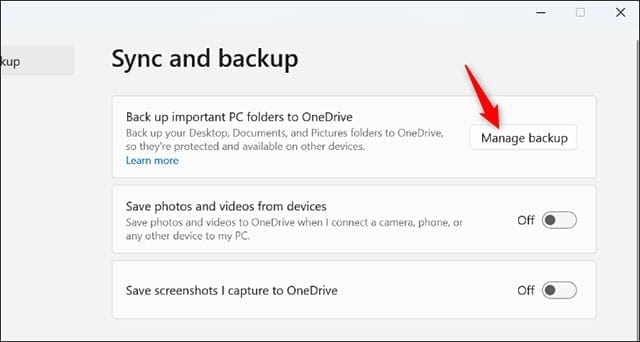
Nhấp vào nút “Manage Backup” ở đầu cửa sổ OneDrive Settings để kiểm soát thư mục nào sẽ được sao lưu.
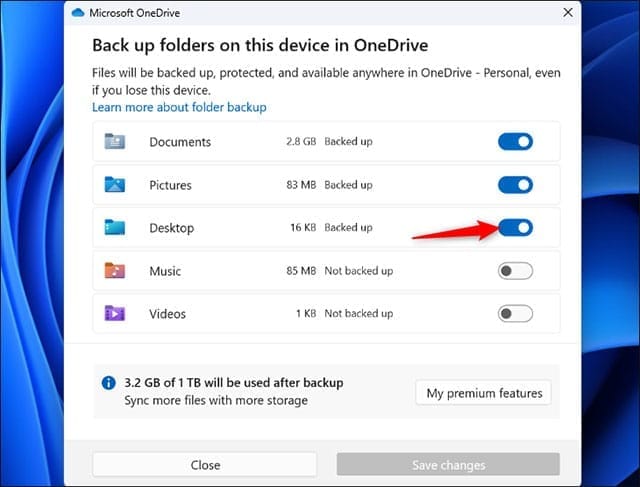
Vô hiệu hóa tùy chọn “Desktop” bằng cách nhấp vào công tắc tương ứng ở bên phải. Sau đó tiếp tục nhấp vào Stop Backup” để xác nhận và cuối cùng là “Close”.
Lưu ý rằng từ bây giờ, mọi tệp bạn đặt trên màn hình desktop sẽ không còn đồng bộ hóa với OneDrive nữa. Do đó, hãy đảm bảo đã đặt những tệp mà mình muốn đồng bộ vào một thư mục khác nếu muốn chúng được sao lưu vào tài khoản Microsoft và đồng bộ hóa giữa các PC của mình.
(Lưu ý: Thao tác này sẽ chỉ ngăn OneDrive đồng bộ hóa thư mục Desktop với và từ PC mà bạn đang định cấu hình thư mục đó. Bạn sẽ cần thay đổi cài đặt này trên mỗi PC mà bạn sử dụng để ngăn OneDrive đồng bộ hóa màn hình desktop).
Ngoài ra, bạn cũng có thể chọn những thư mục khác mà bạn muốn bật/tắt đồng bộ hóa với OneDrive ở đây. Theo mặc định, OneDrive sẽ đồng bộ hóa các thư mục Documents, Pictures, và Desktop. Bạn cũng có thể đồng bộ hóa Music và Video nếu muốn.
Việc ngăn OneDrive đồng bộ shortcut là một cách hiệu quả để bạn quản lý desktop và các tệp tin của mình một cách gọn gàng và chuyên nghiệp hơn. Bằng cách áp dụng các phương pháp trên, bạn có thể tùy chỉnh OneDrive sao cho phù hợp với nhu cầu sử dụng của mình. Chúc các bạn thành công nhé!
Xem thêm các dịch vụ liên quan tại IT Systems hỗ trợ kỹ thuật và chuyên nghiệp thông qua đa kênh:
Dịch vụ IT Support
Thông Tin Liên Hệ IT Systems Việt Nam
CÔNG TY TNHH IT SYSTEMS VIỆT NAM
Giải pháp IT – Phòng IT cho Doanh Nghiệp
☎️ HOTLINE: 0283 9950 359
Email: contact@itsystems.com.vn
Website: https://itsystems.vn/
Facebook: https://www.facebook.com/ITSystems.VN/
Youtube: https://www.youtube.com/@ITSYSTEMS
321/10 Phan Đình Phùng, Phường 15, Quận Phú Nhuận, Tp. Hồ Chí Minh.
Nhà số 22, Biệt thự Nhà vườn, Khu Đô thị Vĩnh Hoàng, 431 Tam Trinh, Quận Hoàng Mai, Hà Nội.
Đại lộ Bình Dương, Phú Hoà, Thủ Dầu Một, Bình Dương.
Câu hỏi thường gặp
Máy tính chậm có nên cài lại Windows ngay không?
Không nên vội cài lại nếu chưa kiểm tra CPU, RAM, ổ cứng, driver, phần mềm nền, malware và Windows update. Cài lại chỉ nên là phương án sau khi đã xác định nguyên nhân hoặc cần chuẩn hóa lại máy.
Doanh nghiệp nên bảo trì máy tính bao lâu một lần?
Tùy quy mô và mức độ sử dụng, doanh nghiệp nên kiểm tra định kỳ theo tháng hoặc quý. Các hạng mục thường gồm cập nhật, dọn dẹp, kiểm tra ổ cứng, driver, antivirus và thiết bị ngoại vi.
Windows bản quyền có giúp giảm rủi ro vận hành không?
Có. Windows bản quyền giúp nhận cập nhật chính thức, giảm rủi ro từ bản cài không rõ nguồn và hỗ trợ doanh nghiệp chuẩn hóa thiết bị tốt hơn. Tuy nhiên vẫn cần bảo trì định kỳ để hệ thống ổn định.
IT Systems có hỗ trợ kiểm tra máy tính hàng loạt không?
Có. IT Systems có thể kiểm tra máy tính theo nhóm, ghi nhận lỗi lặp lại và đề xuất hướng bảo trì, nâng cấp hoặc chuẩn hóa Windows phù hợp.
Cần bảo trì máy tính hoặc xử lý lỗi thiết bị?
IT Systems Việt Nam hỗ trợ bảo trì máy tính, kiểm tra Windows, driver, phần cứng và phần mềm để giảm downtime cho đội ngũ văn phòng.


