


Bạn đang gặp phải thông báo lỗi “PC Name Is Invalid” khi cố gắng đổi tên máy tính Windows 11 của mình? Đừng lo lắng, bạn không phải là trường hợp duy nhất! Lỗi này thường xảy ra do tên máy tính không tuân theo định dạng được phép, chứa ký tự đặc biệt, khoảng trắng, hoặc thậm chí bắt nguồn từ các lỗi hệ thống phức tạp hơn.
Tóm tắt nhanh: Lỗi máy tính doanh nghiệp thường đến từ Windows, driver, phần mềm nền, phần cứng xuống cấp hoặc quy trình bảo trì chưa đều. Doanh nghiệp nên kiểm tra theo nhóm nguyên nhân trước khi thay thiết bị hoặc cài lại hàng loạt.
Một tên máy tính không hợp lệ không chỉ gây mất thẩm mỹ mà còn có thể ảnh hưởng đến việc kết nối mạng, chia sẻ tài nguyên và quản lý thiết bị trong hệ thống nội bộ. Bài viết dưới đây sẽ hướng dẫn bạn từng bước khắc phục lỗi “PC Name Is Invalid” trên Windows 11 một cách dễ hiểu và hiệu quả.
Trong trường hợp lỗi “PC Name Is Invalid” không thể khắc phục bằng các bước thông thường, bạn có thể nhờ đến dịch vụ IT Helpdesk tại IT Systems để được hỗ trợ kỹ thuật an toàn và chính xác.
Tại sao xuất hiện lỗi “PC Name Is Invalid”?
Dòng chữ “PC Name Is Invalid” có thể được hiểu là tên bạn đang cố gắng nhập vào trường đặt tên PC là không hợp lệ. Nhưng đôi khi, mọi thứ không hoàn toàn theo nghĩa đen. Lỗi cũng có thể xuất hiện ngay cả khi tên của bạn đáp ứng những yêu cầu về ký tự.
Thông thường, thông báo lỗi này sẽ cho biết có điều gì đó không ổn trong cài đặt hoặc cấu hình PC của bạn. Hoặc, đó có thể là sự cố với lỗi, trong trường hợp đó, bạn có thể cần cập nhật PC của mình để khắc phục sự cố.
Đây là một số kiểm tra sơ bộ mà bạn nên thực hiện trước khi bắt đầu các bản sửa lỗi chính:
1. Bản cập nhật đang chờ xử lý
Như đã đề cập trước đó, sự cố có thể phát sinh do lỗi hệ thống khiến PC của bạn không hoạt động bình thường. Do đó, một bản cập nhật đơn giản có thể là bản sửa lỗi mà bạn cần để có thể đổi tên PC của mình.
Để kiểm tra các bản cập nhật trên PC, hãy đi tới Settings bằng cách nhấp vào bắt đầu hoặc nhập phím tắt Win + I. Sau đó, nhấp vào Windows Update từ thanh bên trái.
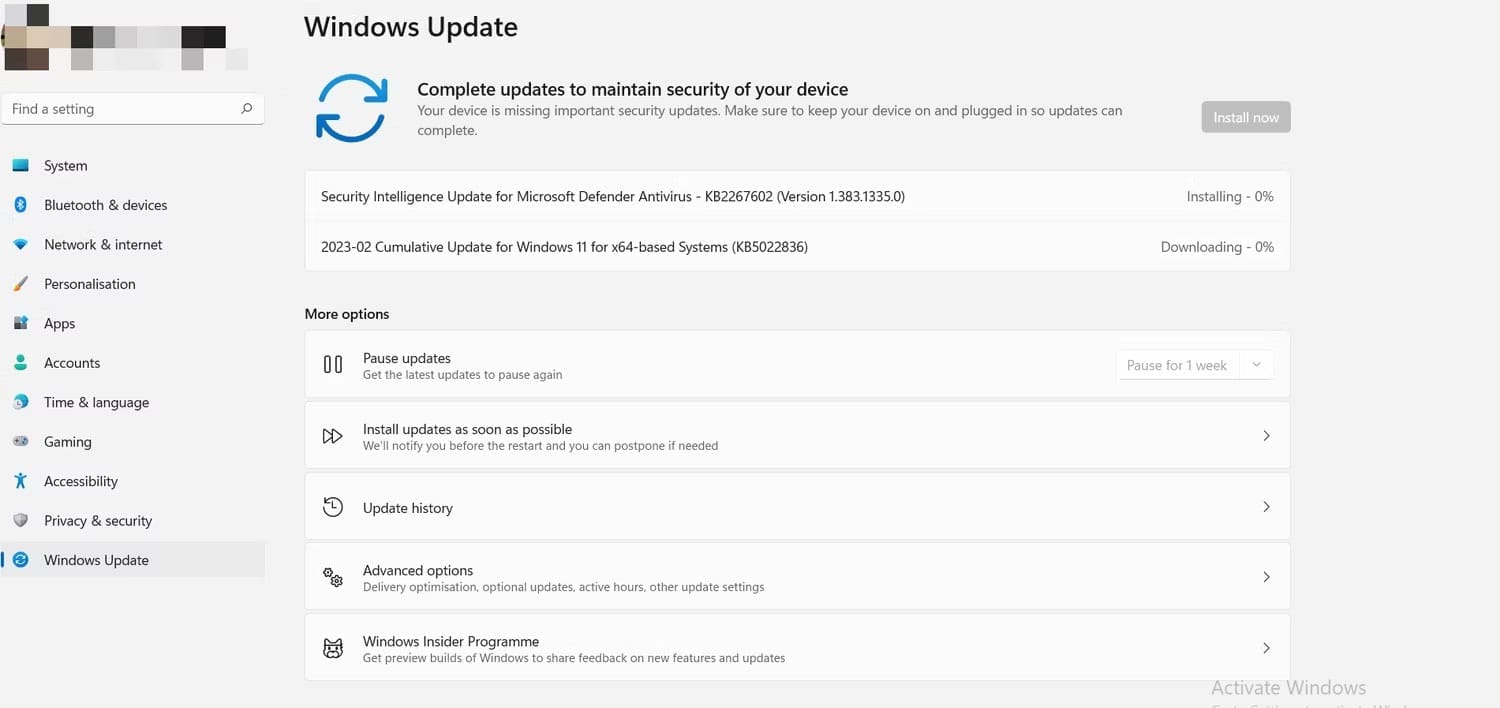
Bạn sẽ thấy một danh sách các bản cập nhật đang chờ xử lý và bạn có thể nhấp vào bất kỳ bản cập nhật nào trong số chúng để cài đặt. Sau khi PC của bạn được cập nhật, hãy quay lại System Settings và thử đổi tên PC xem nó được không.
2. Giới hạn ký tự và việc sử dụng các ký tự đặc biệt
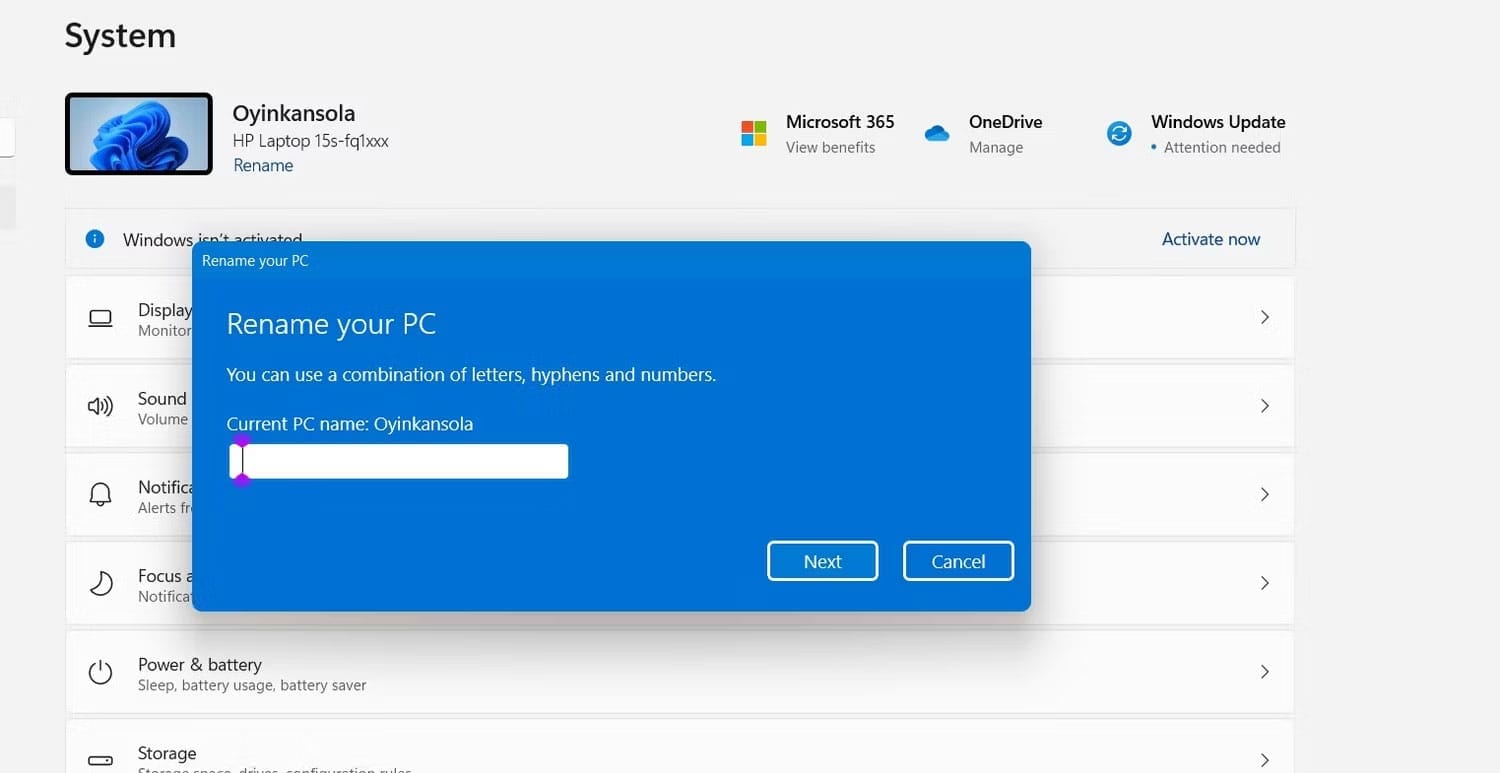
Tên PC của bạn phải nằm trong giới hạn 15 ký tự và bạn chỉ được phép sử dụng các chữ cái, dấu gạch ngang hoặc số, tránh việc sử dụng các ký tự đặc biệt. Bạn cũng nên tránh sử dụng khoảng trắng. Hãy kiểm tra lại tên PC bạn chọn đã đáp ứng các yêu cầu trên chưa nhé.
3. Kiểm tra xem bạn hiện có đang đăng nhập với quyền admin không
Một số sửa đổi chỉ có thể được thực hiện với quyền admin, yêu cầu đăng nhập vào tài khoản quản trị viên trên PC. Đổi tên PC là một trong những trường hợp như vậy và việc sử dụng tài khoản không có quyền admin có thể là lý do khiến bạn gặp sự cố.
Vì vậy, một trong những điều bạn có thể muốn kiểm tra kỹ khi gặp sự cố này là trạng thái tài khoản của mình. Để thực hiện việc này, hãy mở menu Start và nhấp vào biểu tượng người dùng ở góc dưới cùng bên trái của màn hình.
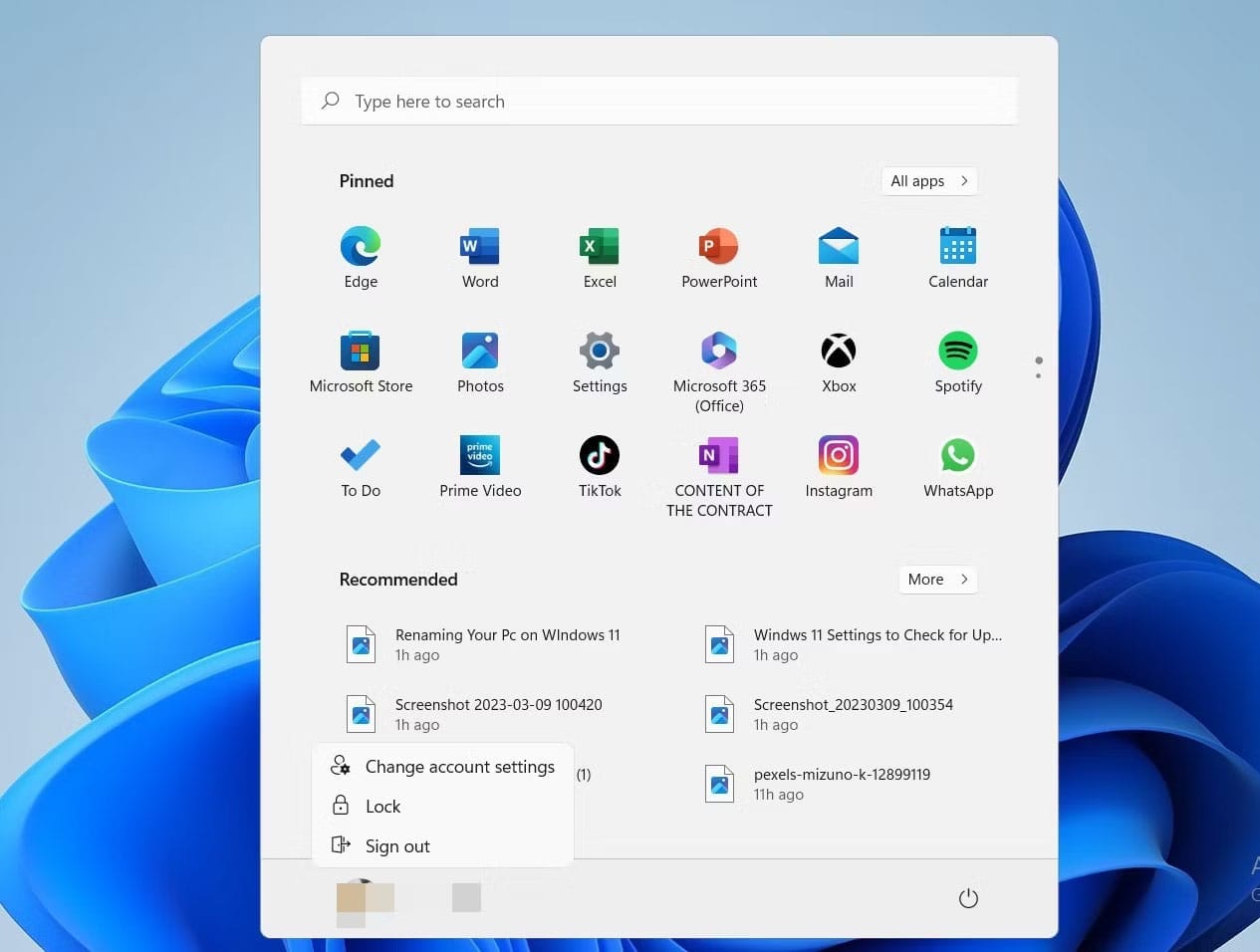
Tiếp theo, nhấp vào Change account settings.
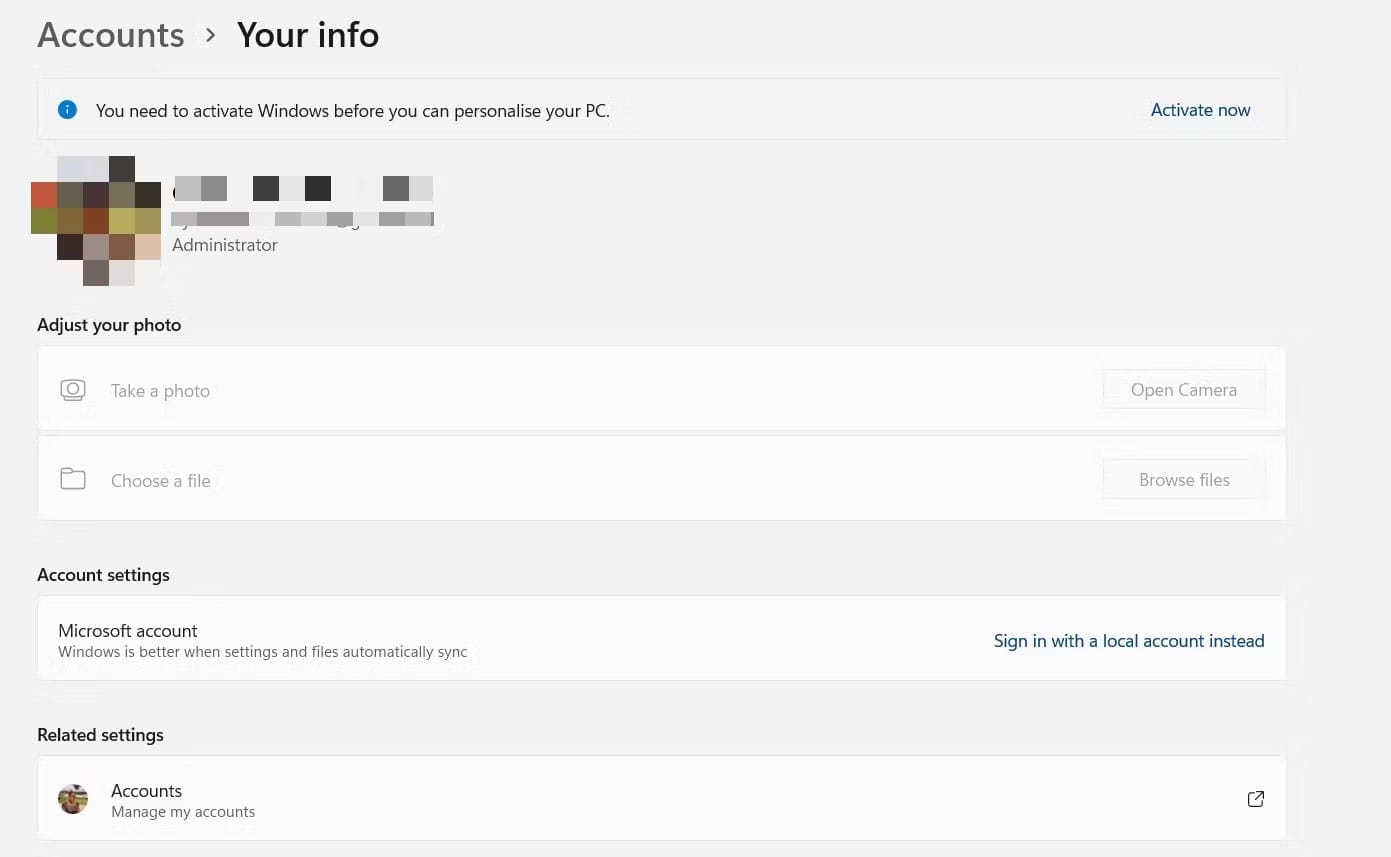
Bạn sẽ thấy trạng thái hiện tại của tài khoản bên dưới chi tiết profile của mình ở góc trên cùng bên trái của màn hình.
Sau khi thực hiện 3 bước kiểm tra ở trên, nếu PC của bạn vẫn gặp phải lỗi, có lẽ đã đến lúc bạn nên thử cách khác. Trong những trường hợp như thế này, bạn có thể thử các phương pháp khắc phục sự cố trong phần tiếp theo.
Cách sửa lỗi “PC Name Is Invalid” trên Windows 11
1. Khởi động lại PC
Hành động đầu tiên khi gặp sự cố máy tính nhỏ thường là kích hoạt khởi động lại để refresh máy tính và đưa mọi thứ trở lại trạng thái tốt nhất. Ngoài ra, điều này sẽ giúp cài đặt mọi bản cập nhật đang chờ xử lý (nếu bạn chưa thực hiện việc đó).
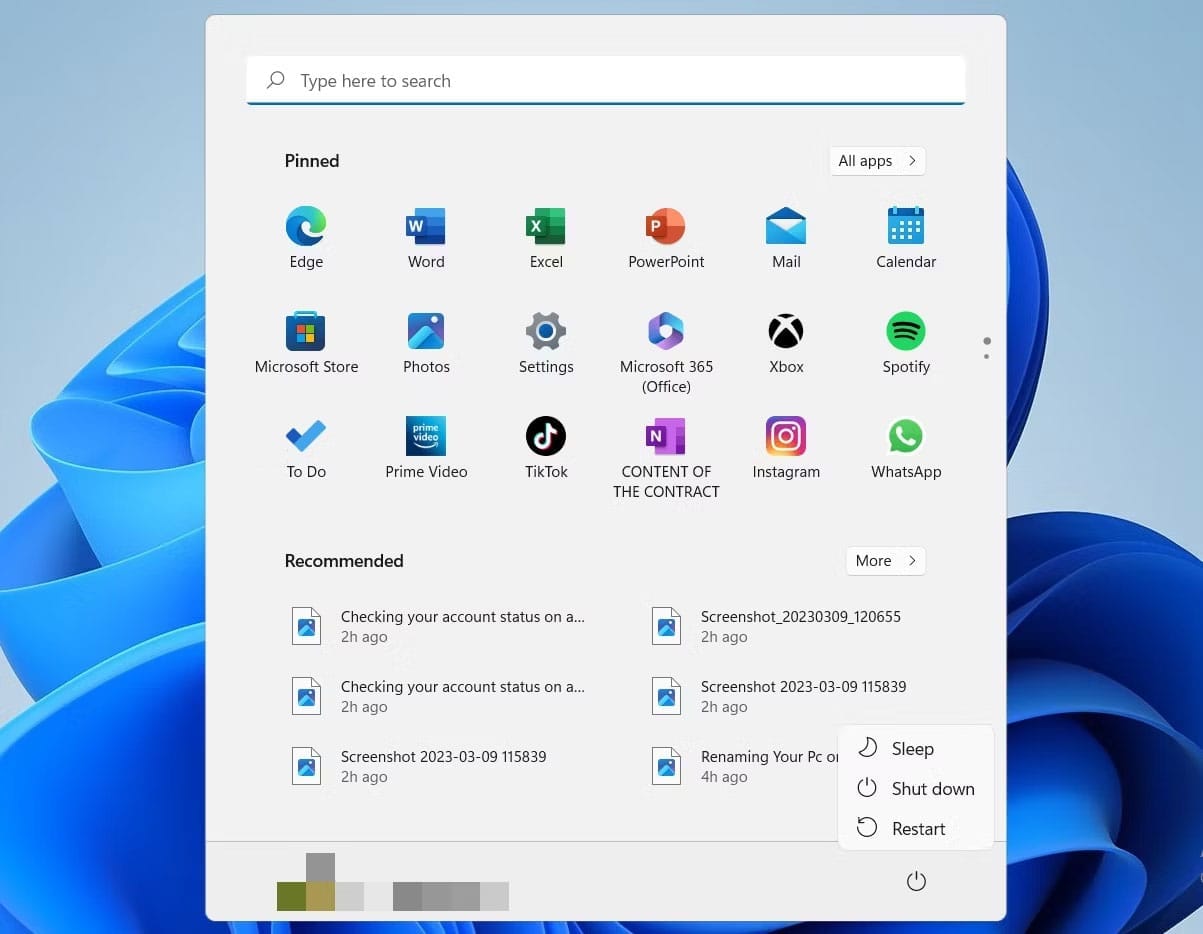
2. Tạo tài khoản người dùng mới
Nếu lỗi vẫn không biến mất, bạn có thể thử tạo một tài khoản mới (có quyền admin), sau đó thử đổi tên PC của mình.
Thực hiện việc này bằng cách truy cập Control Panel thông qua thanh tìm kiếm trên Taskbar.
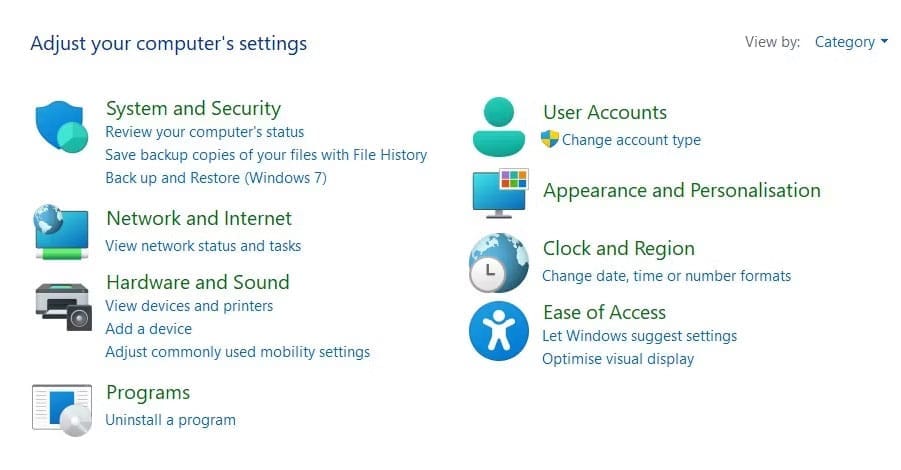
Tiếp theo, nhấp vào User Accounts.
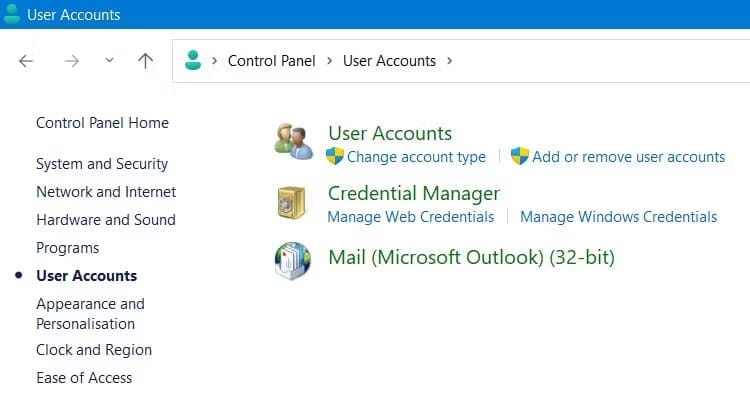
Sau đó, nhấp vào Add or remove user accounts.
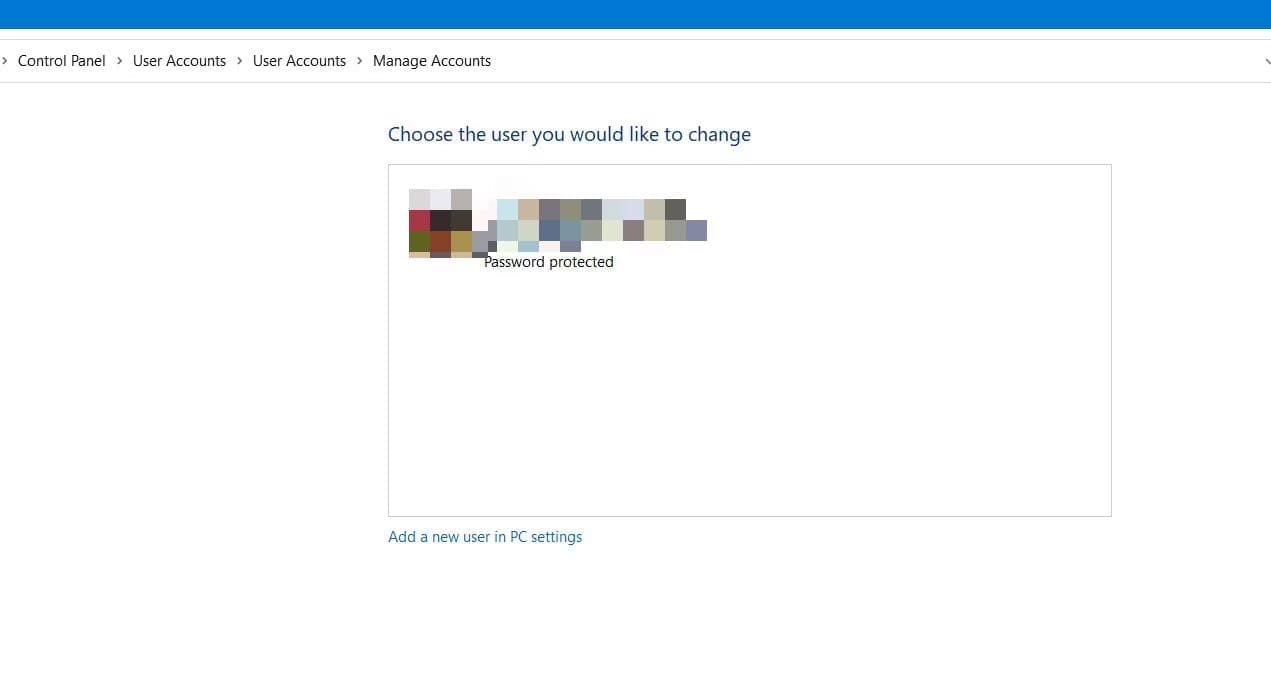
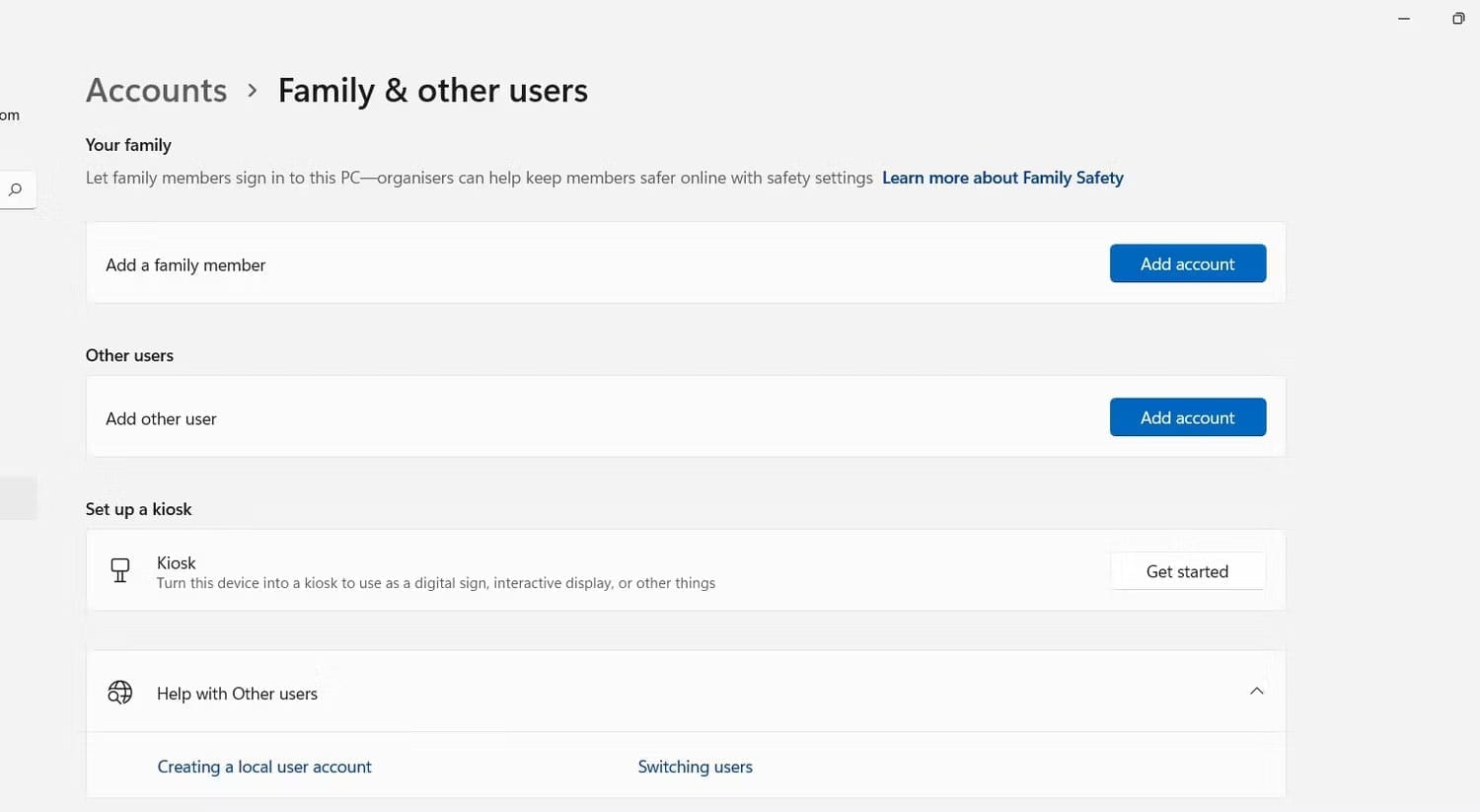
Cuối cùng, nhấp vào biểu tượng Add account.
3. Vô hiệu hóa đồng bộ tùy chọn trên các thiết bị
Đồng bộ cài đặt tùy chọn là một tính năng quan trọng mà Windows cung cấp. Khi sử dụng nhiều thiết bị với tài khoản Microsoft, các tùy chọn và cài đặt của bạn sẽ đồng bộ giữa những thiết bị mà không cần phải cấu hình lại từng máy riêng lẻ.
Mặc dù hữu ích nhưng nó cũng có thể gây ra sự cố tiềm ẩn khi đổi tên PC, vì vậy bạn có thể cân nhắc tắt tính năng này trong khi thực hiện.
Để thực hiện việc này, hãy đi tới Settings > Accounts > Windows Back-up.
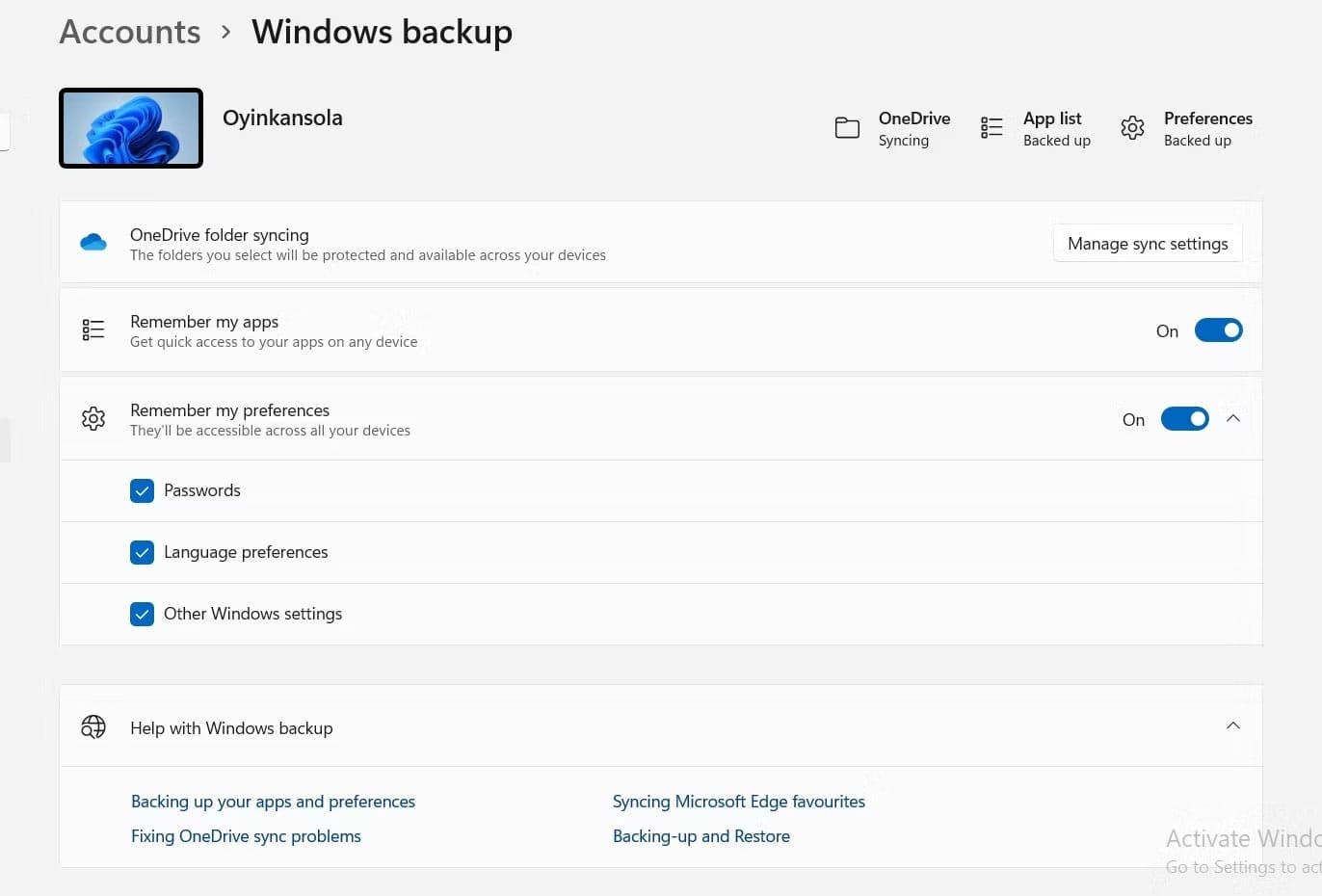
Sau đó, tắt tùy chọn Remember my preferences để vô hiệu hóa tính năng đồng bộ.
Xem thêm các dịch vụ liên quan tại IT Systems hỗ trợ kỹ thuật và chuyên nghiệp thông qua đa kênh:
4. Sử dụng Windows PowerShell
Cuối cùng, bạn có thể giải quyết lỗi “PC name is Invalid” bằng cách chạy một lệnh trên Windows PowerShell. Trong thanh tìm kiếm, nhập Windows PowerShell và khi ứng dụng xuất hiện, hãy chọn Run as Administrator.
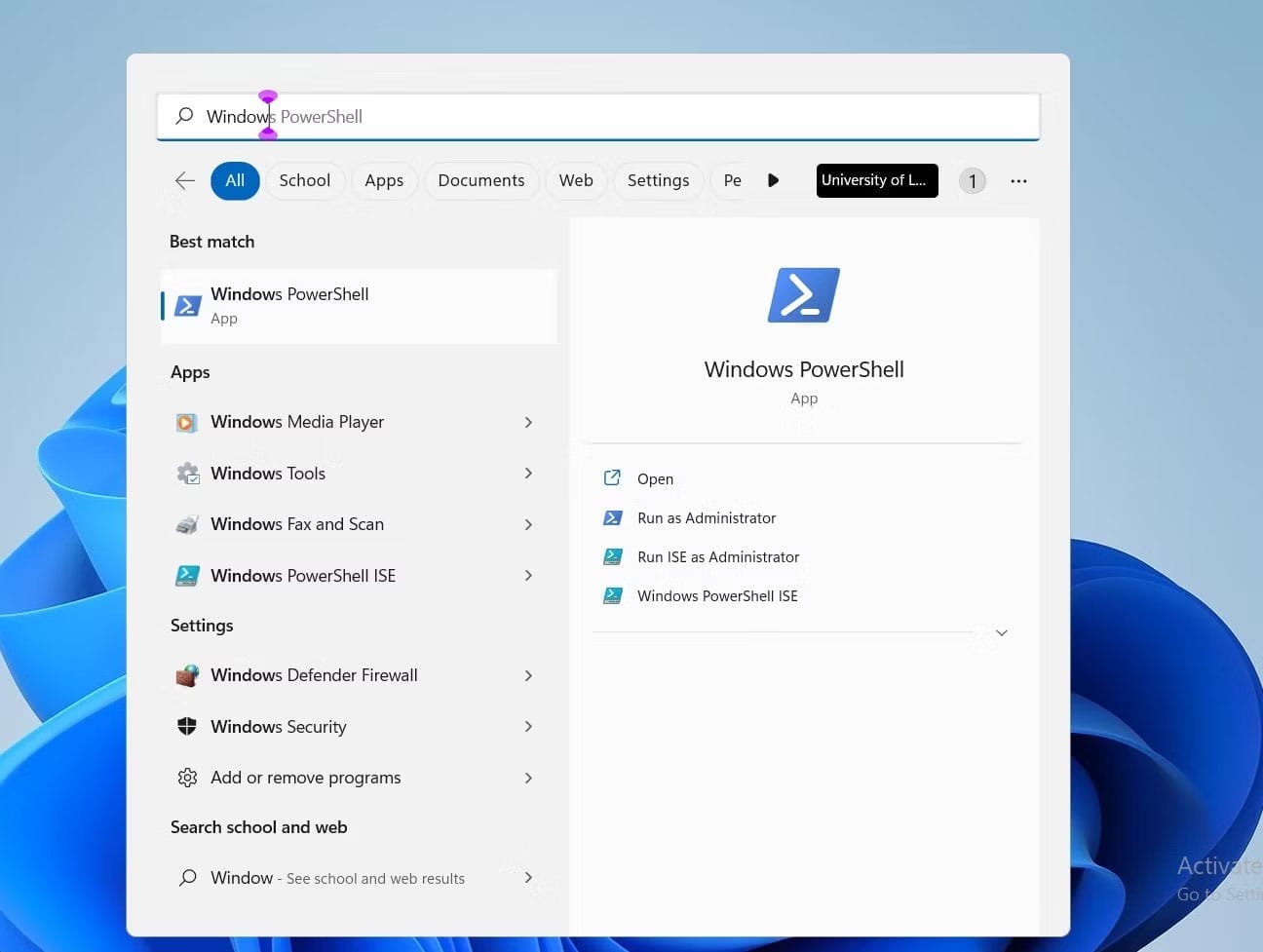
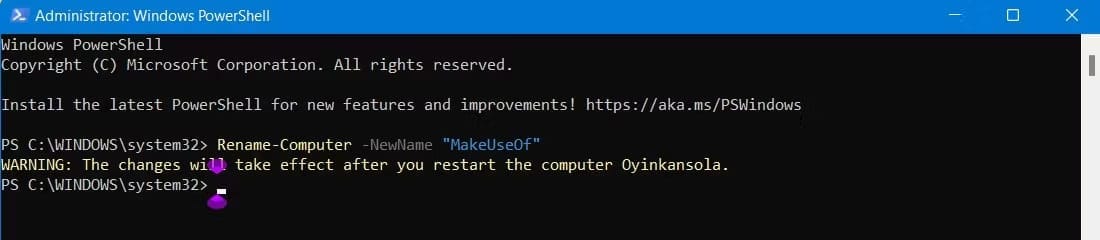
Khi bạn nhấp vào Yes trong hộp thoại xác nhận, PowerShell sẽ xuất hiện. Sau đó, gõ lệnh Rename – Computer – NewName “New name”, trong đó các từ trong dấu ngoặc kép được thay thế bằng tên bạn định đổi cho PC của mình.
Ví dụ: nếu bạn muốn đổi tên PC của mình là “MakeUseOf”, lệnh cần nhập sẽ là Rename-Computer -NewName “MakeUseOf” như hình bên dưới:
Đổi tên PC là rất quan trọng, thậm chí còn có nhiều ý nghĩa hơn khi bạn làm việc trong một mạng máy tính. Đây không chỉ là một cách tuyệt vời để cá nhân hóa PC mà còn giúp dễ dàng phân biệt giữa các thiết bị khác.
Lỗi “PC Name Is Invalid” có thể gây ra nhiều phiền toái, nhưng với các hướng dẫn trên, bạn hoàn toàn có thể tự mình khắc phục được vấn đề này. Nếu các cách trên vẫn không hiệu quả, bạn có thể tìm kiếm sự trợ giúp từ các diễn đàn hoặc trung tâm hỗ trợ kỹ thuật.
Câu hỏi thường gặp
Máy tính chậm có nên cài lại Windows ngay không?
Không nên vội cài lại nếu chưa kiểm tra CPU, RAM, ổ cứng, driver, phần mềm nền, malware và Windows update. Cài lại chỉ nên là phương án sau khi đã xác định nguyên nhân hoặc cần chuẩn hóa lại máy.
Doanh nghiệp nên bảo trì máy tính bao lâu một lần?
Tùy quy mô và mức độ sử dụng, doanh nghiệp nên kiểm tra định kỳ theo tháng hoặc quý. Các hạng mục thường gồm cập nhật, dọn dẹp, kiểm tra ổ cứng, driver, antivirus và thiết bị ngoại vi.
Windows bản quyền có giúp giảm rủi ro vận hành không?
Có. Windows bản quyền giúp nhận cập nhật chính thức, giảm rủi ro từ bản cài không rõ nguồn và hỗ trợ doanh nghiệp chuẩn hóa thiết bị tốt hơn. Tuy nhiên vẫn cần bảo trì định kỳ để hệ thống ổn định.
IT Systems có hỗ trợ kiểm tra máy tính hàng loạt không?
Có. IT Systems có thể kiểm tra máy tính theo nhóm, ghi nhận lỗi lặp lại và đề xuất hướng bảo trì, nâng cấp hoặc chuẩn hóa Windows phù hợp.
Cần bảo trì máy tính hoặc xử lý lỗi thiết bị?
IT Systems Việt Nam hỗ trợ bảo trì máy tính, kiểm tra Windows, driver, phần cứng và phần mềm để giảm downtime cho đội ngũ văn phòng.


