

Tóm tắt nhanh: Lỗi email, Outlook, Teams hoặc họp trực tuyến thường ảnh hưởng trực tiếp đến giao tiếp nội bộ, khách hàng và tiến độ xử lý công việc. Doanh nghiệp nên kiểm tra tài khoản, DNS, license, ứng dụng, thiết bị và chính sách bảo mật trước khi xử lý từng máy riêng lẻ.
Archive mail là tính năng tiện ích của Outlook giúp ích rất nhiều cho người dùng, tuy nhiên nhiều lúc bạn sẽ gặp tình trạng Outlook báo đầy bộ nhớ gây khó chịu khi sử dụng. Bài viết dưới đây mình sẽ hướng dẫn cách Archive mail, khắc phục lỗi Outlook báo đầy bộ nhớ, hãy cùng theo dõi nhé!
Trong bài viết này, IT Systems Việt Nam sẽ hướng dẫn bạn cách sử dụng tính năng archive mail hiệu quả nhất để xử lý nhanh tình trạng đầy bộ nhớ trong Outlook. Nếu bạn gặp lỗi kỹ thuật hoặc không rõ cách thiết lập, đừng lo – Dịch vụ IT Helpdesk của IT Systems luôn sẵn sàng hỗ trợ bạn từ xa hoặc tận nơi một cách nhanh chóng và chuyên nghiệp.
I. Archive mail là gì?
Archive là một tính năng cho phép bạn lưu các thư gửi đến, gửi đi trong một khoảng thời gian xác định. Hệ thống sẽ lưu trữ các thư trong thư mục của tài khoản …archive@domain.ltd. Hằng ngày sẽ có một thư mục mới được tạo ra với định dạng archivetype.YYYY-MM-DD có chứa tất cả các thư lưu trữ được chỉ định.
II. Archive mail thủ công
Chọn mail bạn muốn lưu trữ và nhấn kéo bỏ vào mục Archives.
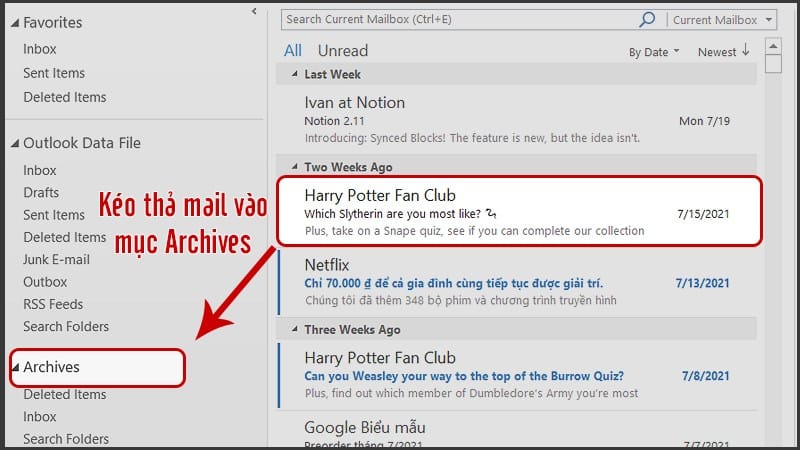
Chọn mail bạn muốn lưu trữ và nhấn kéo bỏ vào mục Archives
III. Archive mail cho từng folder
1. Hướng dẫn nhanh
Nhấn chuột phải vào thư mục > Chọn Properties… > Ở tab AutoArchive mục Archive item in this folder using the default settings chọn Default Archive Settings… > Tùy chỉnh cài đặt các thông số > Nhấn OK > Chọn Apply.
2. Hướng dẫn chi tiết
Bước 1: Nhấn chuột phải vào thư mục bạn muốn lưu trữ vào chọn Properties…
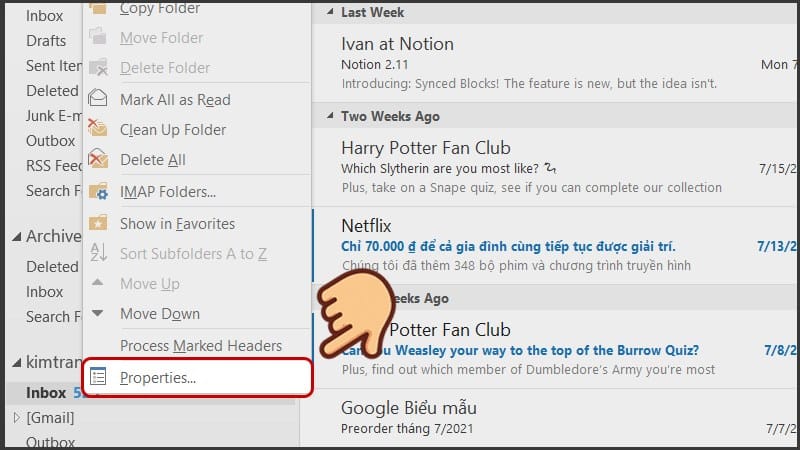
Nhấn chuột phải vào thư mục bạn muốn lưu trữ vào chọn Properties…
Bước 2: Ở tab AutoArchive mục Archive item in this folder using the default settings bạn chọn Default Archive Settings…
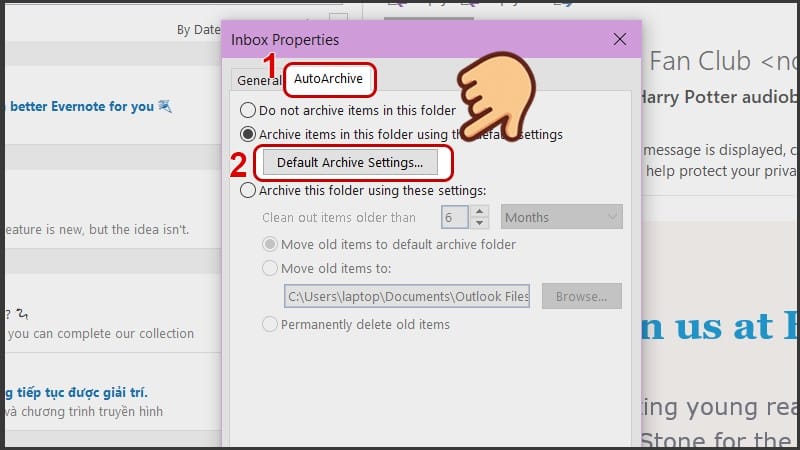
Chọn Default Archive Settings…
Bước 3: Bạn tùy chỉnh cài đặt các thông số tiêu biểu như:
-
-
- Run AutoArchive Every: Số ngày chương trình AutoArchive sẽ chạy một lần.
- Show Archive folder in folder list: Hiển thị folder Archive bên ngoài khung Outlook chính.
- Clean out item older than: Mail bao nhiêu ngày sẽ được đưa vào mục archive.
- Move old item to: Đường dẫn đến thư mục chứa mail archive.
-
Sau khi tùy chỉnh xong bạn nhấn OK để lưu.
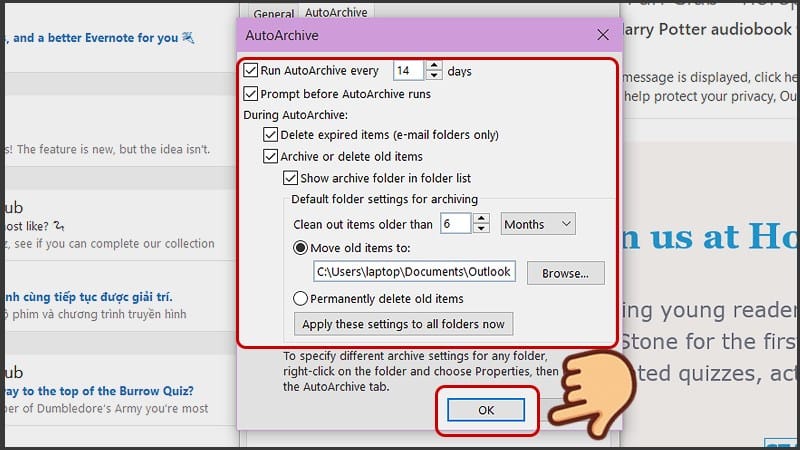
Sau khi tùy chỉnh xong bạn nhấn OK để lưu
Bước 4: Chọn Apply để lưu thay đổi.
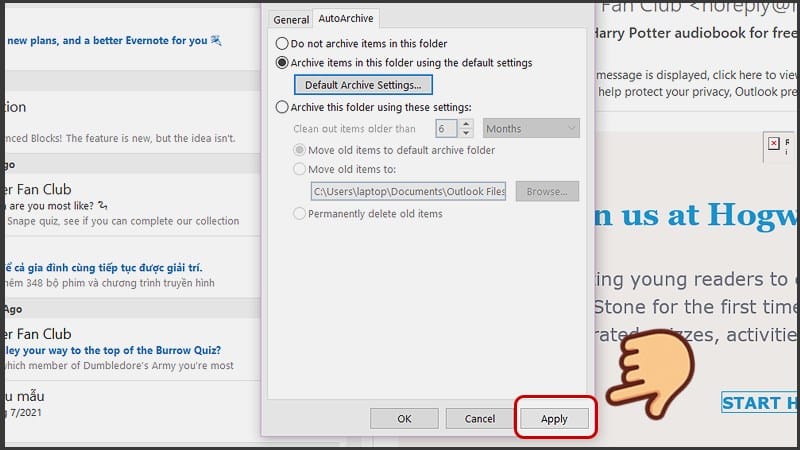
Chọn Apply để lưu thay đổi
IV. Archive toàn bộ mail trong Outlook
1. Hướng dẫn nhanh
Chọn File > Chọn Info > Ở mục Cleanup Tools chọn Archive > Nhấp vào tùy chọn Archive this folder and all subfolders > Chọn thư mục bạn muốn lưu trữ > Nhập ngày mốc lưu trữ > Tích vào ô Include items with “Do not AutoArchive” checked > Nhấn OK.
2. Hướng dẫn chi tiết
Bước 1: Chọn File.
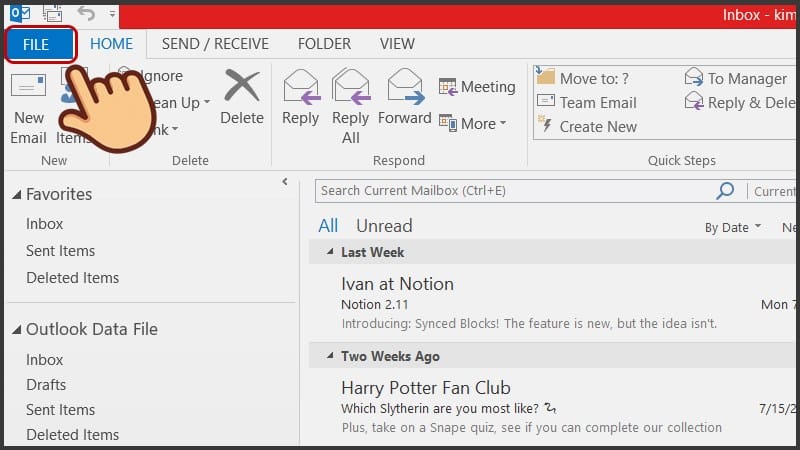
Chọn File
Bước 2: Chọn Info, ở mục Cleanup Tools chọn Archive.
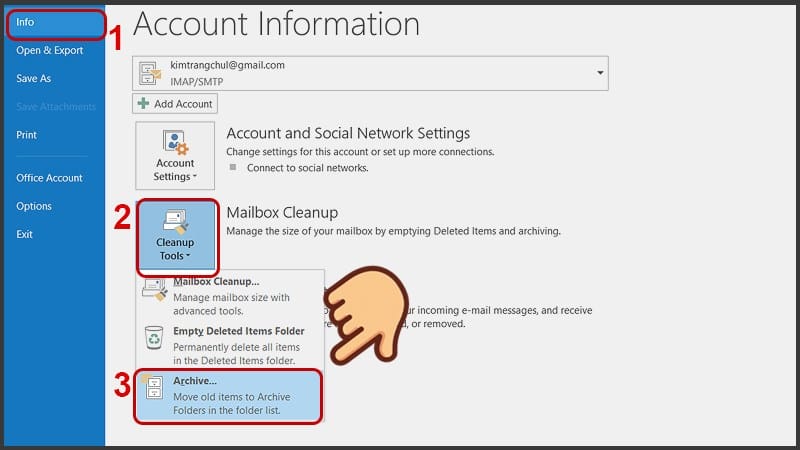
Chọn Info, ở mục Cleanup Tools chọn Archive
Bước 3: Nhấp vào tùy chọn Archive this folder and all subfolders và chọn thư mục bạn muốn lưu trữ.
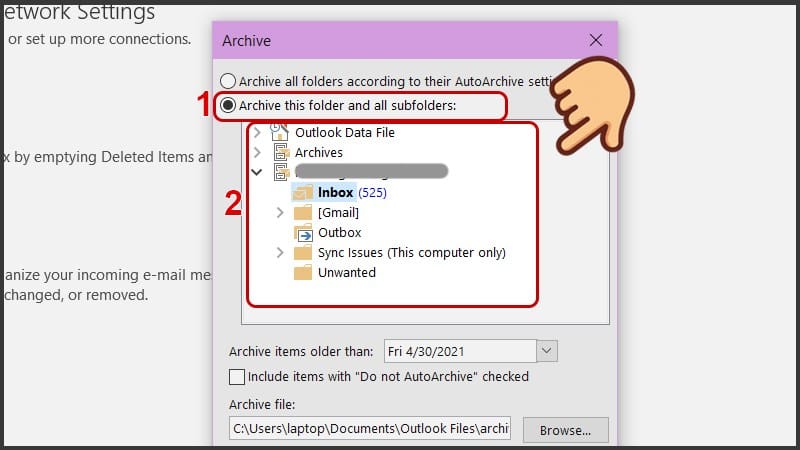
Nhấp vào tùy chọn Archive this folder and all subfolders và chọn thư mục bạn muốn lưu trữ
Bước 4: Trong mục Archive items older than hãy nhập ngày mốc lưu trữ.
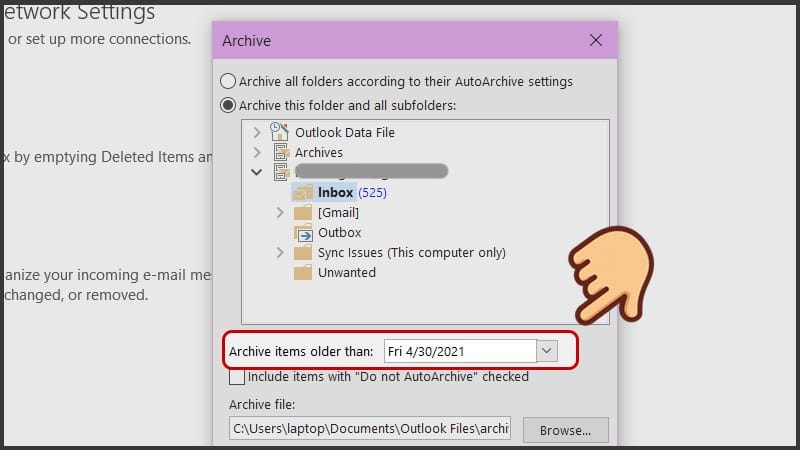
Trong mục Archive items older than hãy nhập ngày mốc lưu trữ
Bước 5: Tích vào ô Include items with “Do not AutoArchive” checked để lưu trữ các mục riêng lẻ bị loại trừ khỏi tính năng lưu trữ tự động. Tùy chọn này không xóa loại trừ đó khỏi các mục này mà chỉ bỏ qua cài đặt không tự động lưu trữ chỉ cho bản lưu trữ này.
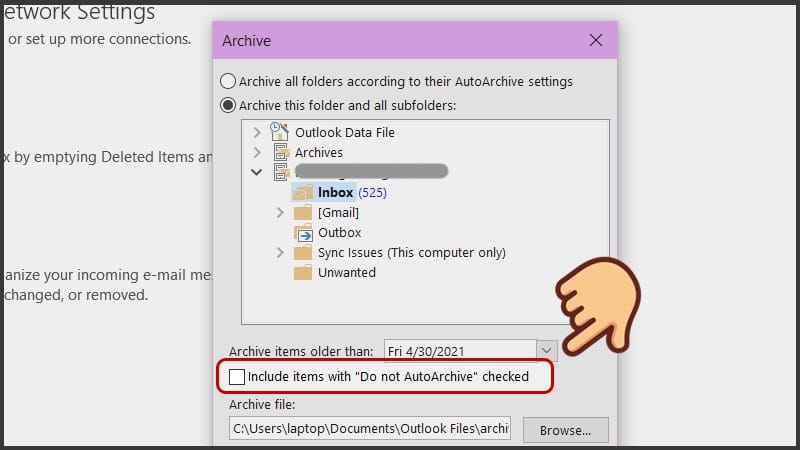
Tích vào ô Include items with “Do not AutoArchive” checked
Bước 6: Nhấn OK để lưu.
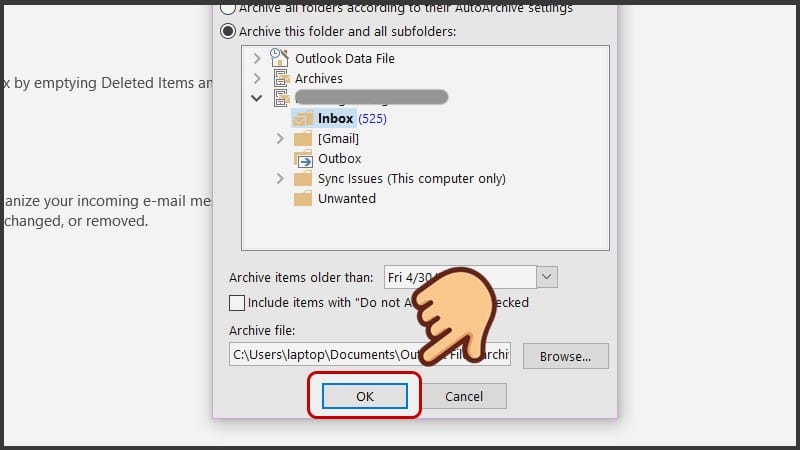
Nhấn OK để lưu
V. Cách mở file archive trong Outlook
1. Hướng dẫn nhanh
Chọn File > Chọn Open & Export > Chọn Open Outlook Data File > Chọn file Archive > Chọn Open.
2. Hướng dẫn chi tiết
Bước 1: Chọn File.
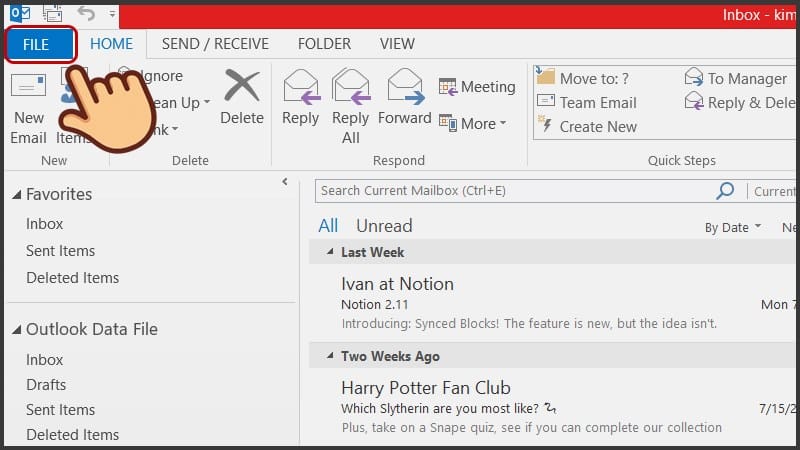
Chọn File
Bước 2: Chọn Open & Export và chọn Open Outlook Data File.
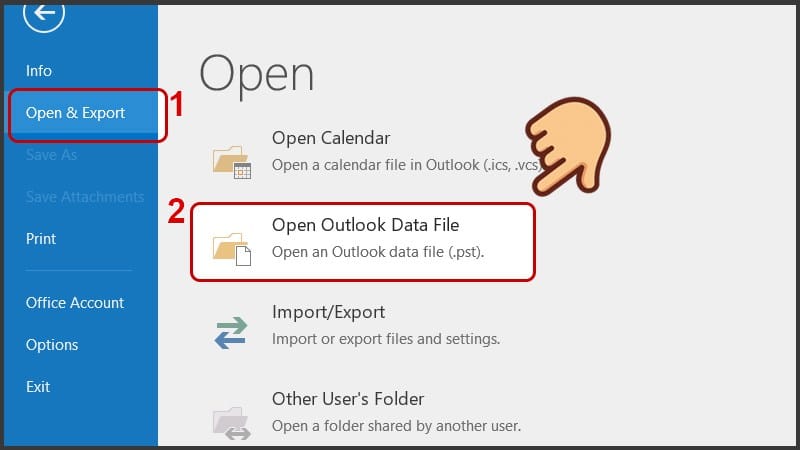
Chọn Open & Export và chọn Open Outlook Data File
Bước 3: Chọn file Archive và chọn Open.
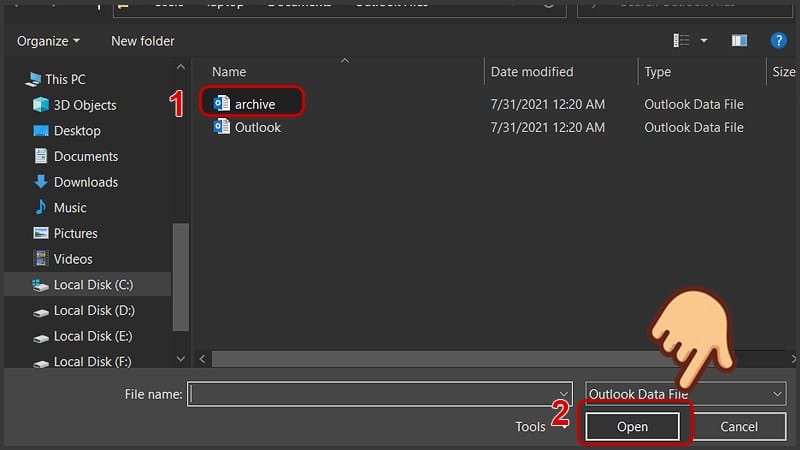
Chọn file Archive và chọn Open
Tham khảo thêm tại:
KẾT LUẬN:
Câu hỏi thường gặp
Lỗi Outlook hoặc email nên kiểm tra gì trước?
Nên kiểm tra kết nối Internet, trạng thái tài khoản, dung lượng hộp thư, DNS, MX, SPF, DKIM, DMARC và cấu hình ứng dụng. Nếu nhiều người cùng lỗi, cần kiểm tra ở cấp hệ thống thay vì từng máy.
Microsoft 365 và Google Workspace khác nhau ở điểm nào?
Microsoft 365 mạnh về Outlook, Teams, Office và quản trị thiết bị; Google Workspace mạnh về Gmail, Drive và cộng tác trên trình duyệt. Lựa chọn nên dựa trên cách đội ngũ làm việc và hệ sinh thái đang dùng.
Có nên chuẩn hóa thiết bị họp trực tuyến không?
Có. Chuẩn hóa webcam, tai nghe, driver và chính sách ứng dụng giúp giảm lỗi âm thanh, hình ảnh và ticket lặp lại trong các cuộc họp với khách hàng.
IT Systems có hỗ trợ triển khai email doanh nghiệp không?
Có. IT Systems có thể hỗ trợ Microsoft 365, Google Workspace, DNS, SPF, DKIM, DMARC, migration email và xử lý sự cố người dùng sau triển khai.
Cần hỗ trợ email, Outlook, Teams hoặc Google Workspace?
IT Systems Việt Nam hỗ trợ triển khai, cấu hình và vận hành Microsoft 365, Google Workspace, email doanh nghiệp và hệ thống Helpdesk cho người dùng.


