

Tóm tắt nhanh: Sự cố phần mềm nghiệp vụ thường ảnh hưởng đến dữ liệu, quy trình vận hành và năng suất của nhiều phòng ban. Doanh nghiệp nên kiểm tra backup, phân quyền, tích hợp, thiết bị người dùng và hạ tầng trước khi cập nhật hoặc can thiệp sâu.
Giới Thiệu Về BIOS UEFI Và Legacy
Khi khởi động máy tính, bạn có thể gặp các thuật ngữ như BIOS, UEFI và Legacy – đây là những chuẩn giúp máy tính bắt đầu hoạt động. Vậy chúng khác nhau như thế nào và nên chọn cái nào?
Bài viết từ IT Systems sẽ giúp bạn hiểu rõ về BIOS, UEFI và Legacy, cùng cách kiểm tra máy đang dùng chuẩn nào. Nếu gặp sự cố khởi động, hãy liên hệ Dịch vụ IT Helpdesk để được hỗ trợ nhanh chóng.
BIOS Là Gì?
Tổng Quan Về BIOS
BIOS (Basic Input/Output System) là một chương trình phần mềm nằm trên bo mạch chủ của máy tính, có nhiệm vụ khởi động hệ điều hành và kiểm tra các phần cứng cơ bản khi máy tính được bật lên. BIOS đã xuất hiện từ rất lâu và là nền tảng cho quá trình khởi động của máy tính.
Khi bạn nhấn nút khởi động, BIOS sẽ kiểm tra tất cả các thành phần phần cứng như CPU, RAM, ổ cứng và các thiết bị ngoại vi khác. Sau đó, nó sẽ tìm kiếm hệ điều hành trong ổ cứng hoặc các thiết bị lưu trữ khác để khởi động hệ thống.
Cách BIOS Hoạt Động
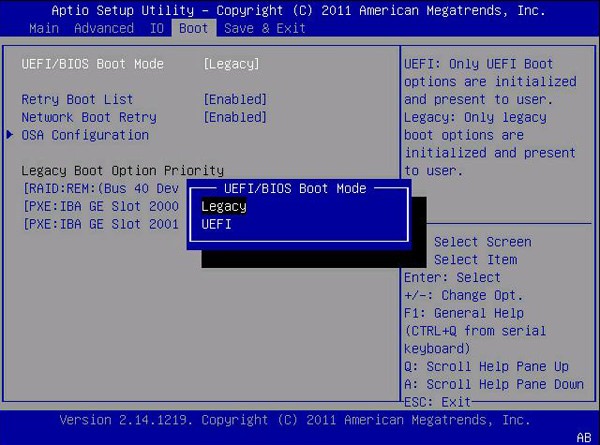
BIOS hoạt động bằng cách sử dụng một giao diện text-based đơn giản, cho phép người dùng thiết lập các thông số cơ bản của hệ thống như thứ tự khởi động, thời gian, và các thiết lập phần cứng khác. Bạn có thể truy cập vào giao diện BIOS bằng cách nhấn một phím đặc biệt (thường là F2, F10, hoặc DEL) ngay khi máy tính bắt đầu khởi động.
Tuy nhiên, BIOS truyền thống có một số hạn chế như không hỗ trợ các ổ cứng lớn hơn 2TB và giao diện người dùng khá cổ điển, khó sử dụng đối với người mới.
UEFI Là Gì?
Giới Thiệu Về UEFI
UEFI (Unified Extensible Firmware Interface) là một phiên bản cải tiến của BIOS, được phát triển để khắc phục những hạn chế của BIOS truyền thống. UEFI không chỉ giúp khởi động hệ điều hành mà còn cung cấp một giao diện đồ họa thân thiện, hỗ trợ các ổ cứng lớn hơn, và có khả năng bảo mật cao hơn.
UEFI ra đời như một tiêu chuẩn mới, và dần dần thay thế BIOS trong hầu hết các máy tính hiện đại. Điểm mạnh của UEFI nằm ở tính năng khởi động nhanh, khả năng hỗ trợ đa nhiệm, và bảo mật tốt hơn thông qua các cơ chế như Secure Boot.
Cách UEFI Hoạt Động
UEFI hoạt động dựa trên các tập tin nằm trong một phân vùng đặc biệt trên ổ cứng, gọi là EFI System Partition (ESP). Khi máy tính khởi động, UEFI sẽ kiểm tra các thành phần phần cứng và sau đó tải hệ điều hành từ ESP.
Ngoài ra, UEFI còn hỗ trợ giao diện đồ họa, cho phép người dùng dễ dàng điều chỉnh các cài đặt mà không cần phải dựa vào giao diện text-based như BIOS. Bạn có thể truy cập vào UEFI bằng cách nhấn phím Esc, F2, F12, hoặc Del khi máy tính khởi động, tùy thuộc vào nhà sản xuất bo mạch chủ.
Sự Khác Nhau Giữa UEFI Và Legacy
Hỗ Trợ Ổ Cứng Lớn Hơn
Một trong những khác biệt lớn nhất giữa UEFI và Legacy BIOS là khả năng hỗ trợ ổ cứng. Trong khi BIOS truyền thống chỉ hỗ trợ các ổ cứng dưới 2TB, UEFI có thể hỗ trợ các ổ cứng lên đến 9 ZB (zettabyte), tức là lớn hơn rất nhiều so với nhu cầu thực tế hiện tại.
Điều này có ý nghĩa đặc biệt quan trọng đối với những ai cần sử dụng các ổ cứng lớn để lưu trữ dữ liệu, chẳng hạn như trong các hệ thống máy chủ hoặc máy trạm làm việc với dữ liệu khổng lồ.
Khởi Động Nhanh Hơn
UEFI có khả năng khởi động nhanh hơn so với BIOS truyền thống nhờ vào việc sử dụng các tính năng như khởi động từ các thiết bị lưu trữ lớn hơn và hỗ trợ nhiều hệ điều hành khác nhau. Điều này giúp tiết kiệm thời gian, đặc biệt là khi bạn thường xuyên bật/tắt máy tính.
Không những thế, UEFI còn hỗ trợ “Fast Boot”, một tính năng cho phép máy tính khởi động gần như ngay lập tức từ trạng thái ngủ (Sleep Mode) hoặc ngủ đông (Hibernate).
So sánh sự khác nhau giữa UEFI và Legacy BIOS
| Legacy BIOS | UEFI |
| Ra đời từ 1975 | Mới ra đời từ 2005 |
| Tốc độ khởi động chậm | Tốc độ khởi động nhanh |
| Không hỗ trợ ổ cứng chuẩn GPT | Hỗ trợ cả hai loại ổ cứng MBR và GPT |
| Chỉ hạn chế xử lí ở mức 16-bit và địa chỉ hóa bộ nhớ là 1MB | Có chức năng xử lí 32-bit và 64-bit và cho phép người dùng sử dụng nhiều RAM hơn để địa chỉ hóa xử lí nhiều việc phức tạp hơn. Hơn nữa UEFI được thiết kết với cấu trúc riêng biệt và dùng cấp driver cho các bộ phận một cách độc lập . |
| MBR giới hạn 4 phân vùng chính cho mỗi ổ đĩa và kích thước đĩa có thể khởi động chỉ đạt ở mức 2.2TB | UEFI dùng bảng phân vùng GUID và sử dụng Globally Unique ID để địa chỉ những phân vùng và cho phép khởi động ổ cứng lên tới 9.4 Zb. |
Cách kiểm tra máy tính bạn sử dụng chuẩn UEFI hay Legacy
Cách 1: Sử dụng lệnh msinfo32 mở cửa sổ System Information.
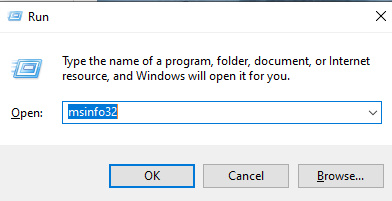
Bước 1: Nhấn tổ hợp Windows + R để mở hộp thoại Run, nhập msinfo32 và nhấn OK để mở cửa sổ System Information.
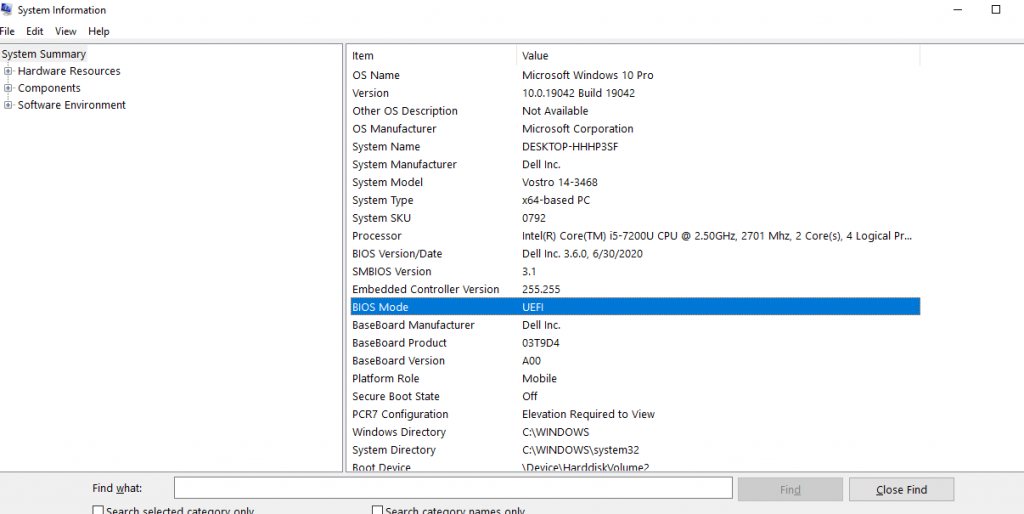
Bước 2: Trong cửa sổ này các bạn tìm đến phần BIOS Mode, nếu là UEFI thì máy của bạn đang dùng chuẩn UEFI, nếu là Legacy thì máy của bạn sử dụng chuẩn Legacy.
Cách 2: Sử dụng cửa sổ cmd của diskpart.exe
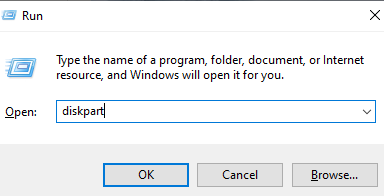
Bước 1: Nhấn tổ hợp Windows + R để mở hộp thoại Run, nhập diskpart và nhấn OK để mở cửa sổ cmd.
Bước 2: Nhập lệnh list disk và nhấn Enter, xuất hiện một bảng chứa danh sách các ổ cứng máy tính.
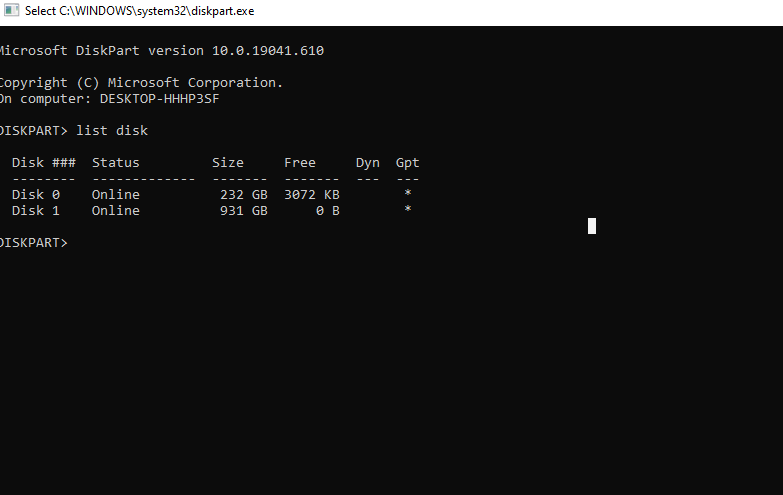
Các bạn để ý cột “Gpt”, nếu như dòng tên ổ cứng nào ở cột Gpt có dấu * thì tức là ổ cứng đó đang chạy theo chuẩn GPT, nếu không có dấu * thì là chuẩn MBR. Nếu sử dụng chuẩn UEFI thì định dạng ổ cứng là GPT còn nếu sử dụng chuẩn Legacy thì định dạng ổ cứng là MBR.
Lựa Chọn Nào Tốt Hơn: UEFI Hay Legacy?
Khi Nào Nên Sử Dụng UEFI
UEFI là lựa chọn lý tưởng nếu bạn đang sử dụng các hệ điều hành và phần cứng hiện đại, cần bảo mật cao và muốn tận dụng các tính năng tiên tiến như Secure Boot và khởi động nhanh. Nếu bạn có nhu cầu sử dụng ổ cứng lớn hơn 2TB, UEFI cũng là sự lựa chọn bắt buộc.
Khi Nào Nên Sử Dụng Legacy
Legacy BIOS vẫn là lựa chọn hợp lý nếu bạn đang sử dụng các phần cứng và phần mềm cũ, hoặc nếu hệ điều hành của bạn không hỗ trợ UEFI. Đây cũng là giải pháp tốt nếu bạn gặp phải các vấn đề tương thích hoặc không muốn thay đổi cấu trúc đĩa hiện tại.
Xem thêm các dịch vụ liên quan tại IT Systems hỗ trợ kỹ thuật và chuyên nghiệp thông qua đa kênh:
Câu hỏi thường gặp
Trước khi cập nhật phần mềm nghiệp vụ cần chuẩn bị gì?
Cần backup dữ liệu, ghi nhận phiên bản hiện tại, kiểm tra tích hợp, phân quyền và có phương án rollback. Nên thử trên nhóm nhỏ hoặc môi trường test trước khi cập nhật diện rộng.
Lỗi phần mềm có thể liên quan đến hạ tầng IT không?
Có. Nhiều lỗi phần mềm đến từ mạng, server, database, quyền truy cập, máy trạm hoặc cấu hình bảo mật. Vì vậy cần kiểm tra cả ứng dụng và môi trường vận hành xung quanh.
Khi nào cần Helpdesk cho phần mềm nội bộ?
Khi nhiều nhân viên cần hỗ trợ thường xuyên, doanh nghiệp nên có kênh Helpdesk để tiếp nhận, phân loại và theo dõi ticket. Điều này giúp giảm tình trạng xử lý rời rạc qua chat cá nhân.
IT Systems có hỗ trợ phần mềm nghiệp vụ không?
Có. IT Systems có thể hỗ trợ kiểm tra máy trạm, server, backup, mạng, quyền truy cập và phối hợp với nhà cung cấp phần mềm để xử lý sự cố.
Cần hỗ trợ phần mềm nghiệp vụ hoặc quy trình IT?
IT Systems Việt Nam hỗ trợ kiểm tra phần mềm, dữ liệu, máy trạm, server và quy trình Helpdesk để doanh nghiệp vận hành ổn định hơn.


