

Tóm tắt nhanh: Sự cố phần mềm nghiệp vụ thường ảnh hưởng đến dữ liệu, quy trình vận hành và năng suất của nhiều phòng ban. Doanh nghiệp nên kiểm tra backup, phân quyền, tích hợp, thiết bị người dùng và hạ tầng trước khi cập nhật hoặc can thiệp sâu.
Snipe-IT là phần mềm mã nguồn mở giúp quản lý tài sản CNTT như máy tính, phần mềm, phụ kiện… một cách hiệu quả. Bài viết này sẽ hướng dẫn bạn cách cài đặt Snipe-IT trên hệ điều hành CentOS 8 – bao gồm thiết lập Apache, PHP, MariaDB và cấu hình ứng dụng.
Nếu bạn gặp khó khăn trong quá trình cài đặt hoặc cần hỗ trợ kỹ thuật từ xa, hãy liên hệ IT Systems qua Dịch Vụ IT Helpdesk để được hỗ trợ nhanh chóng và chuyên nghiệp.
Bước 1: Cập nhật phần phụ thuộc Máy chủ & Cài đặt của bạn
Cập nhật hệ thống CentOS của bạn. sudo dnf -y update Cài đặt git và thêm kho EPEL. sudo dnf -y install epel-release vim gitBước 2: Cài đặt máy chủ web Apache
Máy chủ Apache httpd sẽ được sử dụng để lưu trữ ứng dụng web Snipe-IT Asset Management trên CentOS 8. Cài đặt nó bằng cách chạy các lệnh bên dưới. sudo dnf -y install httpd Khởi động và kích hoạt dịch vụ Apache httpd. sudo systemctl start httpd.service sudo systemctl enable httpd.serviceBước 3: Cài đặt PHP và các mô-đun
PHP cũng cần thiết như một phụ thuộc chính. Làm theo hướng dẫn này để cài đặt PHP 7.4 trên hệ thống của bạn Các kho EPEL và REMI là những yêu cầu chính cho việc cài đặt này. Thêm chúng vào hệ thống bằng cách chạy các lệnh sau: a. Thêm kho EPEL và REMI sudo yum -y install https://dl.fedoraproject.org/pub/epel/epel-release-latest-8.noarch.rpm sudo yum -y install https://rpms.remirepo.net/enterprise/remi-release-8.rpm b. Cài đặt PHP 7.4 trên CentOS 8 sudo dnf -y install dnf-utils sudo dnf module install php:remi-7.4 Chấp nhận lời nhắc cài đặt.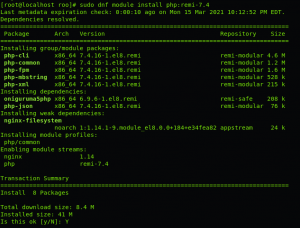 c. Sử dụng lệnh tiếp theo để cài đặt các gói bổ sung:
sudo dnf update
Một số mô-đun PHP bổ sung được yêu cầu bởi Snipe-IT:
sudo dnf -y install php-openssl php-pdo php-mbstring php-tokenizer php-curl php-mysql php-ldap php-zip php-fileinfo php-gd php-dom php-mcrypt php-bcmath
c. Sử dụng lệnh tiếp theo để cài đặt các gói bổ sung:
sudo dnf update
Một số mô-đun PHP bổ sung được yêu cầu bởi Snipe-IT:
sudo dnf -y install php-openssl php-pdo php-mbstring php-tokenizer php-curl php-mysql php-ldap php-zip php-fileinfo php-gd php-dom php-mcrypt php-bcmath
Bước 4: Cài đặt máy chủ cơ sở dữ liệu MariaDB
a. Cập nhật hệ thống sudo dnf -y upgrade b. Thêm kho lưu trữ MariaDB 10.4 vào CentOS 8 sudo tee /etc/yum.repos.d/MariaDB.repo<<EOF| [mariadb] name = MariaDB baseurl = http://yum.mariadb.org/10.4/centos8-amd64 gpgkey=https://yum.mariadb.org/RPM-GPG-KEY-MariaDB gpgcheck=1 EOF |
 curl -sS https://downloads.mariadb.com/MariaDB/mariadb_repo_setup | sudo bash
Sau đó hãy copy lại dòng code này để cài lại:
sudo dnf install MariaDB-server MariaDB-client –disablerepo=AppStream
Tiếp theo hãy cài đặt như bình thường:
sudo systemctl enable –now mariadb
d. Bảo mật máy chủ cơ sở dữ liệu MariaDB
sudo mysql_secure_installation
e. Khởi động và kích hoạt MariaDB:
sudo systemctl start mariadb.service
sudo systemctl enable mariadb.service
curl -sS https://downloads.mariadb.com/MariaDB/mariadb_repo_setup | sudo bash
Sau đó hãy copy lại dòng code này để cài lại:
sudo dnf install MariaDB-server MariaDB-client –disablerepo=AppStream
Tiếp theo hãy cài đặt như bình thường:
sudo systemctl enable –now mariadb
d. Bảo mật máy chủ cơ sở dữ liệu MariaDB
sudo mysql_secure_installation
e. Khởi động và kích hoạt MariaDB:
sudo systemctl start mariadb.service
sudo systemctl enable mariadb.service
Bước 5: Tạo cơ sở dữ liệu Snipe-IT
a. Vào Mariadb để tạo csdl mysql -u root -p b. Tạo cơ sở dữ liệu| CREATE DATABASE snipeit; CREATE USER ‘snipeit‘@’localhost’ IDENTIFIED BY ‘Je1eimom4chahth‘; # Make sure you have used strong password here. GRANT ALL PRIVILEGES ON snipeit.* TO ‘snipeit‘@’localhost’; FLUSH PRIVILEGES; EXIT; |
Bước 6: Cài đặt PHP Composer
Composer là một trình quản lý gói ứng dụng PHP được tạo ra để cung cấp một định dạng tiêu chuẩn để quản lý các phần phụ thuộc của phần mềm PHP và các thư viện bắt buộc. a. Cài đặt PHP và tải composer sudo dnf install @php sudo dnf -y install wget wget https://getcomposer.org/installer -O composer-installer.php b. Cài đặt PHP Composer trên CentOS 8 sudo php composer-installer.php –filename=composer –install-dir=/usr/local/binBước 7: Tải phần mềm Snipe-IT trên CentOS 8
sudo git clone https://github.com/snipe/snipe-it /var/www/html/snipeBước 8: Cấu hình Snipe-IT
Sau khi bạn có bản sao của Snipe-IT trong máy chủ cục bộ của mình, bây giờ chúng ta hãy tiến hành cấu hình nó. Tạo tệp .env . Chúng ta đã có tệp .env.example từ các tệp đã tải xuống. Thay đổi vào thư mục mà bạn đã tải xuống tệp từ git và chỉ cần sao chép .env.example như được hiển thị bên dưới. cd /var/www/html/snipe sudo cp .env.example .env Bây giờ hãy để chúng tôi chỉnh sửa tệp .env cho phù hợp. Tệp có nhiều tùy chọn như bạn có thể nhận thấy, nhưng những tùy chọn sau là quan trọng nhất hiện tại. Bạn có thể thêm phần còn lại theo ý thích của mình, chẳng hạn như cài đặt máy chủ thư và phần còn lại. sudo vim .env| APP_URL = example.com # Nhập Địa chỉ IP hoặc FQDN của Ứng dụng Snipe của bạn APP_TIMEZONE = ‘UTC‘ # Nhập nó để khớp với quốc gia bạn đang ở DB_DATABASE = snipeit # Nhập tên của cơ sở dữ liệu chúng tôi đã tạo trước đó DB_USERNAME = snipeit # Nhập tên người dùng của cơ sở dữ liệu chúng ta đã tạo trước đó DB_PASSWORD = Je1eimom4chahth # Nhập mật khẩu của cơ sở dữ liệu chúng ta đã tạo trước đó |
Bước 9: Cài đặt các gói cần thiết của PHP bằng Composer
sudo /usr/local/bin/composer install –no-dev –prefer-source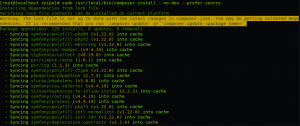
Bước 10: Tạo “APP_Key”.
sudo php artisan key:generate| Application In Production! * Do you really wish to run this command? (yes/no) [no]: > yes Application key [base64:yXaQTcuJo/rXHoNxG+C/X/aYyHQ6/Va3NHu4YUPpBAQ=] set successfully. |
Bước 11: Cấu hình Apache
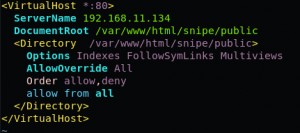
Cấu hình dịch vụ tường lửa của bạn để cho phép cổng http: sudo firewall-cmd –permanent –add-service=http sudo firewall-cmd –reload Điều hướng đến thư mục Apache và tạo máy chủ ảo SnipeIT: cd /etc/httpd/conf.d/ Tạo tệp cho máy chủ ảo của bạn và thêm cấu hình VirtualHost bình thường tương tự như cấu hình được minh họa bên dưới. sudo vim geeksnipe.conf| <VirtualHost *:80> ServerName example.com DocumentRoot /var/www/html/snipe/public <Directory /var/www/html/snipe/public> Options Indexes FollowSymLinks Multiviews AllowOverride All Order allow,deny allow from all </Directory> </VirtualHost> |
 Khởi động lại apache:
sudo systemctl restart httpd
Khởi động lại apache:
sudo systemctl restart httpd
Bước 12: Cấu hình SELinux
sudo yum provides /usr/sbin/semanage sudo yum install policycoreutils-python-utils Sau khi nó được cài đặt, hãy điều hướng đến thư mục chứa các tệp SnipeIT của bạn và chạy lệnh dưới đây với tư cách là thư mục gốc. sudo semanage fcontext -a -t httpd_sys_rw_content_t ” /var/www/html/snipe(/.*)/?” sudo restorecon -R -v /var/www/html/snipe/ sudo semanage fcontext -a -t httpd_sys_rw_content_t “/var/www/html/snipe/storage(/.*)?” sudo restorecon -RF /var/www/html/snipe/storage SELinux có thể ngăn Apache mở bất kỳ ổ cắm đi nào. Để cho phép nó, hãy chạy lệnh sau với quyền root: sudo setsebool -P httpd_can_network_connect on Hướng dẫn cài đặtXem thêm các tin tức khác tại đây
Xem thêm các dịch vụ liên quan tại IT Systems hỗ trợ kỹ thuật và chuyên nghiệp thông qua đa kênh:
Câu hỏi thường gặp
Trước khi cập nhật phần mềm nghiệp vụ cần chuẩn bị gì?
Cần backup dữ liệu, ghi nhận phiên bản hiện tại, kiểm tra tích hợp, phân quyền và có phương án rollback. Nên thử trên nhóm nhỏ hoặc môi trường test trước khi cập nhật diện rộng.
Lỗi phần mềm có thể liên quan đến hạ tầng IT không?
Có. Nhiều lỗi phần mềm đến từ mạng, server, database, quyền truy cập, máy trạm hoặc cấu hình bảo mật. Vì vậy cần kiểm tra cả ứng dụng và môi trường vận hành xung quanh.
Khi nào cần Helpdesk cho phần mềm nội bộ?
Khi nhiều nhân viên cần hỗ trợ thường xuyên, doanh nghiệp nên có kênh Helpdesk để tiếp nhận, phân loại và theo dõi ticket. Điều này giúp giảm tình trạng xử lý rời rạc qua chat cá nhân.
IT Systems có hỗ trợ phần mềm nghiệp vụ không?
Có. IT Systems có thể hỗ trợ kiểm tra máy trạm, server, backup, mạng, quyền truy cập và phối hợp với nhà cung cấp phần mềm để xử lý sự cố.
Cần hỗ trợ phần mềm nghiệp vụ hoặc quy trình IT?
IT Systems Việt Nam hỗ trợ kiểm tra phần mềm, dữ liệu, máy trạm, server và quy trình Helpdesk để doanh nghiệp vận hành ổn định hơn.


