


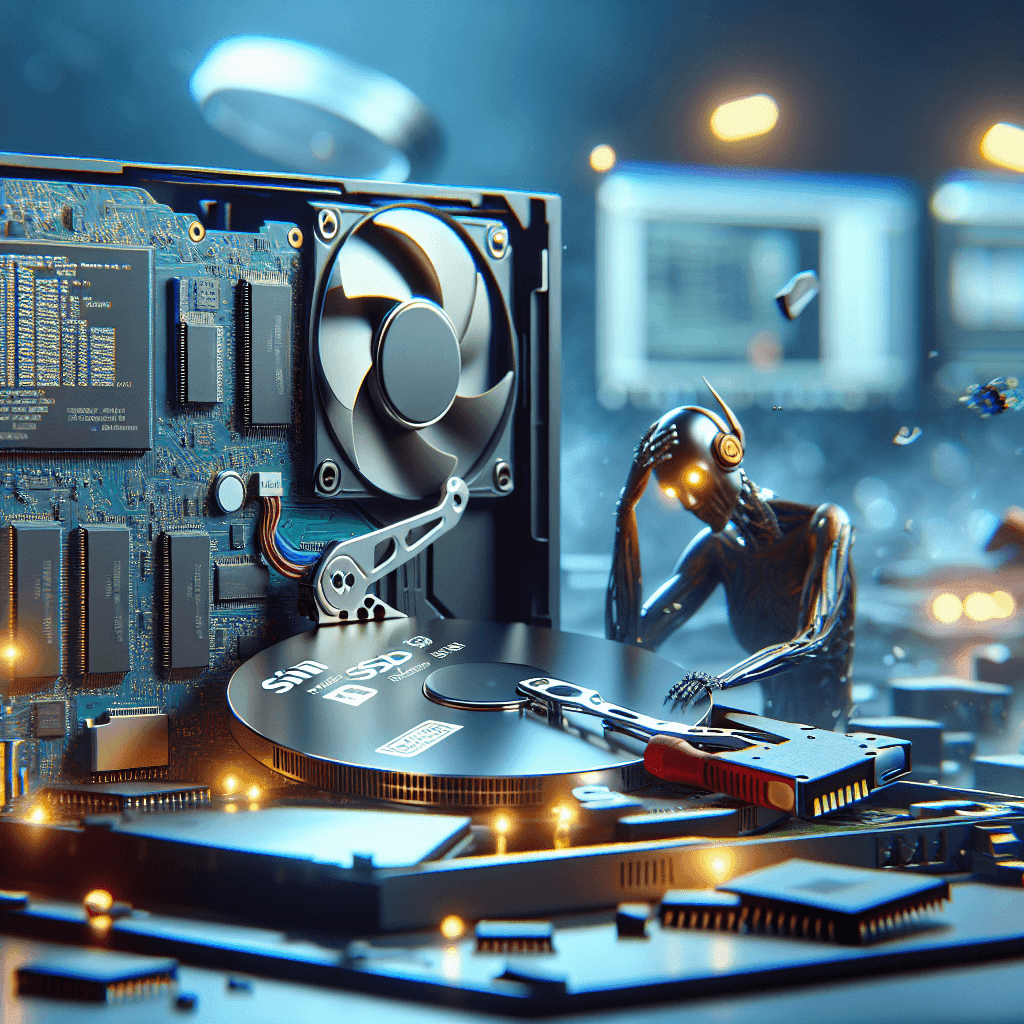
Windows không nhận diện ổ SSD mới? Nguyên nhân và cách khắc phục
Khi bạn lắp đặt một ổ SSD mới vào máy tính, đôi khi Windows không nhận diện ổ này. Hiện tượng này không chỉ gây khó chịu mà còn ảnh hưởng đến khả năng sử dụng máy tính. Trong bài viết này, chúng ta sẽ tìm hiểu nguyên nhân dẫn đến tình trạng này và cung cấp các giải pháp khắc phục hiệu quả.
Tóm tắt nhanh: Sự cố bảo mật thường bắt đầu từ tài khoản yếu, email độc hại, firewall cấu hình sai hoặc thiết bị chưa được giám sát. Doanh nghiệp nên cô lập điểm nghi ngờ, kiểm tra log, rà soát tài khoản và củng cố backup trước khi sự cố ảnh hưởng đến dữ liệu hoặc khách hàng.
Tại Sao Windows Không Nhận Ổ SSD Mới?
Lỗi Thường Gặp Khi Lắp SSD Mới
Có nhiều lý do khiến Windows không nhận diện ổ SSD mới. Một trong những nguyên nhân phổ biến là việc kết nối không chắc chắn giữa ổ SSD và bo mạch chủ, có thể do dây cáp SATA không được gắn chặt hoặc bo mạch chủ không hỗ trợ loại ổ này.
SSD Chưa Được Định Dạng
Khi lắp đặt ổ SSD mới, đôi khi nó chưa được định dạng, dẫn đến việc Windows không thể nhận diện. Định dạng giúp hệ điều hành hiểu và sử dụng ổ đĩa một cách hiệu quả.
Vấn Đề Tương Thích Phần Cứng
Ổ SSD có thể không tương thích với bo mạch chủ của bạn, đặc biệt là đối với các dòng máy tính cũ. Bạn cần kiểm tra xem ổ SSD của mình có tương thích với chuẩn giao tiếp mà bo mạch chủ hỗ trợ hay không.
Cài Đặt BIOS/UEFI Không Đúng
BIOS hoặc UEFI của máy tính có thể cần được cấu hình lại để nhận diện ổ SSD. Thao tác này bao gồm việc kiểm tra các thiết lập liên quan đến chế độ SATA.
Driver Ổ SSD Bị Lỗi Hoặc Chưa Cập Nhật
Driver cho ổ SSD cũng có thể gây ra sự cố. Nếu driver bị lỗi hoặc chưa được cập nhật, Windows sẽ không nhận diện ổ đó. Đảm bảo rằng bạn có driver mới nhất cho ổ SSD.
Kết Nối Lỏng Lẻo Hoặc Hỏng Hóc
Kết nối giữa ổ SSD và máy tính có thể bị lỏng hoặc hỏng hóc. Việc kiểm tra tình trạng kết nối có thể giúp bạn xác định vấn đề.
Cách Khắc Phục Lỗi Windows Không Nhận Ổ SSD
Kiểm Tra Kết Nối Ổ SSD
Bạn nên kiểm tra lại các kết nối của ổ SSD. Đảm bảo các cáp SATA và nguồn điện đã được gắn chặt.
Khởi Động Lại Máy Tính
Đôi khi, việc khởi động lại máy tính cũng có thể giúp Windows nhận diện ổ SSD mới.
Kiểm Tra BIOS/UEFI và Đảm Bảo SSD Được Nhận Diện
Vào BIOS/UEFI và đảm bảo rằng ổ SSD đã được nhận diện. Cách vào BIOS có thể khác nhau tùy thuộc vào từng loại máy tính, thường là bằng cách nhấn F2 hoặc Del trong quá trình khởi động.
Cách Vào BIOS/UEFI trên Các Dòng Máy Tính Phổ Biến
- Lenovo: Nhấn F1 hoặc F2
- Dell: Nhấn F2
- Asus: Nhấn Del
Kích Hoạt Chế Độ AHCI Trong BIOS (Nếu Cần)
Nếu thấy ổ SSD chưa được nhận, hãy kiểm tra phần cài đặt chế độ SATA. Kích hoạt chế độ AHCI nếu nó bị tắt.
Định Dạng Ổ SSD Trong Disk Management
Sử dụng công cụ Disk Management của Windows để định dạng ổ SSD. Chọn ổ SSD và click vào Format để bắt đầu quá trình định dạng.
Hướng Dẫn Chi Tiết Định Dạng Ổ SSD
Mở Disk Management, tìm ổ SSD mới lắp, nhấn chuột phải và chọn Format. Chọn hệ thống file mà bạn muốn sử dụng (NTFS hoặc exFAT) và tiến hành.
Cập Nhật Driver Ổ SSD
Thường xuyên kiểm tra và cập nhật driver cho ổ SSD. Bạn có thể truy cập trang web của nhà sản xuất để tải về driver mới nhất.
Tìm và Tải Driver SSD Mới Nhất
Vào trang web của nhà sản xuất SSD, tìm kiếm model của bạn và tải driver phù hợp. Sau khi tải xong, tiến hành cài đặt.
Cài Đặt Driver SSD Thủ Công
Nếu driver không tự động nhận diện, bạn có thể cài đặt thủ công qua Device Manager trong Windows.
Kiểm Tra Tính Tương Thích Của Ổ SSD Với Bo Mạch Chủ
Đọc tài liệu hướng dẫn sử dụng của bo mạch chủ để kiểm tra tính tương thích của ổ SSD mới lắp.
Cập Nhật Windows Lên Phiên Bản Mới Nhất
Đảm bảo rằng hệ điều hành Windows đang sử dụng là phiên bản mới nhất, điều này có thể sửa chữa nhiều lỗi nhận diện phần cứng.
Sử Dụng Công Cụ Chẩn Đoán Ổ Cứng
Sử dụng các công cụ chuyên dụng để chẩn đoán ổ SSD, giúp phát hiện sự cố nhanh chóng và hiệu quả.
Các Lưu Ý Quan Trọng Khi Lắp Đặt Ổ SSD Mới
Chọn Ổ SSD Phù Hợp Với Nhu Cầu Sử Dụng
Cần chọn loại SSD phù hợp với cấu hình máy tính và nhu cầu sử dụng cá nhân.
Sao Lưu Dữ Liệu Trước Khi Lắp Đặt
Hãy đảm bảo sao lưu dữ liệu quan trọng trước khi thực hiện bất kỳ thay đổi nào đối với phần cứng máy tính.
Đảm Bảo Nguồn Điện Ổn Định
Nguồn điện ổn định là yếu tố rất quan trọng giúp ổ SSD hoạt động một cách trơn tru.
Câu Hỏi Thường Gặp (FAQ) Về Lỗi Windows Không Nhận Ổ SSD
Tại Sao SSD Của Tôi Không Hiển Thị Trong BIOS?
Đây có thể do kết nối sai, ổ SSD hỏng hoặc không tương thích với bo mạch chủ. Bạn nên kiểm tra lại tất cả các kết nối và khả năng tương thích.
Tôi Có Cần Cài Driver Cho Ổ SSD Không?
Câu trả lời là có, bạn thường cần cài driver cho SSD để đảm bảo hoạt động tốt nhất.
Ổ SSD Của Tôi Có Tương Thích Với Windows 10/11 Không?
Việc tương thích phụ thuộc vào model của ổ SSD và phiên bản Windows bạn đang sử dụng. Kiểm tra thông tin từ nhà sản xuất để biết thêm chi tiết.
Kết Luận
Windows không nhận diện ổ SSD mới có thể được khắc phục dễ dàng nếu bạn chú ý đến các bước kiểm tra và định dạng. Hy vọng rằng bài viết này giúp bạn khách phục vấn đề một cách nhanh chóng và hiệu quả.
Nếu bạn cần hỗ trợ, hãy liên hệ ngay với chúng tôi!
CÔNG TY TNHH IT SYSTEMS VIỆT NAM
Giải pháp IT – Phòng IT cho Doanh Nghiệp
HOTLINE: 0283 9950 359
Email: contact@itsystems.com.vn
Website: https://itsystems.vn/
Facebook: https://www.facebook.com/ITSystems.VIETNAM
Youtube: https://www.youtube.com/@ITSYSTEMS
HCM: Lầu 2, 184/1A Lê Văn Sĩ, Phường 10, Quận Phú Nhuận, Tp Hồ Chí Minh
HCM: 321/10 Phan Đình Phùng, Phường 15, Quận Phú Nhuận, Tp. Hồ Chí Minh.
Hanoi: Nhà số 22, Biệt thự Nhà vườn, Khu Đô thị Vĩnh Hoàng, 431 Tam Trinh, Quận Hoàng Mai, Hà Nội.
Bình Dương: Đại lộ Bình Dương, Phú Hoà, Thủ Dầu Một, Bình Dương.
Câu hỏi thường gặp
Doanh nghiệp nên làm gì khi nghi ngờ có sự cố bảo mật?
Cần cô lập thiết bị hoặc tài khoản nghi ngờ, ghi nhận thời điểm phát hiện, kiểm tra log và thông báo cho người phụ trách IT. Không nên tự xóa dấu vết hoặc format máy trước khi đánh giá phạm vi sự cố.
Firewall và antivirus có đủ để bảo vệ doanh nghiệp không?
Không. Firewall và antivirus chỉ là hai lớp phòng vệ. Doanh nghiệp vẫn cần MFA, phân quyền, backup, cập nhật hệ thống, giám sát log và quy trình phản ứng sự cố.
Backup có vai trò gì trong sự cố ransomware?
Backup giúp phục hồi dữ liệu nếu bản sao được tách quyền, có nhiều phiên bản và đã kiểm tra khả năng khôi phục. Backup đặt chung quyền với dữ liệu chính vẫn có thể bị mã hóa cùng lúc.
IT Systems có thể hỗ trợ rà soát bảo mật không?
Có. IT Systems có thể kiểm tra tài khoản, email, firewall, endpoint, backup và hạ tầng liên quan để đề xuất mức ưu tiên xử lý phù hợp với doanh nghiệp.
Cần rà soát bảo mật hệ thống doanh nghiệp?
IT Systems Việt Nam hỗ trợ kiểm tra email, tài khoản, firewall, thiết bị và backup để giảm rủi ro mất dữ liệu, downtime và lộ thông tin.


