

Giới Thiệu
Trong thời đại công nghệ hiện nay, WiFi đã trở thành một phần không thể thiếu trong mọi môi trường làm việc và sinh hoạt. Đặc biệt, với sự phát triển mạnh mẽ của mạng không dây, việc lựa chọn và cấu hình thiết bị mạng phù hợp là yếu tố then chốt để đảm bảo hiệu suất và độ ổn định của hệ thống.
Tóm tắt nhanh: Sự cố server, backup, VPN, WiFi, LAN hoặc DNS thường làm gián đoạn nhiều người dùng cùng lúc. Doanh nghiệp nên xác định phạm vi ảnh hưởng, kiểm tra log, backup, thiết bị mạng và quyền truy cập trước khi thay đổi cấu hình hàng loạt.
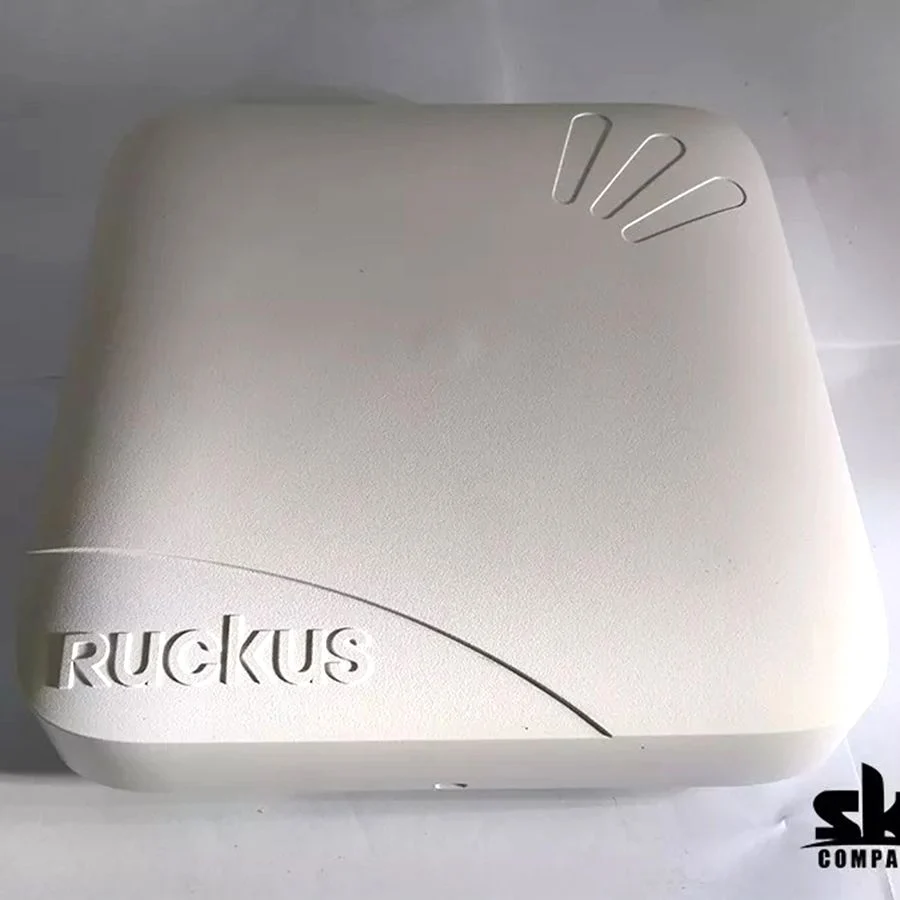
Ruckus là một trong những thương hiệu nổi bật trong lĩnh vực thiết bị mạng không dây, nổi bật với hiệu năng mạnh mẽ, vùng phủ sóng rộng và khả năng xử lý tốt trong môi trường nhiều người dùng. Bài viết này sẽ hướng dẫn bạn cách cấu hình WiFi Ruckus một cách chi tiết và dễ hiểu – từ những bước cơ bản đến các cấu hình nâng cao.
1. Giới Thiệu về Thiết Bị WiFi Ruckus
Ruckus Wireless (hiện thuộc sở hữu của CommScope) chuyên cung cấp các thiết bị mạng WiFi chất lượng cao cho các doanh nghiệp, trường học, khách sạn và các khu vực công cộng. Các sản phẩm của Ruckus nổi bật với khả năng cung cấp sóng WiFi mạnh mẽ, ổn định và khả năng mở rộng linh hoạt.
Các dòng sản phẩm Ruckus phổ biến bao gồm:
- Access Point (AP): Cung cấp kết nối WiFi cho các thiết bị trong mạng.
- Ruckus Controller: Quản lý và cấu hình các Access Point.
- Switches: Cung cấp kết nối mạng cho các thiết bị vật lý.
2. Các Yêu Cầu Trước Khi Cấu Hình WiFi Ruckus
Trước khi bắt đầu cấu hình WiFi Ruckus, bạn cần chuẩn bị những yếu tố sau:
- Thiết bị Ruckus (Access Point hoặc Controller).
- Mạng internet ổn định.
- Kết nối qua cáp Ethernet để cấu hình thiết bị lần đầu tiên.
- Truy cập vào giao diện quản lý: Bạn cần địa chỉ IP của thiết bị Ruckus và tài khoản quản trị để đăng nhập vào giao diện cấu hình.
3. Các Bước Cấu Hình WiFi Ruckus Cơ Bản
3.1 Kết Nối Thiết Bị Ruckus vào Mạng
Để bắt đầu, bạn cần kết nối thiết bị Access Point Ruckus vào mạng. Thực hiện các bước sau:
- Cắm cáp Ethernet vào thiết bị Ruckus và kết nối vào router hoặc switch của mạng nội bộ.
- Kết nối nguồn điện cho thiết bị Access Point Ruckus (nếu cần).
3.2 Đăng Nhập Vào Giao Diện Quản Trị Web
- Mở trình duyệt web và nhập địa chỉ IP của thiết bị Ruckus. Mặc định, địa chỉ IP thường là
192.168.1.1hoặc192.168.0.1. - Đăng nhập vào hệ thống bằng tên người dùng và mật khẩu mặc định, thường là:
- Username:
superuser - Password:
sp-admin
- Username:
- Sau khi đăng nhập thành công, bạn sẽ vào giao diện quản trị của thiết bị Ruckus.
3.3 Cấu Hình WiFi Ruckus
Để cấu hình mạng WiFi cơ bản, bạn làm theo các bước sau:
- Tạo tên WiFi (SSID): Trong mục Wireless Settings, chọn “Create New SSID” và điền tên WiFi bạn muốn sử dụng.
- Chọn loại bảo mật: Bạn có thể chọn bảo mật WPA2 hoặc WPA3 để đảm bảo tính bảo mật cho mạng WiFi.
- Chọn kênh và tần số: Chọn kênh tần số phù hợp (2.4GHz hoặc 5GHz) tùy theo yêu cầu sử dụng và môi trường xung quanh.
- Thiết lập mật khẩu WiFi: Đặt mật khẩu mạnh cho mạng WiFi của bạn để bảo vệ dữ liệu và ngăn chặn truy cập trái phép.
3.4 Kiểm Tra và Lưu Cấu Hình
Sau khi đã hoàn tất các bước trên, hãy kiểm tra lại cấu hình của bạn và đảm bảo rằng không có lỗi. Sau đó, nhấn Save để lưu lại cấu hình và áp dụng các thay đổi.
4. Cấu Hình Nâng Cao
4.1 Quản Lý Băng Tần
Nếu bạn muốn tối ưu hóa hiệu suất mạng, bạn có thể cấu hình băng tần của Access Point. Ruckus cho phép bạn phân bổ băng tần 2.4GHz và 5GHz cho các SSID khác nhau, giúp cải thiện tốc độ kết nối và giảm nhiễu từ các mạng khác.
- Băng tần 2.4GHz: Phù hợp với các thiết bị cũ và khoảng cách xa.
- Băng tần 5GHz: Tốc độ cao hơn và ít nhiễu, phù hợp cho các thiết bị hiện đại.
4.2 QoS (Quality of Service)
Cấu hình QoS giúp tối ưu hóa băng thông và ưu tiên các ứng dụng quan trọng như video, VoIP hoặc game trực tuyến. Bạn có thể tạo các quy tắc QoS để đảm bảo băng thông luôn được phân bổ hợp lý.
4.3 VLAN và Segmentation
Nếu bạn có nhiều nhóm người dùng hoặc thiết bị khác nhau trong mạng, bạn có thể tạo các VLAN (Virtual Local Area Network) để phân tách mạng một cách hiệu quả. Điều này giúp tăng cường bảo mật và quản lý dễ dàng hơn.
5. Giám Sát và Khắc Phục Sự Cố
Sau khi cấu hình WiFi, bạn cần giám sát hiệu suất và khắc phục sự cố nếu có. Ruckus cung cấp các công cụ giám sát trong giao diện quản trị giúp bạn theo dõi tình trạng của Access Point, sử dụng băng thông và số lượng thiết bị kết nối.
- Sử dụng công cụ báo cáo: Ruckus cung cấp các báo cáo chi tiết về tình trạng mạng, giúp bạn nhanh chóng phát hiện sự cố.
- Kiểm tra trạng thái mạng: Nếu có sự cố kết nối, hãy kiểm tra lại các thiết lập bảo mật, kênh tần số và cáp kết nối.
6. Các Mẹo Tối Ưu Hóa Hiệu Suất WiFi
- Chọn vị trí lắp đặt thiết bị Access Point hợp lý: Đặt AP ở vị trí trung tâm để sóng WiFi phủ sóng đều.
- Cập nhật firmware: Đảm bảo rằng thiết bị Ruckus của bạn luôn được cập nhật phần mềm mới nhất để tăng cường hiệu suất và bảo mật.
- Giảm nhiễu sóng: Tránh đặt AP gần các thiết bị phát sóng mạnh như lò vi sóng hoặc các thiết bị điện tử lớn.
7. Kết Luận
Cấu hình WiFi Ruckus có thể dễ dàng thực hiện với các bước đơn giản và các tính năng mạnh mẽ mà nó mang lại. Bằng cách làm theo hướng dẫn trên, bạn có thể dễ dàng thiết lập một mạng WiFi ổn định và hiệu quả cho gia đình hoặc doanh nghiệp của mình. Hãy đảm bảo theo dõi và tối ưu hóa mạng của bạn để mang đến trải nghiệm kết nối tuyệt vời nhất!
Xem thêm các dịch vụ liên quan tại IT Systems hỗ trợ kỹ thuật và chuyên nghiệp thông qua đa kênh:
Câu hỏi thường gặp
Khi hạ tầng mạng hoặc server lỗi nên kiểm tra gì trước?
Nên kiểm tra phạm vi ảnh hưởng, thiết bị mạng, log server, DNS, DHCP, đường truyền, quyền truy cập và trạng thái backup. Cách làm theo thứ tự giúp tránh thay đổi sai cấu hình.
Doanh nghiệp nên backup server như thế nào?
Nên có lịch backup rõ ràng, bản sao tách quyền và kiểm tra khôi phục định kỳ. Với dữ liệu quan trọng, nên kết hợp backup nội bộ và cloud/offsite để giảm rủi ro.
VPN hoặc WiFi chập chờn có nên thay thiết bị ngay không?
Không nên vội thay khi chưa khảo sát. Cần kiểm tra cấu hình, tải người dùng, nhiễu sóng, firmware, firewall, DNS và đường truyền để xác định đúng nguyên nhân.
IT Systems có hỗ trợ kiểm tra hạ tầng định kỳ không?
Có. IT Systems có thể kiểm tra mạng, server, backup, thiết bị truy cập và ticket người dùng để đề xuất kế hoạch bảo trì phù hợp với quy mô doanh nghiệp.
Cần kiểm tra hạ tầng mạng, server hoặc backup?
IT Systems Việt Nam hỗ trợ rà soát mạng LAN/WiFi, server, cloud, VPN, DNS và backup để giảm downtime và rủi ro mất dữ liệu cho doanh nghiệp.


