

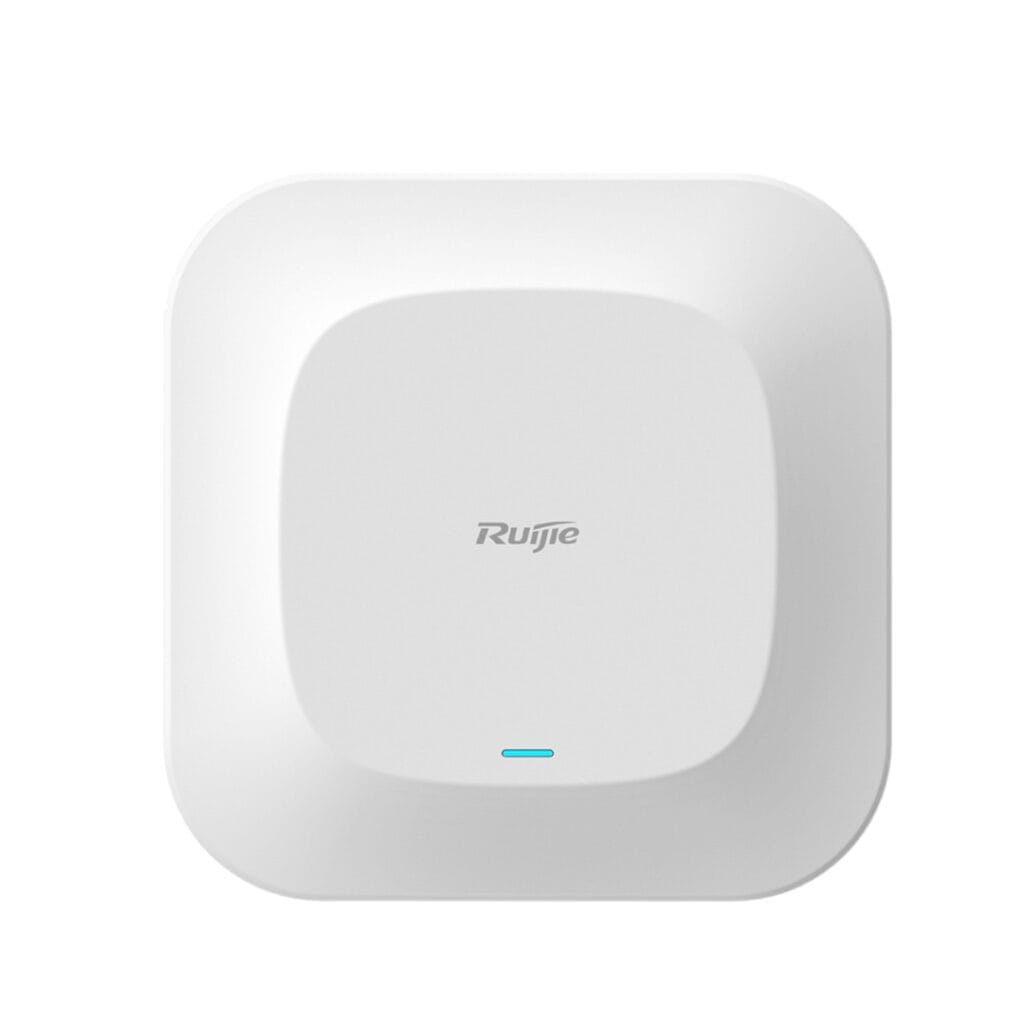
Trong thời đại kết nối số, WiFi không chỉ là tiện ích mà còn là nền tảng thiết yếu cho mọi hoạt động làm việc, học tập và giải trí. Đặc biệt trong môi trường doanh nghiệp, một hệ thống mạng không dây ổn định và được cấu hình đúng cách sẽ giúp tăng hiệu suất làm việc, bảo mật dữ liệu và tối ưu trải nghiệm người dùng.
Tóm tắt nhanh: Sự cố server, backup, VPN, WiFi, LAN hoặc DNS thường làm gián đoạn nhiều người dùng cùng lúc. Doanh nghiệp nên xác định phạm vi ảnh hưởng, kiểm tra log, backup, thiết bị mạng và quyền truy cập trước khi thay đổi cấu hình hàng loạt.
Giới Thiệu
Ruijie là thương hiệu nổi tiếng trong lĩnh vực thiết bị mạng, được nhiều gia đình và doanh nghiệp tin dùng nhờ khả năng hoạt động ổn định, bảo mật cao, và dễ dàng cài đặt. Nếu bạn đang sở hữu một router WiFi Ruijie và muốn biết cách cấu hình chi tiết, bài viết này sẽ hướng dẫn bạn từng bước để thiết lập hệ thống mạng tối ưu, đảm bảo hiệu suất cao nhất.
Nếu bạn gặp khó khăn trong quá trình triển khai hoặc cần hỗ trợ chuyên sâu, đừng ngần ngại liên hệ Dịch vụ IT Support của IT Systems để được đội ngũ kỹ thuật giàu kinh nghiệm hỗ trợ tận nơi hoặc từ xa – đảm bảo hệ thống WiFi hoạt động mượt mà và ổn định.
1. Chuẩn Bị Trước Khi Cấu Hình
Trước khi bắt đầu, bạn cần chuẩn bị:
- Router WiFi Ruijie.
- Nguồn điện và cáp Ethernet.
- Laptop hoặc PC để truy cập giao diện cài đặt.
- Trình duyệt web như Chrome, Firefox hoặc Edge.
Lưu ý: Đảm bảo thiết bị của bạn đã kết nối nguồn và đặt ở vị trí có tín hiệu tốt nhất.
2. Kết Nối Router WiFi Ruijie
Bước 1: Kết nối phần cứng
- Cắm nguồn điện vào router WiFi Ruijie và bật nguồn.
- Dùng cáp Ethernet kết nối router với laptop hoặc PC.
Bước 2: Truy cập giao diện cấu hình
- Mở trình duyệt web, nhập địa chỉ IP mặc định của router (thường là
192.168.1.1hoặc192.168.0.1). - Nhập tên đăng nhập và mật khẩu mặc định (thông tin này có trên mặt sau của router hoặc trong tài liệu hướng dẫn).
3. Hướng Dẫn Cấu Hình WiFi Ruijie
Bước 1: Thiết Lập Kết Nối Internet
- Vào mục Network Settings trên giao diện cài đặt.
- Chọn kiểu kết nối Internet phù hợp:
- PPPoE: Nhập tên đăng nhập và mật khẩu do nhà cung cấp dịch vụ Internet cung cấp.
- DHCP: Tự động nhận IP từ nhà mạng (dành cho đa số người dùng phổ thông).
- Nhấn Save để lưu cài đặt.
Bước 2: Cấu Hình Mạng WiFi
- Vào mục Wireless Settings để thiết lập mạng WiFi.
- Nhập các thông tin cần thiết:
- SSID: Tên mạng WiFi bạn muốn đặt.
- Bảo mật: Chọn chuẩn bảo mật WPA2 hoặc WPA3.
- Mật khẩu: Đặt mật khẩu mạnh với tối thiểu 8 ký tự, bao gồm chữ, số và ký tự đặc biệt.
- Băng tần: Chọn 2.4GHz (phạm vi phủ sóng rộng hơn) hoặc 5GHz (tốc độ nhanh hơn).
- Nhấn Apply để lưu cấu hình.
Bước 3: Tùy Chỉnh Nâng Cao (Nếu Cần)
- Thiết lập giới hạn băng thông: Vào mục QoS Settings để ưu tiên băng thông cho các thiết bị quan trọng.
- Ẩn SSID: Nếu bạn muốn tăng cường bảo mật, hãy bật tùy chọn ẩn tên WiFi.
4. Kiểm Tra Kết Nối WiFi
- Sử dụng thiết bị như smartphone, laptop để kết nối với WiFi vừa cấu hình.
- Vào các trang web hoặc sử dụng công cụ kiểm tra tốc độ mạng (Speedtest) để đảm bảo kết nối ổn định.
- Nếu gặp sự cố, kiểm tra lại thông tin đã nhập hoặc khởi động lại router.
5. Một Số Tính Năng Nâng Cao Trên WiFi Ruijie
Bảo Mật Mạng
- Bật Firewall: Bảo vệ hệ thống khỏi các truy cập trái phép.
- Giới hạn thiết bị truy cập: Chỉ cho phép các thiết bị đã đăng ký MAC Address.
Quản Lý Người Dùng
- Xem danh sách các thiết bị đang kết nối qua mục Client List.
- Chặn truy cập đối với các thiết bị không mong muốn.
Tính Năng Mesh WiFi (Nếu Có)
Ruijie hỗ trợ thiết lập mạng Mesh, giúp mở rộng vùng phủ sóng dễ dàng bằng cách kết nối nhiều thiết bị với nhau.
6. Lời Khuyên Tối Ưu Hóa WiFi
- Vị trí đặt router: Đặt ở khu vực trung tâm, không bị che chắn bởi tường hay vật cản.
- Cập nhật firmware: Đảm bảo router luôn sử dụng phiên bản phần mềm mới nhất.
- Đổi mật khẩu định kỳ: Giúp tăng cường bảo mật mạng.
Kết Luận
Với hướng dẫn chi tiết trên, bạn đã có thể dễ dàng cấu hình WiFi Ruijie một cách nhanh chóng và hiệu quả. Hệ thống mạng không chỉ đảm bảo tốc độ cao mà còn có độ bảo mật tuyệt đối. Nếu bạn gặp khó khăn trong quá trình cài đặt, hãy tham khảo thêm tài liệu từ nhà sản xuất hoặc liên hệ với bộ phận hỗ trợ kỹ thuật của Ruijie.
Chúc bạn thành công trong việc thiết lập hệ thống WiFi Ruijie!
Xem thêm các dịch vụ liên quan tại IT Systems hỗ trợ kỹ thuật và chuyên nghiệp thông qua đa kênh:
Câu hỏi thường gặp
Khi hạ tầng mạng hoặc server lỗi nên kiểm tra gì trước?
Nên kiểm tra phạm vi ảnh hưởng, thiết bị mạng, log server, DNS, DHCP, đường truyền, quyền truy cập và trạng thái backup. Cách làm theo thứ tự giúp tránh thay đổi sai cấu hình.
Doanh nghiệp nên backup server như thế nào?
Nên có lịch backup rõ ràng, bản sao tách quyền và kiểm tra khôi phục định kỳ. Với dữ liệu quan trọng, nên kết hợp backup nội bộ và cloud/offsite để giảm rủi ro.
VPN hoặc WiFi chập chờn có nên thay thiết bị ngay không?
Không nên vội thay khi chưa khảo sát. Cần kiểm tra cấu hình, tải người dùng, nhiễu sóng, firmware, firewall, DNS và đường truyền để xác định đúng nguyên nhân.
IT Systems có hỗ trợ kiểm tra hạ tầng định kỳ không?
Có. IT Systems có thể kiểm tra mạng, server, backup, thiết bị truy cập và ticket người dùng để đề xuất kế hoạch bảo trì phù hợp với quy mô doanh nghiệp.
Cần kiểm tra hạ tầng mạng, server hoặc backup?
IT Systems Việt Nam hỗ trợ rà soát mạng LAN/WiFi, server, cloud, VPN, DNS và backup để giảm downtime và rủi ro mất dữ liệu cho doanh nghiệp.


