


Hướng Dẫn Cấu Hình WiFi Toto Link – IT Systems Việt Nam
Tóm tắt nhanh: Sự cố server, backup, VPN, WiFi, LAN hoặc DNS thường làm gián đoạn nhiều người dùng cùng lúc. Doanh nghiệp nên xác định phạm vi ảnh hưởng, kiểm tra log, backup, thiết bị mạng và quyền truy cập trước khi thay đổi cấu hình hàng loạt.
1. Giới Thiệu Router Toto Link
Router Toto Link là dòng thiết bị mạng được yêu thích bởi giá thành hợp lý, chất lượng tốt và tính năng phù hợp với nhu cầu sử dụng đa dạng. Dù bạn cần thiết lập mạng cho gia đình hay văn phòng, việc cấu hình đúng cách sẽ giúp tối ưu hóa kết nối mạng không dây.
2. Chuẩn Bị Trước Khi Cấu Hình
Trước khi bắt đầu, hãy kiểm tra và chuẩn bị đầy đủ các yếu tố sau để đảm bảo quá trình cấu hình diễn ra suôn sẻ:
2.1. Kiểm Tra Thiết Bị
- Đảm bảo router Toto Link được cắm nguồn điện và đèn báo sáng ổn định.
- Kết nối dây mạng từ modem của nhà cung cấp dịch vụ (ISP) vào cổng WAN của router Toto Link.
- Máy tính, laptop hoặc điện thoại di động để truy cập giao diện cấu hình.
2.2. Lấy Thông Tin Đăng Nhập
Thông tin mặc định của router Toto Link thường được in trên nhãn dưới thiết bị:
- Địa chỉ IP: 192.168.1.1 hoặc 192.168.0.1
- Username/Password: admin/admin

2.3. Kết Nối Router
- Kết nối thiết bị của bạn với mạng WiFi mặc định của router Toto Link (SSID được ghi trên nhãn).
- Hoặc kết nối bằng cáp LAN để đảm bảo đường truyền ổn định.
3. Hướng Dẫn Cấu Hình WiFi Toto Link
Dưới đây là các bước cụ thể để cấu hình router Toto Link:
3.1. Truy Cập Giao Diện Cấu Hình
- Mở trình duyệt web (Chrome, Firefox hoặc Safari).
- Nhập địa chỉ IP:
http://192.168.1.1hoặchttp://192.168.0.1vào thanh địa chỉ. - Đăng nhập bằng tài khoản mặc định (username:
admin, password:admin). Nếu đã thay đổi trước đó, hãy nhập thông tin mới.
3.2. Cài Đặt Kết Nối Internet
- Trong giao diện chính, chọn Network Setup hoặc WAN Settings.
2. Chọn kiểu kết nối mà ISP cung cấp, thường là:
- PPPoE: Nhập tài khoản và mật khẩu được cung cấp bởi ISP.
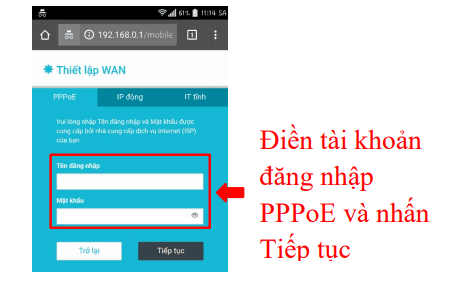
- Dynamic IP: Hệ thống tự động nhận IP từ modem.
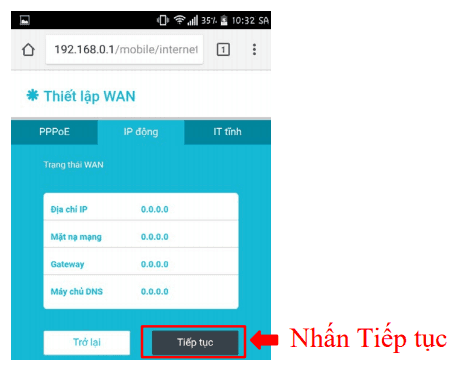
- Static IP: Nhập thông tin IP, Subnet Mask, Gateway và DNS được cung cấp.
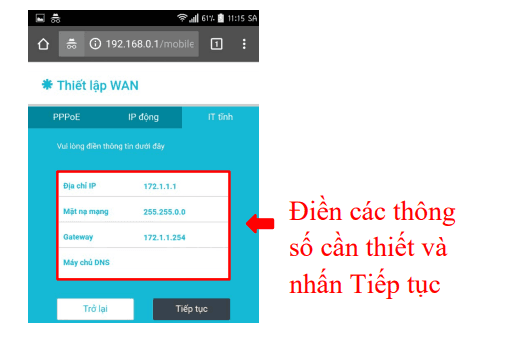
3. Nhấn Save để lưu cấu hình.
3.3. Cấu Hình WiFi
- Chuyển đến mục Wireless Settings.
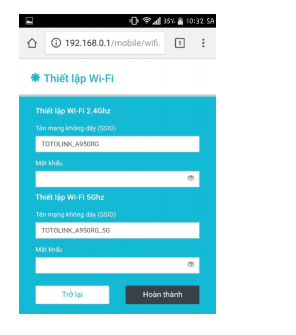
2. Thiết lập các thông số sau:
-
- Wireless Network Name (SSID): Đặt tên cho mạng WiFi.
- Channel: Chọn kênh tự động hoặc kênh phù hợp để tránh nhiễu.
- Security Mode: Chọn chế độ bảo mật (nên dùng WPA2-PSK).
- WiFi Password: Đặt mật khẩu WiFi mạnh, bao gồm chữ hoa, chữ thường, số và ký tự đặc biệt.
3. Nhấn Save để lưu thay đổi.
3.4. Thiết Lập Nâng Cao
- Guest Network: Tạo mạng WiFi dành riêng cho khách.
- Parental Controls: Giới hạn quyền truy cập internet của các thiết bị.
- QoS (Quality of Service): Ưu tiên băng thông cho các thiết bị quan trọng.
3.5. Khởi Động Lại Router
Sau khi hoàn tất, chọn System Tools > Reboot để khởi động lại router, áp dụng tất cả các thay đổi.
4. Khắc Phục Sự Cố Thường Gặp
Trong quá trình sử dụng, nếu gặp vấn đề, bạn có thể thử các cách khắc phục sau:
4.1. Không Đăng Nhập Được Router
- Kiểm tra kết nối mạng giữa thiết bị và router.
- Đảm bảo nhập đúng địa chỉ IP của router.
- Reset router về trạng thái mặc định bằng cách nhấn giữ nút reset trong 10-30 giây.
4.2. WiFi Không Phát Sóng
- Kiểm tra tính năng WiFi trong giao diện cấu hình đã được bật.
- Đảm bảo ăng-ten router đã được gắn đúng cách.
- Đặt lại tên mạng hoặc mật khẩu nếu cần.
4.3. Kết Nối WiFi Nhưng Không Có Internet
- Kiểm tra cáp mạng giữa router và modem.
- Đảm bảo thông tin tài khoản PPPoE được nhập chính xác.
- Liên hệ nhà cung cấp dịch vụ internet nếu sự cố tiếp tục.
5. Mẹo Tối Ưu Hiệu Suất Mạng WiFi Toto Link
Để tăng cường tốc độ và độ ổn định của mạng WiFi, bạn có thể áp dụng các mẹo sau:
5.1. Đặt Router Ở Vị Trí Tối Ưu
- Đặt router ở vị trí trung tâm, thoáng đãng và tránh xa các thiết bị gây nhiễu như lò vi sóng, điện thoại không dây.
5.2. Cập Nhật Firmware
- Truy cập trang web chính thức của Toto Link để tải phiên bản firmware mới nhất.
- Thực hiện nâng cấp firmware qua mục System Tools > Firmware Upgrade.
5.3. Sử Dụng Băng Tần Phù Hợp
- Nếu router hỗ trợ, sử dụng băng tần 5GHz để có tốc độ nhanh hơn và ít bị nhiễu hơn.
6. Kết Luận
Cấu hình WiFi Toto Link không khó nếu bạn làm theo hướng dẫn từng bước chi tiết trên. Với sự hỗ trợ từ IT Systems Việt Nam, bạn có thể tối ưu hóa mạng WiFi của mình để đảm bảo hiệu suất và độ ổn định tốt nhất. Nếu cần thêm hỗ trợ, đừng ngần ngại liên hệ với chúng tôi.
Thông Tin Liên Hệ IT Systems Việt Nam
CÔNG TY TNHH IT SYSTEMS VIỆT NAM
Giải pháp IT – Phòng IT cho Doanh Nghiệp
☎️ HOTLINE: 0283 9950 359
Email: contact@itsystems.com.vn
Website: https://itsystems.vn/
Facebook: https://www.facebook.com/ITSystems.VIETNAM
Youtube: https://www.youtube.com/@ITSYSTEMS
321/10 Phan Đình Phùng, Phường 15, Quận Phú Nhuận, Tp. Hồ Chí Minh.
Nhà số 22, Biệt thự Nhà vườn, Khu Đô thị Vĩnh Hoàng, 431 Tam Trinh, Quận Hoàng Mai, Hà Nội.
Đại lộ Bình Dương, Phú Hoà, Thủ Dầu Một, Bình Dương.
Câu hỏi thường gặp
Khi hạ tầng mạng hoặc server lỗi nên kiểm tra gì trước?
Nên kiểm tra phạm vi ảnh hưởng, thiết bị mạng, log server, DNS, DHCP, đường truyền, quyền truy cập và trạng thái backup. Cách làm theo thứ tự giúp tránh thay đổi sai cấu hình.
Doanh nghiệp nên backup server như thế nào?
Nên có lịch backup rõ ràng, bản sao tách quyền và kiểm tra khôi phục định kỳ. Với dữ liệu quan trọng, nên kết hợp backup nội bộ và cloud/offsite để giảm rủi ro.
VPN hoặc WiFi chập chờn có nên thay thiết bị ngay không?
Không nên vội thay khi chưa khảo sát. Cần kiểm tra cấu hình, tải người dùng, nhiễu sóng, firmware, firewall, DNS và đường truyền để xác định đúng nguyên nhân.
IT Systems có hỗ trợ kiểm tra hạ tầng định kỳ không?
Có. IT Systems có thể kiểm tra mạng, server, backup, thiết bị truy cập và ticket người dùng để đề xuất kế hoạch bảo trì phù hợp với quy mô doanh nghiệp.
Cần kiểm tra hạ tầng mạng, server hoặc backup?
IT Systems Việt Nam hỗ trợ rà soát mạng LAN/WiFi, server, cloud, VPN, DNS và backup để giảm downtime và rủi ro mất dữ liệu cho doanh nghiệp.


